
GA4 to bardzo dobre rozwiązanie dla dużych projektów.
Jednak w średnich lub małych projektach ma kilka wad i zobaczymy, czy kiedyś zostaną rozwiązane.
Jedną z nich jest to, że jego interfejs (raporty) nie pokazuje wszystkich informacji, które narzędzie zbiera.
Zaskoczony?
Nie powinieneś. To nic nowego w wersji 4. W Universal też tak było, tylko na znacznie mniejszą skalę, dlatego było to dużo mniej zauważalne.
Problem polega na tym, że brak pełnych danych oznacza:
- Frustrację.
- Brak informacji.
- Brak podejmowania decyzji (albo decyzje oparte na częściowych danych, co jest jeszcze gorsze).
Na szczęście mamy kilka sposobów, żeby temu zaradzić.
Opcje
Zasadniczo masz dwie:
- Dobrą, ale skomplikowaną.
- Mniej dobrą, ale nieskończenie prostszą.
Za chwilę wyjaśnię obie, żebyś wiedział, którą wybrać (choć obstawiam, na którą się zdecydujesz).
Opcja 1: eksport danych do BigQuery
Niezły trik, co?
Jeśli połączymy nasze GA4 z BigQuery, będziemy wysyłać surowe dane (raw), co pozwoli nam wyciągnąć je wszystkie i tworzyć własne raporty.
Brzmi dobrze?
To właściwa metoda dla dużych projektów, ale wymaga sporego nakładu pracy programistycznej, więc opłaca się tylko w dość dużych projektach. Albo bardzo dużych.
Mimo wszystkiego, co napisano na ten temat, nie patrz na koszt BigQuery –bo istnieje- ponieważ dla Google Analytics jest znikomy i NIE powinien być powodem, żeby z niego nie korzystać.
To jest najlepsza, ale skomplikowana opcja, więc dla 90% ludzi -i jeszcze zaniżam- lepiej przyjrzeć się następnej.
Opcja 2: zmiana kilku ustawień konfiguracji
To jest opcja easy.
Bo już kilka drobnych zmian może dać zauważalne efekty.
Wspomnę też o kilku innych rzeczach, które warto rozważyć, ale są już opcjonalne.
Zmiany w konfiguracji GA4
To ustawienia, które sugeruję zmienić, żeby uzyskać więcej danych w raportach.
Najpierw wejdź do administracji swojego konta GA4 przez odpowiedni link:
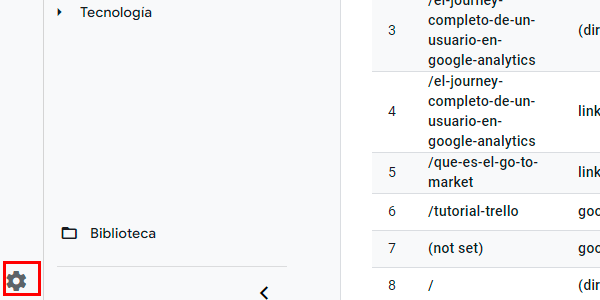
Tożsamość do raportowania
Otwórz zakładkę Wyświetlanie danych i przejdź do Tożsamość do raportowania.
Tam wybierz opcję „Na podstawie urządzenia”, jeśli masz ustawioną inną:

Ważne: jeśli jesteś w tej sekcji po raz pierwszy i nie widzisz tej opcji, kliknij link po prawej, aby pokazać wszystkie:

Choć dwie pozostałe opcje brzmią lepiej, na mniejszych stronach rezultat zwykle jest gorszy, bo w raportach pojawia się „kardynalność”, przez co tracisz część danych.
Testuj bez obaw, bo możesz przełączać się między wszystkimi opcjami, a wyniki działają wstecz.
Przechowywanie danych przez 14 miesięcy
Przynajmniej rok danych użytkownika powinno dać się porównać.
Żeby to zrobić, wystarczy wejść w Zbieranie i modyfikowanie danych > Przechowywanie danych i zmienić ustawienie:

Polecam też pozostawić włączony switch poniżej, żeby okres przechowywania danych resetował się przy każdej interakcji użytkownika ze stroną.
Opcjonalne
Oprócz dwóch ustawień, o których właśnie wspomniałem, mam jeszcze kilka zaleceń wartych rozważenia, ale ich wdrożenie zostawiam Tobie.
Te ustawienia nie dodają więcej danych do raportów GA4, ale zmieniają ich wartości.
Zmiana okna konwersji
Okno konwersji to okres wstecz, z którego dane będą brane pod uwagę przy konwersji.
Innymi słowy, jeśli wybiorę okno 30 dni, część konwersji zostanie przypisana kanałom, przez które użytkownik trafił w ciągu 30 dni przed konwersją.
Jeśli użytkownik poznał nas 40 dni temu przez wyszukiwanie organiczne, a nasze okno wynosi 30 dni, ten kanał NIE zostanie uwzględniony.
Aby to zmienić, przejdź do Wyświetlanie danych > Ustawienia atrybucji i moja rekomendacja, chyba że wiesz, że journey Twojego użytkownika jest bardzo długi, to ustawić te wartości:

Pamiętaj, że ta zmiana nie działa wstecz i nie można jej cofnąć. Mimo to ją polecam.
Zmiana modelu atrybucji.
Niestety GA4 usunęło kilka ciekawych modeli atrybucji, takich jak „Spadek z upływem czasu”. Zamiast tego domyślnie dostajemy model „Oparty na danych”, czyli czarną skrzynkę, której algorytmowi po prostu trzeba zaufać.
Inną opcją jest pozostawienie „Ostatniego kliknięcia”, co bardziej przypomina to, co mieliśmy w większości raportów Universal.
Zmienia się to w tym samym miejscu co okno konwersji, Wyświetlanie danych > Ustawienia atrybucji:

W zależności od projektu i marketingu wybieram jedno albo drugie:
- Jeśli płacę prowizje afiliacyjne według last-click, wybieram „Ostatnie kliknięcie”.
- W przeciwnym razie zostawiam „Oparty na danych”.
Wydłużenie sesji
Ostatnie opcjonalne ustawienie, które proponuję rozważyć, to zmiana długości sesji użytkownika.
Domyślne 30 minut było idealne, gdy przeglądarki nie obsługiwały wielu kart, więc gdy wychodziliśmy ze strony, zwykle wracaliśmy dopiero dużo później.
Dziś, przy wielu kartach i różnych używanych przeglądarkach, uważam, że lepiej ustawić 7:55, czyli mniej więcej jeden dzień pracy.
Aby to zmienić, trzeba zrobić kilka kliknięć:
Przejdź do Zbieranie i modyfikowanie danych > Strumienie danych i kliknij strumień, który chcesz zmienić:

Przewiń do Skonfiguruj ustawienia tagu i wejdź:

Następnie wejdź w Dostosuj limit czasu sesji:

I tutaj wpisz wartości:

Zmienione.
Końcowe wnioski
Dzięki tym drobnym zmianom, które łącznie zajmują około 2 minut, jakość danych, a przede wszystkim ich ilość w raportach GA4 wyraźnie rośnie, bardziej lub mniej w zależności od projektu.
Jest jeszcze kilka opcjonalnych ustawień, ale dla małych lub średnich projektów to w zupełności wystarczy.
Jeśli chcesz poznać jeszcze kilka rzeczy o zabawce Google, mam dla Ciebie stronę podsumowującą pełną trików GA4 .
A jeśli po ich przeczytaniu uznasz, że potrzebujesz pomocy, po prostu odezwij się do mnie i ocenimy Twój projekt.

Dodaj komentarz