
GA4 er et svært godt alternativ for store prosjekter.
For mellomstore eller små prosjekter har det derimot en rekke ulemper, og vi får se om de noen gang blir løst.
En av dem er at grensesnittet (rapportene) ikke viser deg all informasjonen verktøyet samler inn.
Overrasket?
Det burde du ikke være. Dette er ikke nytt i versjon 4. Det skjedde allerede i Universal, bare i mye mindre skala, og derfor var det langt mindre synlig.
Poenget er at det å ikke se alle dataene fører til:
- Frustrasjon.
- Mangel på informasjon.
- Ingen beslutninger (eller beslutninger basert på ufullstendige data, som er verre).
Heldigvis har vi et par måter å bekjempe dette på.
Alternativer
I praksis har du to:
- Den gode, men kompliserte.
- Den mindre gode, men uendelig mye enklere.
Jeg forklarer begge nedenfor, så du vet hvilken du skal velge (selv om jeg tipper hvilken du ender opp med).
Alternativ 1: eksporter dataene til BigQuery
For et triks, ikke sant?
Hvis vi kobler GA4 til BigQuery, sender vi rådata (raw), slik at vi kan hente ut alt og bygge rapportene våre.
Høres bra ut?
Det er riktig løsning for store prosjekter, men det krever betydelig utviklingsarbeid, så det lønner seg bare for ganske store prosjekter. Eller veldig store.
Men uansett hvor mye som er skrevet om det: ikke fokuser på kostnaden ved BigQuery –den finnes- for den er minimal for Google Analytics og burde IKKE være en grunn til å la være å bruke det.
Dette er det beste, men kompliserte alternativet, så for 90 % av folk -og da tar jeg i underkant- er det bedre å se på det neste.
Alternativ 2: juster noen konfigurasjonsinnstillinger
Dette er easy.
For med bare noen få små justeringer kan du se tydelige endringer.
Jeg nevner også noen andre ting som kan være verdt å vurdere, men de er valgfrie.
Endringer i GA4-konfigurasjonen
Dette er innstillinger jeg foreslår at du justerer for å få mer data i rapportene dine.
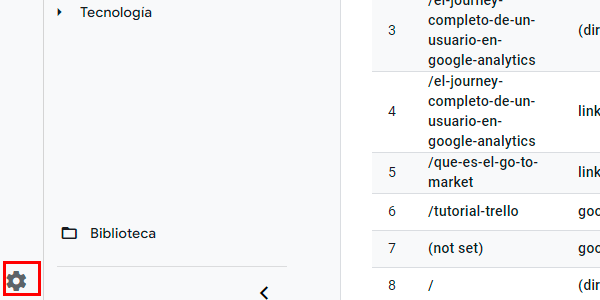
Det første du gjør er å gå til administrasjonen av GA4-kontoen via den aktuelle lenken:
Rapporteringsidentitet
Åpne fanen Datavisning og gå til Rapporteringsidentitet.
Velg der alternativet “Enhetsbasert” hvis du har noe annet valgt:

Viktig: hvis dette er første gang du er inne i denne delen og du ikke ser alternativet, klikker du på lenken til høyre for å vise alle:

Selv om de to andre høres bedre ut, blir resultatet ofte dårligere på mindre nettsteder, fordi “kardinalitet” blir brukt i rapportene og du dermed mister data.
Test uten bekymring, for du kan bytte mellom alle alternativene, og resultatene virker retroaktivt.
Lagre data i 14 måneder
Du burde i det minste kunne sammenligne ett år med brukerdata.
For å gjøre det går du bare til Datainnsamling og endring > Datalagring og endrer det:

Jeg anbefaler også å la switch under stå aktivert, slik at lagringsperioden for data starter på nytt ved hver brukerinteraksjon på nettstedet.
Valgfritt
I tillegg til de to innstillingene jeg nettopp nevnte, har jeg noen andre anbefalinger som er verdt å vurdere, men implementeringen lar jeg være opp til deg.
Disse innstillingene legger ikke til mer data i GA4-rapportene, men de endrer verdiene.
Endre konverteringsvinduet
Konverteringsvinduet er tidsperioden bakover som data skal tas med fra for en konvertering.
Med andre ord: hvis jeg velger et vindu på 30 dager, får kanalene brukeren kom via i løpet av de 30 dagene før konverteringen, deler av konverteringen tilskrevet.
Hvis brukeren fant oss for 40 dager siden via et organisk søk, og vinduet vårt er 30 dager, blir den kanalen IKKE tatt med.
For å endre det går du til Datavisning > Attribusjonsinnstillinger og min anbefaling, med mindre du vet at brukerens journey er veldig lang, er å bruke disse verdiene:

Vær oppmerksom på at denne endringen ikke er retroaktiv og ikke kan angres. Likevel anbefaler jeg den.
Endre attribusjonsmodellen.
Dessverre har GA4 fjernet flere interessante attribusjonsmodeller, som “Tidsforfall”. I stedet får vi modellen “Datadrevet” som standard, en svart boks der du bare må stole på algoritmen.
Et annet alternativ er å beholde “Siste klikk”, som ligner mer på det vi hadde i de fleste Universal-rapporter.
Det endres på samme sted som konverteringsvinduet, Datavisning > Attribusjonsinnstillinger:

Avhengig av prosjektet og markedsføringen velger jeg det ene eller det andre:
- Hvis jeg betaler affiliateprovisjon etter last-click, velger jeg “Siste klikk”.
- Ellers lar jeg “Datadrevet” stå.
Forleng økten
Den siste valgfrie innstillingen jeg foreslår å vurdere, er å endre lengden på brukerens økt.
Standardverdien på 30 minutter var ideell da nettlesere ikke støttet flere faner, så når vi forlot et nettsted, kom vi i praksis ikke tilbake før senere.
I dag, med flere faner og mange forskjellige nettlesere i bruk, mener jeg det er bedre å sette den til 7:55, som tilsvarer omtrent en arbeidsdag.
For å endre det må vi klikke noen ganger:
Gå til Datainnsamling og endring > Datastrømmer og klikk på strømmen du vil endre:

Rull ned til Konfigurer tagginnstillinger og åpne den:

Gå så til Juster tidsavbrudd for økter:

Og skriv inn verdiene her:

Endret.
Avsluttende konklusjoner
Med disse små justeringene, som totalt tar rundt 2 minutter, øker datakvaliteten og særlig datamengden som vises i GA4-rapportene betydelig, mer eller mindre avhengig av prosjektet.
Det finnes noen flere valgfrie innstillinger, men for små eller mellomstore prosjekter er dette mer enn nok.
Hvis du vil lære noen flere ting om Googles lille leketøy, har jeg en oppsummeringsside full av GA4-tips til deg.
Og hvis du etter å ha lest dem mener at du trenger hjelp, er det bare å ta kontakt med meg så vurderer vi prosjektet ditt.

Legg igjen en kommentar