
GA4 is een uitstekende optie voor grote projecten.
Voor middelgrote of kleine projecten heeft het echter een aantal nadelen, en we zullen zien of die ooit worden opgelost.
Een daarvan is dat de interface (de rapporten) je niet alle informatie laat zien die de tool verzamelt.
Verbaasd?
Dat zou je niet moeten zijn. Dit is niet nieuw in versie 4. In Universal gebeurde het ook al, alleen op veel kleinere schaal, waardoor het veel minder opviel.
Het punt is dat niet alle gegevens zien leidt tot:
- Frustratie.
- Gebrek aan informatie.
- Geen besluitvorming (of beslissingen op basis van gedeeltelijke gegevens, wat nog erger is).
Gelukkig hebben we een paar manieren om dit tegen te gaan.
Opties
In feite heb je er twee:
- De goede maar ingewikkelde.
- De minder goede, maar oneindig veel eenvoudigere.
Ik leg ze hieronder allebei uit, zodat je weet welke je moet kiezen (al durf ik wel te gokken welke het wordt).
Optie 1: de gegevens naar BigQuery exporteren
Wat een truc, hè?
Als we onze GA4 met BigQuery verbinden, sturen we de ruwe gegevens (raw) door, zodat we alles kunnen ophalen en onze rapporten kunnen maken.
Klinkt goed?
Voor grote projecten is dit de juiste aanpak, maar het vraagt behoorlijk wat ontwikkelwerk, dus het loont alleen voor behoorlijk grote projecten. Of heel grote.
Dat gezegd hebbende: hoe veel er ook over is geschreven, kijk niet naar de kosten van BigQuery –die zijn er- want voor Google Analytics zijn ze minimaal en zouden ze GEEN reden moeten zijn om het niet te gebruiken.
Dit is de beste maar ingewikkelde optie, dus voor 90% van de mensen -en dan schat ik nog laag- kun je beter naar de volgende kijken.
Optie 2: een paar configuratie-instellingen aanpassen
Dit is de easy.
Want met slechts een paar kleine aanpassingen kun je al duidelijke veranderingen zien.
Ik noem ook nog een paar andere dingen die het overwegen waard zijn, maar die zijn optioneel.
Wijzigingen in de GA4-configuratie
Dit zijn instellingen die ik je aanraad aan te passen om meer gegevens in je rapporten te krijgen.
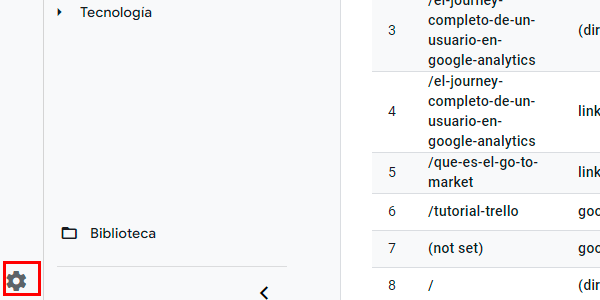
Ga daarvoor eerst via de bijbehorende link naar het beheer van je GA4-account:
Rapportage-identiteit
Open het tabblad Gegevensweergave en ga naar Rapportage-identiteit.
Kies daar de optie “Apparaatgebaseerd” als je iets anders hebt geselecteerd:

Belangrijk: als je hier voor het eerst komt en deze optie niet ziet, klik dan op de link rechts om alles weer te geven:

Hoewel de andere twee beter klinken, is het resultaat op kleinere sites meestal slechter, omdat in de rapporten “cardinaliteit” wordt toegepast en je daardoor gegevens mist.
Probeer het gerust, want je kunt tussen alle opties wisselen en de resultaten werken met terugwerkende kracht.
Gegevens 14 maanden bewaren
Je zou op zijn minst de gegevens van een gebruiker over een jaar moeten kunnen vergelijken.
Daarvoor ga je gewoon naar Gegevensverzameling en -wijziging > Gegevensbewaring en wijzig je het:

Daarnaast raad ik aan de switch eronder ingeschakeld te laten, zodat de bewaartermijn van gegevens opnieuw begint bij elke interactie van de gebruiker op de website.
Optioneel
Naast de twee instellingen die ik net noemde, zijn er nog een paar aanbevelingen die je kunt overwegen, maar de uitvoering laat ik aan jou.
Deze instellingen voegen geen extra gegevens toe aan GA4-rapporten, maar veranderen wel de waarden.
Conversievenster wijzigen
Het conversievenster is de periode in het verleden waarvan gegevens voor een conversie worden meegeteld.
Met andere woorden: als ik een venster van 30 dagen kies, krijgen de kanalen waarlangs de gebruiker in de 30 dagen vóór de conversie binnenkwam een deel van die conversie toegeschreven.
Als de gebruiker ons 40 dagen geleden via organisch zoeken leerde kennen en ons venster 30 dagen is, wordt dat kanaal NIET meegenomen.
Ga om dit te wijzigen naar Gegevensweergave > Attributie-instellingen en mijn advies is, tenzij je weet dat de journey van je gebruiker erg lang is, om deze waarden te gebruiken:

Let op: deze wijziging is niet met terugwerkende kracht en kan niet ongedaan worden gemaakt. Toch raad ik hem aan.
Attributiemodel wijzigen.
Helaas heeft GA4 verschillende interessante attributiemodellen verwijderd, zoals “Tijdsverval”. In ruil daarvoor staat standaard het model “Gegevensgestuurd” aan, een black box waarvan je het algoritme maar moet geloven.
Een andere optie is “Laatste klik”, wat meer lijkt op wat we in de meeste Universal-rapporten hadden.
Je wijzigt dit op dezelfde plek als het conversievenster, Gegevensweergave > Attributie-instellingen:

Afhankelijk van het project en de marketing kies ik de ene of de andere:
- Als ik affiliatecommissies op last-click betaal, kies ik “Laatste klik”.
- Anders laat ik “Gegevensgestuurd” staan.
Sessie verlengen
De laatste optionele instelling die ik je voorstel te overwegen, is het aanpassen van de sessieduur van de gebruiker.
De standaard 30 minuten waren ideaal toen browsers nog niet meerdere tabbladen ondersteunden, dus als we een website verlieten, kwamen we in feite pas veel later terug.
Tegenwoordig, met meerdere tabbladen en de verschillende browsers die mensen gebruiken, vind ik 7:55 beter. Dat is ongeveer een werkdag.
Om dit te wijzigen, moeten we een paar keer klikken:
Ga naar Gegevensverzameling en -wijziging > Gegevensstreams en klik op de stream die je wilt aanpassen:

Scroll omlaag naar Taginstellingen configureren en open het:

Ga nu naar Sessietime-out aanpassen:

En vul hier de waarden in:

Gewijzigd.
Eindconclusies
Met deze kleine aanpassingen, die je in totaal in ongeveer 2 minuten kunt doen, nemen de kwaliteit van de gegevens en vooral de hoeveelheid die GA4-rapporten tonen duidelijk toe, afhankelijk van het project meer of minder.
Er zijn nog een paar optionele instellingen, maar voor kleine of middelgrote projecten is dit meer dan genoeg.
Als je nog wat meer wilt weten over Googles speeltje, heb ik een overzichtspagina vol GA4-tips voor je.
En als je na het lezen denkt dat je hulp nodig hebt, hoef je alleen maar contact met me op te nemen en bekijken we je project.

Geef een reactie