
GA4 è un'ottima opzione per i progetti grandi.
Tuttavia, per i progetti medi o piccoli presenta una serie di inconvenienti, e vedremo se prima o poi verranno risolti.
Uno di questi è che la sua interfaccia (i suoi report) non ti mostra tutte le informazioni che lo strumento raccoglie.
Sorpreso?
Non dovresti. Non è una novità della versione 4. Succedeva già in Universal, solo su scala molto più ridotta e quindi passava molto più inosservato.
Il punto è che non vedere tutti i dati si traduce in:
- Frustrazione.
- Mancanza di informazioni.
- Nessuna decisione (o decisioni basate su dati parziali, che è peggio).
Per fortuna, abbiamo un paio di modi per contrastare il problema.
Opzioni
Fondamentalmente ne hai due:
- Quella buona e complicata.
- Quella meno buona, ma infinitamente più semplice.
Ti spiego qui sotto entrambe, così saprai quale scegliere (anche se scommetto già su quale userai).
Opzione 1: trasferire i dati su BigQuery
Che gran trucco, eh?
Se colleghiamo il nostro GA4 a BigQuery invieremo i dati grezzi (raw), così potremo estrarli tutti per creare i nostri report.
Ti suona bene?
È il modo giusto per i progetti grandi, ma richiede uno sviluppo importante, quindi conviene solo per progetti piuttosto grandi. O molto grandi.
Detto questo, per quanto se ne sia scritto, non guardare il costo di BigQuery –che esiste- perché per Google Analytics è irrisorio e NON dovrebbe essere un motivo per non usarlo.
Questa è la migliore opzione, ma complicata, quindi per il 90% delle persone -e sto ancora basso- è meglio guardare la successiva.
Opzione 2: modificare alcune impostazioni di configurazione
Questa è l'opzione easy.
Perché con pochi piccoli aggiustamenti potrai vedere cambiamenti significativi.
Ti segnalo anche qualche altra cosa da considerare, ma quelle sono già opzionali.
Modifiche alla configurazione di GA4
Sono impostazioni che ti suggerisco di modificare per ottenere più dati nei tuoi report.
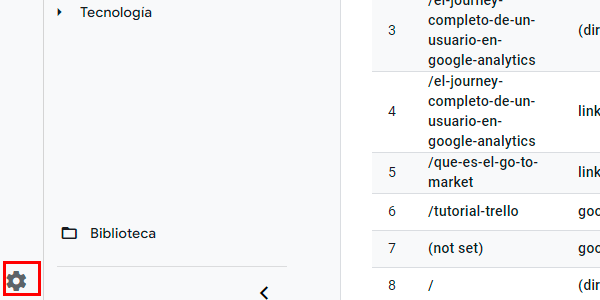
Per farlo, la prima cosa è accedere all'amministrazione del tuo account GA4 dal link corrispondente:
Identità per i report
Apri la scheda Visualizzazione dati e vai a Identità per i report.
Lì scegli l'opzione “Basata sul dispositivo” se ne hai un'altra:

Importante: se è la prima volta che entri in questa sezione e non vedi questa opzione, clicca sul link a destra per mostrare tutto:

Anche se le altre due sembrano migliori, nei siti non grandi il risultato tende a essere peggiore, perché nei report verrà applicata la “cardinalità”, facendoti perdere dati.
Prova senza paura, perché puoi passare da un'opzione all'altra e i risultati sono retroattivi.
Conservare i dati per 14 mesi
Come minimo, dovresti poter confrontare i dati di un utente per un anno.
Per farlo basta andare su Raccolta e modifica dei dati > Conservazione dei dati e modificarlo:

Inoltre, ti consiglio di lasciare attivo lo switch sotto, così il periodo di conservazione dei dati si azzera a ogni interazione dell'utente con il sito.
Opzionali
Oltre alle due impostazioni appena viste, ti lascio altre raccomandazioni da considerare, ma la loro implementazione resta a tua discrezione.
Diciamo che queste impostazioni non aggiungono più dati ai report GA4, ma ne cambiano i valori.
Modificare la finestra di conversione
La finestra di conversione è il periodo di dati passati che verrà considerato per una conversione.
In altre parole, se scelgo una finestra di 30 giorni, i canali a cui verrà attribuita parte di quella conversione saranno quelli attraverso cui l'utente è arrivato nei 30 giorni precedenti alla conversione.
Se l'utente ci ha conosciuti 40 giorni fa tramite una ricerca organica e la nostra finestra è di 30, quel canale NON verrà considerato.
Per modificarla, vai su Visualizzazione dati > Impostazioni di attribuzione e il mio consiglio, a meno che tu sappia che il journey del tuo utente è molto lungo, è impostare questi valori:

Attenzione: questa modifica non è retroattiva e non può essere annullata. Nonostante ciò, te la consiglio.
Modificare il modello di attribuzione.
Purtroppo GA4 ha eliminato diversi modelli di attribuzione interessanti, come “Decadimento temporale”. In cambio ci imposta di default il modello “Basato sui dati”, una scatola nera il cui algoritmo devi semplicemente accettare.
Un'altra opzione è lasciare “Ultimo clic”, che somiglia di più a ciò che avevamo nella maggior parte dei report Universal.
Si cambia nello stesso punto della finestra di conversione, Visualizzazione dati > Impostazioni di attribuzione:

A seconda del progetto e del marketing, scelgo l'uno o l'altro:
- Se pago commissioni di affiliazione in last-click, scelgo “Ultimo clic”.
- Altrimenti lascio “Basato sui dati”.
Prolungare la sessione
L'ultima impostazione opzionale che ti propongo di considerare è modificare la durata della sessione dell'utente.
I 30 minuti predefiniti erano ideali quando i browser non supportavano più schede, quindi in pratica, quando uscivamo da un sito, non tornavamo fino a un momento successivo.
Oggi, con più schede e la varietà di browser utilizzati, ritengo preferibile impostarla a 7:55, cioè circa una giornata lavorativa.
Per modificarla, dobbiamo fare qualche clic:
Vai su Raccolta e modifica dei dati > Stream di dati e clicca sullo stream che vuoi modificare:

Scendi fino a Configura impostazioni tag ed entra:

Ora entra in Regola timeout sessione:

E qui inserisci i valori:

Modificato.
Conclusioni finali
Con questi piccoli aggiustamenti, che in totale richiedono circa 2 minuti, la qualità dei dati e soprattutto la quantità mostrata nei report GA4 aumentano parecchio, in misura diversa a seconda del progetto.
Ci sono altre impostazioni opzionali, ma per progetti piccoli o medi questo è più che sufficiente.
Se vuoi scoprire qualche altra cosina sul giocattolino di Google, ho una pagina riepilogativa piena di trucchi GA4 per te.
E se, dopo averli letti, pensi di aver bisogno di aiuto, devi solo parlare con me e valuteremo il tuo progetto.

Lascia un commento