
GA4 är ett mycket bra alternativ för stora projekt.
För medelstora eller små projekt har det däremot flera nackdelar, och vi får se om de någonsin blir lösta.
En av dem är att gränssnittet (rapporterna) inte visar all information som verktyget samlar in.
Förvånad?
Det borde du inte vara. Det här är inget nytt i version 4. Samma sak hände redan i Universal, men i mycket mindre skala och därför märktes det betydligt mindre.
Problemet är att när du inte ser all data leder det till:
- Frustration.
- Brist på information.
- Inga beslut (eller beslut baserade på ofullständig data, vilket är värre).
Som tur är har vi ett par sätt att motverka det här.
Alternativ
I princip har du två:
- Det bra men komplicerade.
- Det mindre bra, men oändligt mycket enklare.
Jag förklarar båda nedan så att du vet vilket du ska välja (även om jag nog kan gissa vilket det blir).
Alternativ 1: exportera data till BigQuery
Vilket trick, va?
Om vi kopplar vårt GA4 till BigQuery skickar vi rådata (raw), vilket gör att vi kan hämta ut allt och skapa våra rapporter.
Låter det bra?
Det är rätt väg för stora projekt, men det kräver en rejäl utvecklingsinsats, så det lönar sig bara för ganska stora projekt. Eller väldigt stora.
Men trots allt som skrivits om ämnet: fokusera inte på kostnaden för BigQuery –den finns- eftersom den är försumbar för Google Analytics och INTE borde vara ett skäl att låta bli.
Det här är det bästa men komplicerade alternativet, så för 90 % av alla -och då tar jag i underkant- är det bättre att titta på nästa.
Alternativ 2: justera några konfigurationsinställningar
Det här är easy.
För med bara några små justeringar kan du se tydliga förändringar.
Jag nämner också några andra saker som kan vara värda att överväga, men de är frivilliga.
Ändringar i GA4-konfigurationen
Det här är inställningar jag rekommenderar att du justerar för att få mer data i dina rapporter.
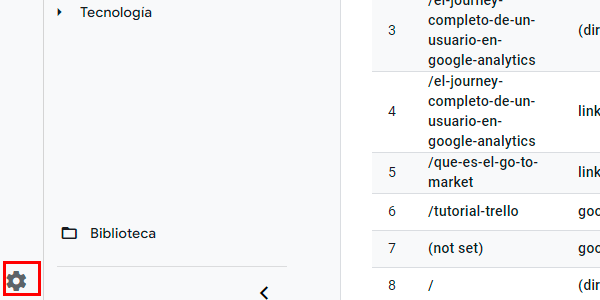
Det första du gör är att gå till administrationen för ditt GA4-konto via motsvarande länk:
Rapporteringsidentitet
Öppna fliken Datavisning och gå till Rapporteringsidentitet.
Välj där alternativet “Enhetsbaserad” om du har något annat valt:

Viktigt: om det är första gången du går in i den här delen och du inte ser alternativet, klicka på länken till höger för att visa alla:

Även om de andra två låter bättre blir resultatet ofta sämre på mindre sajter, eftersom “kardinalitet” tillämpas i rapporterna och du därmed förlorar data.
Testa utan att vara rädd, eftersom du kan växla mellan alla alternativen och resultaten är retroaktiva.
Spara data i 14 månader
Minst ett års användardata borde du kunna jämföra.
För att göra det går du bara till Datainsamling och ändring > Datalagring och ändrar det:

Jag rekommenderar också att du låter switch nedanför vara aktiverad, så att lagringsperioden för data återställs vid varje användarinteraktion på webbplatsen.
Valfria inställningar
Utöver de två inställningarna jag nyss nämnde finns det några andra rekommendationer som är värda att överväga, men om du implementerar dem är upp till dig.
De här inställningarna lägger inte till mer data i GA4-rapporterna, men de ändrar värdena.
Ändra konverteringsfönstret
Konverteringsfönstret är den bakåtgående tidsperiod vars data ska räknas in för en konvertering.
Om jag till exempel väljer ett fönster på 30 dagar får de kanaler som användaren kom via under de 30 dagarna före konverteringen del av konverteringen.
Om användaren hittade oss för 40 dagar sedan via en organisk sökning och vårt fönster är 30 dagar, kommer den kanalen INTE att räknas med.
För att ändra det går du till Datavisning > Attributionsinställningar och min rekommendation, om du inte vet att användarens journey är väldigt lång, är att använda dessa värden:

Tänk på att den här ändringen inte är retroaktiv och inte kan ångras. Trots det rekommenderar jag den.
Ändra attributionsmodellen.
Tyvärr har GA4 tagit bort flera intressanta attributionsmodeller, som “Tidsförfall”. I stället får vi modellen “Datadriven” som standard, en svart låda vars algoritm du helt enkelt måste lita på.
Ett annat alternativ är att använda “Sista klick”, som ligger närmare det vi hade i de flesta Universal-rapporter.
Det ändras på samma ställe som konverteringsfönstret, Datavisning > Attributionsinställningar:

Beroende på projektet och marknadsföringen väljer jag det ena eller det andra:
- Om jag betalar affiliateprovision enligt last-click väljer jag “Sista klick”.
- Annars låter jag “Datadriven” vara kvar.
Förläng sessionen
Den sista valfria inställningen jag föreslår att du överväger är att ändra användarens sessionslängd.
De 30 minuter som är standard var idealiska när webbläsare inte stödde flera flikar, så när vi lämnade en webbplats kom vi i princip inte tillbaka förrän långt senare.
I dag, med flera flikar och den mängd webbläsare som används, tycker jag att 7:55 är bättre. Det motsvarar ungefär en arbetsdag.
För att ändra det behöver vi göra några klick:
Gå till Datainsamling och ändring > Dataströmmar och klicka på strömmen du vill ändra:

Rulla ned till Konfigurera tagginställningar och öppna den:

Gå nu till Justera sessionstimeout:

Och ange värdena här:

Ändrat.
Slutsatser
Med de här små justeringarna, som totalt tar ungefär 2 minuter, ökar datakvaliteten och framför allt mängden data som visas i GA4-rapporterna tydligt, mer eller mindre beroende på projektet.
Det finns några fler valfria inställningar, men för små eller medelstora projekt räcker det här mer än väl.
Om du vill lära dig några fler saker om Googles lilla leksak har jag en översiktssida full med GA4-tips för dig.
Och om du efter att ha läst dem tycker att du behöver hjälp, är det bara att prata med mig så tittar vi på ditt projekt.

Lämna ett svar