
W tym artykule, pierwszym z serii, którą chcę poświęcić najpopularniejszemu menedżerowi poczty na świecie, wyjaśnię, jak skonfigurować konto e-mail we własnej domenie (prywatnej lub firmowej), aby obsługiwać je z Gmaila.
To stosunkowo prosty proces, ale trzeba przejść przez kilka kroków, zanim wszystko będzie w pełni działać.
Zanim jednak zaczniemy tutorial, możesz się zastanawiać, dlaczego w ogóle warto skonfigurować pocztę w ten sposób.
I prawda jest taka, że powodów jest kilka.
Zalety korzystania z Gmaila z moją domeną
Podam ci powody, dla których moim zdaniem ta niewielka dodatkowa konfiguracja jest warta zachodu. Zobaczymy, czy cię przekonają.
Przechowywanie poczty w Gmailu
Pierwszej zalety możesz nie docenić od razu, ale im dłużej będziesz używać konta e-mail we własnej domenie, tym bardziej użyteczna będzie ci się wydawać.
Chodzi mi o oszczędność miejsca wynikającą z przechowywania poczty w Gmailu, a nie na własnym serwerze.
Kiedy kupujesz zwykły hosting, najczęściej masz ograniczoną przestrzeń dyskową.
A ta przestrzeń dyskowa jest współdzielona przez strony hostowane na serwerze i twoje konta e-mail.
W każdym projekcie serwer może obsługiwać różną liczbę stron i kont e-mail: kilka, jedno albo żadnego z każdego rodzaju.
Dlatego, choć miejsce jest zawsze ważne, w niektórych projektach może stać się krytyczne. I właśnie wtedy pozwolenie Google na bezpłatne przechowywanie kont może bardzo pomóc (i sporo zaoszczędzić).
Co więcej, możemy nawet zwiększyć i tak już dużą przestrzeń, którą dostajemy bezpłatnie (15GB), łącząc drugie konto…
Znajomość i łatwość obsługi
Choć sam nie jestem wielkim fanem sposobu zarządzania pocztą w Gmailu (wolę inne aplikacje), jasne jest, że praktycznie każdy kiedyś korzystał z tej platformy.
I że ogólnie jest ona znacznie prostsza i ma dużo lepiej dopracowany UX niż różne webmails (platformy do zarządzania kontami e-mail) oferowane przez hostingi.
Filtrowanie spamu
Jeśli formularze na twojej stronie wysyłają wiadomości kontaktowe na konto e-mail powiązane z domeną (jak zwykle bywa) albo pokazujesz adres e-mail na stronie kontaktowej, wiesz, jak upierdliwe jest codzienne usuwanie przemysłowych ilości spamu.
Który na dodatek zajmuje miejsce na serwerze.
Gmail całkiem dobrze potrafi filtrować wiele z tych wiadomości samodzielnie, bez naszej ingerencji, więc oszczędza nam codziennie czas. I, jak mówiłem, również miejsce.
Aplikacje
Na koniec, oprócz wszystkiego powyżej, Google daje nam różne możliwości zarządzania pocztą: przez przeglądarkę albo aplikację mobilną.
Ta wszechstronność sprawia, że korzystanie z niej jest jeszcze wygodniejsze w każdej sytuacji.
Integracja z innymi produktami Google
Jeśli używasz konta we własnej domenie firmowo, zwykle korzystasz też z kalendarza.
A Google Calendar jest doskonale zintegrowany z Gmailem, więc wybór tego zestawu narzędzi do zarządzania jest dość oczywisty.
Jeśli dodasz Google Meet do wideorozmów, razem tworzą trio produktywności trudne do przebicia.
I, jak mówiłem, z bezpłatnymi planami naprawdę bardzo pojemnymi.
Miną lata, zanim do takich zastosowań będzie ci potrzebny jakikolwiek płatny plan
Mały punkcik i pełny punkt dla Google.
A to bez wchodzenia w bardziej zaawansowane możliwości, takie jak reguły, filtry i autorespondery, które w Gmailu są znacznie potężniejsze niż w jakimkolwiek webmailu.
Jak utworzyć konto Gmail z własną domeną
Dobrze, skoro wiesz już, dlaczego używam Gmaila jako menedżera poczty dla własnych domen, wyjaśnię ci teraz, jak to zrobić.
Jest kilka kroków i zobaczysz, że niektóre tylko wspomnę, ponieważ na każdym hostingu wykonuje się je inaczej.
Chodzi o to, żeby skupić się na konfiguracji Gmaila, bo ta wygląda tak samo w każdym przypadku.
Skoro to jasne, do roboty.
Krok 0 (opcjonalny, ale zalecany): utwórz nowe konto Gmail
Zanim zaczniesz cały proces, musisz wiedzieć, że tak czy inaczej będziesz potrzebować konta Gmail, z którym połączysz konto e-mail we własnej domenie.
Jeśli więc nie chcesz mieszać prywatnego konta Gmail z firmowym kontem we własnej domenie, polecam utworzyć nowe konto Gmail przeznaczone wyłącznie do połączenia z kontem we własnej domenie, które zaraz utworzymy.
Dzięki temu niczego nie mieszamy: będziesz mieć prywatny Gmail i firmowy Gmail, a właśnie ten drugi połączymy z kontem w twojej domenie:

A jeśli masz 5 różnych projektów, to samo: polecam utworzyć osobne konto Gmail dla każdego z nich.
W moim przypadku stosuję następujący schemat tworzenia kont Gmail:
- Firmowe konto, które utworzę w następnym kroku, to hola@yagogonzalez.com.
- Więc tworzę konto Gmail w taki sposób: hola.yagogonzalez@gmail.com. Część przed kropką ("hola") odpowiada temu, co znajduje się przed @ na moim koncie firmowym, a część po kropce to domena bez rozszerzenia ("yagogonzalez").
Oczywiście możesz dostosować sposób tworzenia konta do dowolnego systemu; nie ma to wpływu na konfigurację, która nastąpi później.
Nawet jeśli mnie nie posłuchasz i użyjesz prywatnego Gmaila, bo nie chce ci się zakładać nowego konta, ten tutorial nadal zadziała.
Krok 1. Mieć własną domenę i utworzyć powiązane konto e-mail
Dobrze, gdy zdecydujesz już, czy zakładasz nowe konto Gmail, czy korzystasz z prywatnego, następnym krokiem byłoby wykupienie domeny. Ale skoro czytasz ten artykuł, zakładam, że już ją masz.
Przejdźmy więc do kolejnego kroku: utworzyć firmowe konto e-mail powiązane z twoją domeną.
Ważne: ten krok będzie zależał od hostingu, z którego korzystasz..
Ja korzystam z Webempresa , więc zrzuty ekranu pochodzą właśnie z tego hostingu.
Aby utworzyć konto e-mail na tym hostingu, wystarczy wejść do cPanel (sekcji administracji kontem) i kliknąć tutaj:
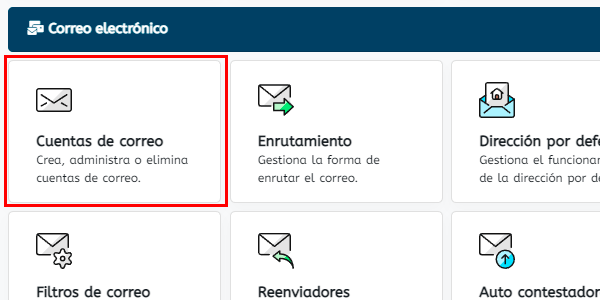
Wybierasz konto, domenę i hasło oraz przydzielasz tyle miejsca na dysku, ile uznasz za odpowiednie:

Po utworzeniu konta możemy zobaczyć dane, których będziemy potrzebować do konfiguracji Gmaila:

Jeśli nie korzystasz z Webempresa, pamiętaj, że na każdym innym hostingu proces tworzenia konta wygląda podobnie. Na przykład w Ionos robi się to stąd i w zasadzie wygląda tak samo:

Krok 2. Wejdź do webmaila dostawcy domeny
Dobrze, po utworzeniu konta może się przydać dostęp do niego przez webmail..
To dlatego, że Google wyśle nam kod aktywacyjny na konto e-mail, abyśmy mogli udowodnić, że mamy do niego dostęp, więc będziemy musieli się na nie zalogować.
W Webempresa można wejść do niego na kilka sposobów, ale skoro jesteśmy już w cPanel, zróbmy to stąd:

Możliwe, że system poprosi nas o nazwę użytkownika i hasło, które właśnie utworzyliśmy. Wpisujemy je:

Gdy już się zalogujemy, czas przejść na stronę Gmaila.
Krok 3. Pobieranie poczty z innych kont w Gmailu
Dobrze, jak wspomniałem w pierwszym kroku, aby korzystać w Gmailu z konta e-mail we własnej domenie, koniecznie musisz mieć konto Gmail.
Niezależnie od tego, czy chcesz połączyć swoje prywatne konto, czy nowe, które utworzyłeś (zgodnie z moją rekomendacją), teraz czas się na nie zalogować..
Po wejściu proces wygląda następująco.
Przechodzimy do Ustawienia > Zobacz wszystkie ustawienia:

Wchodzimy do sekcji Konta i importowanie:

Po wejściu do sekcji klikamy "Dodaj konto pocztowe", dodajemy konto utworzone na naszym hostingu i klikamy "Dalej":

Na następnej karcie zostawiamy wszystko tak jak jest (POP3):

Tutaj wpisujemy dane podane przez nasz hosting. W moim przypadku (możesz je zobaczyć w kroku 1):

Kilka rzeczy:
- Nazwa użytkownika to pełny adres konta.
- To hasło jest tym, które wybrałem podczas tworzenia konta e-mail na hostingu.
- Serwer i port: podaje je mój hosting.
- Pozostawienie kopii wiadomości na serwerze: wyłączam tę opcję. Dzięki temu oszczędzam miejsce. Gdybym zostawił kopię, wiadomości byłyby tam przechowywane, a tego nie chcę.
- Bezpieczne połączenie: polecam je włączyć.
- Etykietowanie wiadomości przychodzących: przydatne, jeśli korzystasz z prywatnego konta Gmail, aby odróżnić wiadomości trafiające na konto e-mail we własnej domenie. Jeśli to nowe konto Gmail, możesz tę opcję wyłączyć.
Po wpisaniu wszystkich danych kliknij "Dalej".
W oknie potwierdzenia Google zapyta cię o to:

Zostaw zaznaczoną odpowiedź Tak i przejdź do następnego kroku.
Krok 4. Konfiguracja „Wyślij pocztę jako” w Gmailu
W tym kroku musimy tylko dodać imię i nazwisko osoby przypisanej do konta e-mail:

Możemy włączyć alias, ale ja wolę pozostawić go wyłączonego. Kwestia gustu.
Ta opcja w praktyce łączy konta i skrzynki odbiorcze, co ma znaczenie zwłaszcza wtedy, gdy korzystasz z prywatnego Gmaila. Jeśli konto Gmail jest nowe, nie będzie to miało wpływu.
W każdym razie więcej informacji o różnicach znajdziesz pod linkiem do pomocy Google.
Po kliknięciu "Dalej" Google poprosi o dane serwera poczty wychodzącej, które powinien podać twój hosting. W moim przypadku wyglądają tak (możesz porównać z obrazem z kroku 1):
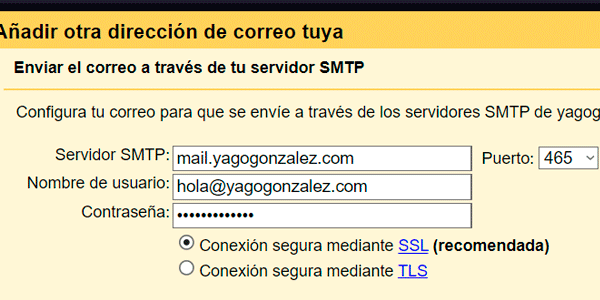
Gdzie:
- SMTP i port podaje hosting.
- Nazwa użytkownika i hasło to dane wybrane podczas tworzenia konta we własnej domenie.
Kliknij "Dalej" i jeśli wszystko działa prawidłowo, zobaczysz ten ekran:

Google wysłał na nasze nowe konto wiadomość z kodem aktywacyjnym i/lub linkiem.
Musimy tylko:
- Wejść na konto.
- Otworzyć wiadomość.
- Skopiować kod.
- Wkleić go tutaj.
Albo kliknąć link aktywacyjny. Obie opcje są dobre.
I prawie wszystko gotowe.
W zależności od tego, czy wcześniej zdecydowaliśmy się zostawić kopię wiadomości na hostingu, czy nie, możemy wejść do webmaila albo bezpośrednio na nowe konto Gmail, aby zdobyć kod lub link.
Krok 5 (opcjonalny). Wybierz domyślne konto do wysyłania
Choć ten krok jest opcjonalny, zdecydowanie warto go wykonać.
Robimy tu tyle, że "ukrywamy" przed osobami, z którymi kontaktujemy się e-mailem, że korzystamy z Gmaila, dzięki czemu widzą tylko adres w naszej własnej domenie.
W tym celu ponownie przechodzimy do Ustawienia > Zobacz wszystkie ustawienia > Konta i importowanie i ustawiamy konto w naszej własnej domenie jako domyślne:

Jeśli tego nie zrobimy, przy wysyłaniu wiadomości może wydarzyć się to:

F**ck!
No pięknie, narobiliśmy bałaganu i teraz wysyłamy z Gmaila, prawda?
Więc ustaw drugie konto jako domyślne, a otrzymasz to:

O wiele lepiej, z nazwą i adresem e-mail wybranymi w konfiguracji, prawda?
Krok 6. Sprawdź, czy wszystko działa
Choć żeby pokazać ci, jak ważny jest wybór konta domyślnego, wykonałem już stałe testy, ty prawdopodobnie jeszcze ich nie robiłeś.
Skoro więc cały system jest już gotowy, czas go przetestować.
W tym celu wyślemy wiadomość z dowolnego posiadanego konta e-mail na nasze konto e-mail we własnej domenie (w moim przypadku hola@yagogonzalez.com) i sprawdzimy, czy otrzymamy ją w Gmailu, na koncie, które właśnie połączyliśmy.
Jeśli ją otrzymamy, świetnie.
Jeśli nie, jak zwykle przechodzimy do Ustawienia > Zobacz wszystkie ustawienia > Konta i importowanie i klikamy tutaj:

Po wymuszeniu w Gmailu sprawdzenia nowych wiadomości przychodzących e-mail testowy powinien już się pojawić. Jeśli nie, coś źle skonfigurowaliśmy.
Dobrze, gdy już otrzymamy wiadomość, klikamy "Odpowiedz" i odpowiadamy..
Przechodzimy na konto e-mail, z którego wysłaliśmy pierwszą wiadomość testową, i sprawdzamy, czy odpowiedź dotarła..
I czy wysłało ją konto w naszej własnej domenie (domyślne). Jeszcze raz pokazuję poprzedni obraz:
Jeśli wszystko się zgadza, konfigurację możemy uznać za zakończoną.
Chociaż możemy jeszcze trochę podkręcić temat…
Krok 7 (opcjonalny). Dodaj podpis e-mail do wiadomości wysyłanych z Gmaila
Ten ostatni szlif nie zajmie nam dużo czasu, a całość od razu będzie wyglądać bardziej profesjonalnie, co ty na to?
Aby dodać podpis, przechodzimy do Ustawienia > Zobacz wszystkie ustawienia > Ogólne (uważaj, to nie jest sekcja, której używaliśmy do tej pory) i przewijamy do sekcji Podpis. Klikamy "Utwórz":

Nadajemy mu dowolną nazwę i dodajemy wybrany tekst oraz obrazy:
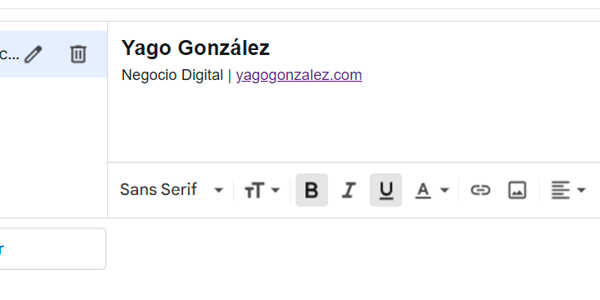
Ten edytor może jednak być zbyt prosty do bardziej rozbudowanych podpisów.
Czyli takich, które wymagają HTML.
A Gmail nie pozwala wstawiać HTML bezpośrednio do edytora.
Ale jest na to sposób…
Dodawanie podpisu e-mail HTML w Gmailu
Aby umieścić kod HTML w podpisie, trzeba wykonać następujące kroki:
- Utwórz plik HTML z naszym podpisem w dowolnym edytorze tekstu (niżej zostawiam szablon).
- Otwórz ten plik w przeglądarce (nieco niżej, po kodzie, znajdziesz obraz z tego kroku).
- Zaznacz wyświetloną zawartość. Możesz nacisnąć Control + A w Windows albo przeciągnąć myszą, aż zaznaczysz całą zawartość karty.
- Skopiuj ją po zaznaczeniu.
- Wklej ją do pola edycji Gmaila.
Zobaczysz coś takiego:

Możliwe, że obrazy nie załadują się poprawnie w tym podglądzie, ale jeśli podałeś prawidłową ścieżkę, będą działać przy wysyłaniu wiadomości.
Jeśli chcesz użyć go jako szablonu, oto HTML mojego podpisu:
<table width="350px" border="0" cellpadding="0" cellspacing="0"><tbody><tr><td colspan="2"><div style="height:3px;background-color:rgb(87,87,86);width:350px"> </div></td></tr><tr><td colspan="2"><div style="height:3px;background-color:rgb(255,165,0);width:350px"> </div></td></tr><tr><td><a href="https://yagogonzalez.com/?utm_source=email&utm_medium=email&utm_campaign=firma-email-gmail" title="negocio digital yago gonzalez" target="_blank"><img src="https://yagogonzalez.com/wp-content/uploads/2019/12/logo-yago-gonzalez-firma-mails.png" alt="negocio digital yago gonzalez" style="border:medium none"></a></td><td style="font-family:Arial,Helvetica,sans-serif;font-size:13px;color:rgb(87,87,86);text-align:right">Negocio Digital<br><a href="https://yagogonzalez.com/?utm_source=email&utm_medium=email&utm_campaign=firma-email-gmail" title="negocio digital yago gonzalez" style="font-size:14px;color:rgb(255,165,0)" target="_blank">yagogonzalez.com</a></td></tr><tr></tr><tr><td colspan="2"><div style="height:3px;padding:3px 0px;width:350px"> </div></td></tr><tr><td colspan="2" style="line-height:16px"><small><font face="Arial" size="1" color="#333333">AVISO DE CONFIDENCIALIDAD. Este mensaje y, en su caso, los ficheros anexos que contenga, son confidenciales, especialmente en lo que respecta a información de carácter personal, y se dirige exclusivamente al destinatario referenciado. Si usted no lo es y lo ha recibido por error, o tiene conocimiento del mismo por cualquier motivo, le rogamos nos lo comunique por este medio y proceda a destruirlo o borrarlo, y que en todo caso se abstenga de utilizar, reproducir, alterar, archivar o comunicar a terceros el presente mensaje y ficheros anexos. El emisor no garantiza la integridad, rapidez o seguridad del presente correo, ni se responsabiliza de posibles perjuicios derivados de la captura, incorporaciones de virus o cualesquiera otras manipulaciones efectuadas por terceros.</font></small></td></tr></tbody></table>Aby go użyć:
- Skopiuj go i wklej do edytora tekstu takiego jak Notepad,, Sublime Text lub Notatnik, ale nie Word, Wordpad ani podobny program.
- Po wklejeniu edytuj go, wpisując swoje dane. Pamiętaj, aby zmienić:
- URL obrazu: zastąp go adresem swojego logo, które musisz mieć przesłane na hosting.
- Nazwę swojej usługi.
- URL-e i linki do swojej strony.
- Kolory.
Gdy już to zrobisz, zapisz plik z rozszerzeniem .html i przejdź do kroku 2 procesu (otwarcia go w przeglądarce). Powinieneś zobaczyć coś takiego:

Dobrze, gdy HTML jest już wklejony, przed zakończeniem konfiguracji podpisu trzeba jeszcze te pola.:

Gdy skończysz wszystko, nie zapomnij zapisać zmiany przyciskiem na dole..
Teraz wiadomość testową, aby sprawdzić, czy podpis jest dodawany:

Wreszcie, teraz już naprawdę skończyliśmy konfigurację naszego konta e-mail.

Zanim przejdziesz dalej, myślę, że to może cię zainteresować
Zapisz się i odbierz mój 66-stronicowy przewodnik po Najlepszych bezpłatnych narzędziach cyfrowych do:
- Marketingu
- Analityki
- UX
- Zarządzania projektami…
Dodatkowo każdego dnia dostaniesz do skrzynki wskazówkę lub poradę (dobrą), która pomoże ulepszyć twój biznes lub projekt cyfrowy..
Wady tworzenia konta Gmail z własną domeną
Choć omówiliśmy (liczne) zalety konfiguracji poczty w Gmailu, ja widzę też pewne wady, na przykład te:
Osobiście zawsze wolałem zarządzanie pocztą w Outlooku. Może dlatego, że zaczynałem od tego programu, ale zarówno ta aplikacja, jak i Hotmail wydawały mi się znacznie wygodniejsze od Gmaila.
Inną ważną kwestią jest szybkość: folder Gmail nie synchronizuje się natychmiast z kontem, więc odebrana wiadomość może pojawić się dopiero po kilku minutach. Łatwo to obejść, bo z poziomu administracji można w każdej chwili wymusić pobieranie (pokazuję to w kroku 6 podczas testu).
Dla niektórych wadą może być prywatność. Wiesz, jak jest w internecie: jeśli usługa jest darmowa, produktem jesteś ty. Więc w zamian za brak opłat nie wiadomo, co Google robi z danymi z naszych wiadomości.
Trzeba też brać pod uwagę możliwość zmiany warunków: to nie pierwszy raz, gdy Google zmienia warunki usługi (przejście z GA3 na GA4). Albo po prostu ją zamyka: Google Reader, Google Optimize, Universal Analytics są tego dobrym dowodem. Nie wygląda na to, żeby to samo miało stać się z Gmailem, ale nigdy nie możesz mieć 100% pewności.
Taka konfiguracja techniczna jest niezbędna, choć jak widzieliśmy nie jest szczególnie rozbudowana. W przypadku kont otrzymujących niewiele wiadomości może jednak nie być warta zachodu. A jeśli utkniesz na którymś kroku, czas potrzebny na dopięcie wszystkiego oczywiście rośnie.
Końcowe wnioski
A zatem, skoro poznaliśmy już zalety, wady i sam proces dodawania własnej domeny do konta Gmail, co o tym sądzisz?
Czy warto?
Osobiście uważam, że tak, bo poza tym, co zobaczyliśmy tutaj, w kolejnych artykułach omówimy jeszcze kilka bardziej zaawansowanych możliwości, których tu nie poruszaliśmy:
- "Wirtualne" konta i filtry w Gmailu.
- Reguły w Gmailu.
- Tworzenie autorespondera z własną domeną w Gmailu.
- Zdobycie (jeszcze) większej ilości miejsca na koncie Gmail.
- Pełny przepływ pracy pozwalający używać firmowej poczty w Gmailu jak profesjonalista.
Na końcu będziesz mieć skonfigurowane pod siebie narzędzie tak niezbędne w każdej firmie jak e-mail.

Dodaj komentarz