
Som avslutning på denne artikkelserien, der vi har brukt AI til alt som handler om å lage og selge produkter med AI, går vi gjennom en komplett veiledning for å lage en video til sosiale medier.
Selvfølgelig med hjelp fra AI.
Legg merke til at jeg ikke sier «med AI», men ved å bruke den som støtte.
Men det ligger menneskelig arbeid bak. Særlig hvis vi kombinerer ulike deler og teknikker.
AI alene er per i dag ikke i stand til å lage en video som folk liker for dine sosiale medier eller bedriftens.
Men før vi begynner med hele prosessen, som tar litt tid og flere trinn, legger jeg her igjen lenken til alle artiklene i serien:
- Gjøre produktene i leverandørens PDF-katalog om til produktsider i din ecommerce.
- Lage det nødvendige innholdet (beskrivelser, meta-tags…) til de tidligere produktsidene i batcher, ikke én og én.
- Forbedre én bestemt produktside fra hele batchen, som er det vi skal gjøre i dag.
- Slik lager du en salgsemail for produktet.
- Slik lager du produktbilder og bannere for ecommerce med AI
Nå kan vi starte trinn for trinn.
Trinn
Jeg har allerede advart om at det er ganske mange. Ni, for å være nøyaktig.
Trenger du alle til det du skal lage?
Ikke nødvendigvis.
Du trenger alle eller bare noen av dem, avhengig av hva du har i tankene.
Men målet med artikkelen er å lage en komplett video som dekker mest mulig, slik at du kjenner dem alle og vet på hvilke punkter og hvordan du kan bruke et AI-verktøy.
I tillegg forklarer jeg guidelines, high level, for hvert trinn. Jeg skal ikke gå inn på hvordan hvert trinn utføres, siden hvert av dem ville kreve en egen artikkel, og det lar jeg ligge til senere.
Det jeg skal vise deg i dag, er hva du kan gjøre og rekkefølgen — eller rettere sagt «en» rekkefølge (min) — du bør gjøre det i. Samt resultatene som oppnås.
Det viktigste for meg er at du forstår hele prosessen, slik at du kan bruke den som grunnlag, gjenskape den og forbedre eller tilpasse den til ditt tilfelle.
Til dette bruker jeg en video som vår kollega Juan Carlos Carpio laget for Yo pongo el hielo, og som jeg har lagt til noen ekstra trinn i.
#1. Idé
Selvsagt er dette, som med alt innhold du vil lage, det første trinnet. Uten en idé blir det ingen video.
Du vet kanskje allerede hva du vil lage innholdet om. Hvis du ikke er sikker, kan du bruke et verktøy som ChatGPT (eller Gemini).
ChatGPT eller Gemini
Du åpner det og skriver inn en prompt som denne:
Jeg har en konto på sosiale medier der jeg publiserer innhold om premiumdrikker. På denne kontoen har jeg en seksjon der jeg snakker om opprinnelsen til de viktigste brennevinstypene og historiene bak hvordan de ble til. Med dette i bakhodet, gi meg 5 ideer til nytt innhold.Resultatet:
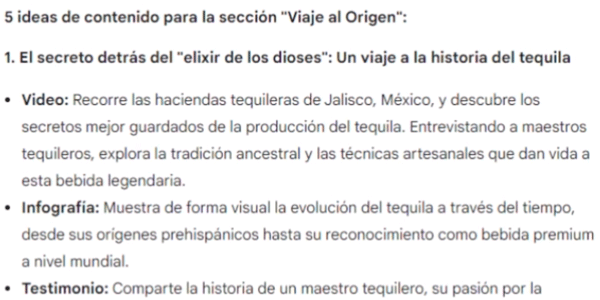
Valgfritt: Google Ads Søkeordplanlegger
Hvis jeg, i tillegg til videoen, vil lage en bloggartikkel, kan jeg gjøre en keywordanalyse for å se søkeinteressen for hvert foreslåtte innhold og de viktigste keywords, slik at jeg kan optimalisere det for SEO.
Her finner du mer informasjon om hvordan du gjør en keyword- og etterspørselsanalyse for ecommerce.
#2. Lage manus
Det er bra å ha en idé om hva vi skal lage.
Det er bedre å ha et manus.
Derfor bruker vi de samme to verktøyene som før for å lage det, siden de fungerer svært godt til det vi trenger.
ChatGPT eller Gemini
Du kan prøve en prompt som denne:
Som erfaren manusforfatter for sosiale medier trenger jeg at du lager et manus til en video om ginens opprinnelse. Manuset skal være til en video på mellom 1 og 2 minutter, og jeg vil at det skal inneholde en interessant anekdote eller historie.Resultatet:
Forstått. La oss lage et manus som inneholder en interessant anekdote om ginens opprinnelse, og sørge for at det er både underholdende og lærerikt.
[Start av video: bilde av en gammel bar og glad bakgrunnsmusikk]
Forteller:
«Hei alle sammen! I dag skal vi dykke ned i den fascinerende historien om ginens opprinnelse, den klassiske og forfriskende drikken som så mange av oss er glad i.»
[Overgang til gamle illustrasjoner av alkymister og destillatører]
Forteller:
«Alt begynner i Europa i det sekstende århundret. Se for deg en alkymist i laboratoriet sitt, omgitt av kolber og destillasjonsapparater. Han het Franciscus Sylvius, en nederlandsk lege som lette etter en kur mot nyresykdommer.»
[Klipp til et portrett av Franciscus Sylvius]
Forteller:
«Sylvius blandet alkohol med einerbær, kjent for sine medisinske egenskaper. Slik ble ‘genever’ født, som på nederlandsk betyr ‘einer’. Ja, så enkelt og medisinsk startet det hele!»
[Overgang til en animasjon av en nederlandsk taverna fra det syttende århundret]
Forteller:
«Gin ble raskt populært, men det er her historien blir interessant. I det syttende århundret ble engelske soldater kjent med drikken under åttiårskrigen og tok den med tilbake til England.»
[Klipp til en illustrasjon av engelske soldater som skåler]
Forteller:
«De kalte det ‘Dutch Courage’, eller ‘nederlandsk mot’, fordi de mente at det ga dem mot på slagmarken. Se for deg soldatene som skåler før de går i kamp!»
[Overgang til et bilde av et travelt engelsk marked]
Forteller:
«I England ble gin tilpasset og utviklet seg til det vi kjenner i dag. Det ble så populært at London i det attende århundret var fullt av små destillerier, og gin var billigere enn øl.»
[Klipp til en karikatur av ‘Gin Craze’]
Forteller:
«Dette førte til den berømte ‘Gin Craze’, en periode der gin skapte store sosiale problemer på grunn av ukontrollert forbruk. Myndighetene måtte gripe inn og regulere produksjonen.»
[Overgang til et bilde av en moderne ginflaske]
Forteller:
«I dag har gin kommet langt. Fra et medisinsk middel til et symbol på raffinement har det alltid beholdt sin essens.»
[Klipp til et bilde av en gincocktail]
Forteller:
«Så neste gang du nyter en gin og tonic, husk at du drikker en bit av historien. Skål!»
[Slutt på video: bilde av kanalens logo og en call to action]
Forteller:
«Hvis du likte denne historien, gi den en like, abonner og del den med vennene dine. Vi ses neste gang!»
Legg merke til at den, i tillegg til selve teksten, også foreslår en rekke visuelle ressurser som kan følge hvert fragment. Du trenger ikke engang tenke på det, bare lage dem, noe som sparer oss for veldig, veldig mye tid.
#3. Voice-over
Mer eller mindre alle er vant til hva ChatGPT kan gjøre. Men det vi skal gjøre nå, går allerede et lite steg videre.
Et steg som vil overraske deg første gang du ser det.
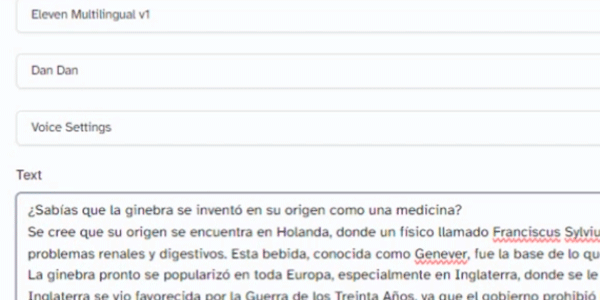
ElevenLabs
Vi bruker dette verktøyet til å lime inn manuset fra ChatGPT og få det lest opp, med vår egen stemme eller en annen som vi velger. Eller til og med en vi lager selv:
#4. Lage avatar (valgfritt)
Dette trinnet er ikke obligatorisk. Avhengig av hva du har i tankene, kan det passe eller ikke å vise en forteller på skjermen som «forklarer» det som skjer i videoen. Denne fortelleren kaller vi en «avatar».
Hvis du synes det er en god idé å legge til denne fortelleren, finnes det to veier:
- Vise en avatar av deg selv.
- Lage en spesielt for anledningen.
HeyGen
Hvis du velger å lage din egen avatar, bruker vi dette verktøyet, som vi snakker mer om i neste trinn.
Ideogram
Hvis vi derimot vil lage en annen eller «ikke-menneskelig» avatar, kan vi bruke flere verktøy, men Ideogram er det som gir meg best resultater.
Først lager vi altså en figur i 2D eller en 3D-rendering (i «Pixar»-stil), som vi deretter, nærmest magisk, animerer:
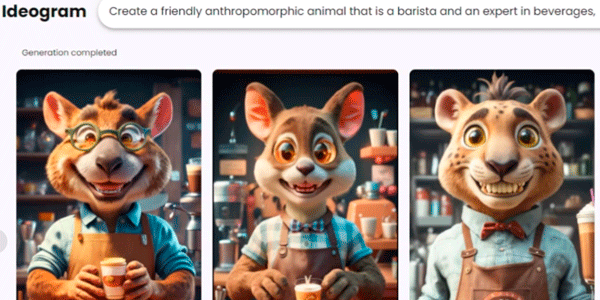
Viktig: det er best at bakgrunnen til avataren er hvit slik at vi kan fjerne den i senere trinn.
#5. Animere avatar (valgfritt)
Hvis vi har bestemt oss for å legge til en avatar — vår egen eller en oppdiktet — er dette trinnet obligatorisk. Hvis vi ikke trenger en i videoen, kan vi hoppe over det.
Uansett anbefaler jeg at du tar en titt på dette verktøyet fordi det er veldig, veldig kraftig, selv om det ikke er billig.
HeyGen
Prosessen er slik:
- Laste opp avataren vår (eller bruke den vi laget av oss selv i det samme verktøyet).
- Laste opp lyden som ElevenLabs genererte for oss.
- Eksportere videoen.
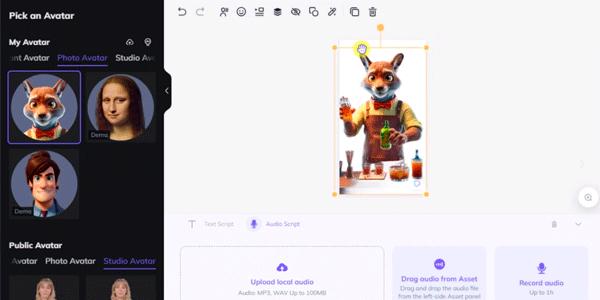
Som jeg sier, er det imponerende å se hvordan ansiktet til figuren vår beveger seg, leppene synkroniseres, den blunker osv.
Foreløpig finnes det ingen animasjon av lemmene (armer eller bein), noe som ville gjort helheten enda bedre, men det kommer nok.
#6. Synkronisering av undertekster og fjerning av bakgrunn (valgfritt)
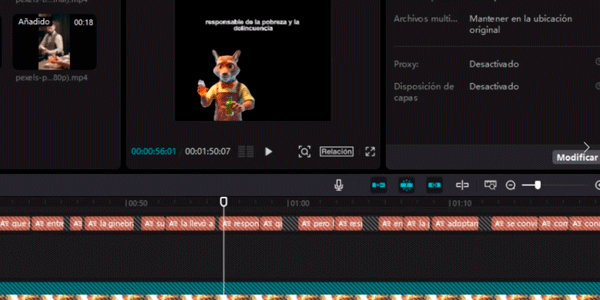
Nå skal vi bruke TikToks videoredigerer til disse to trinnene.
CapCut
Den er ideell til disse to handlingene.
- Lage og synkronisere undertekstene i videoen.
- Fjerne bakgrunnen den hvite bakgrunnen fra avatarvideoen, slik at figuren står i forgrunnen og er integrert i redigeringen.
Jeg sier at de er valgfrie fordi det riktignok er vanlig å legge til undertekster i videoer for sosiale medier, men det er ikke obligatorisk.
På samme måte har du ingen bakgrunn å fjerne hvis du ikke vil bruke en avatar.
Hvis du velger begge deler, gjør TikToks videoredigerer livet mye enklere, og vi kan også bruke den til å sette sammen hele den endelige videoen:
#7. Generere videoer
Hvis du husker det, inneholdt manuset ChatGPT genererte allerede bildene det anbefalte at vi tok med i videoen. Nå er tiden kommet for å gjøre det.
Bare så du vet det: per i dag (juli 2024) er AI ikke helt der ennå. I hvert fall ikke for omfattende kommersiell bruk, men la oss likevel se hva som er mulig.
Runway
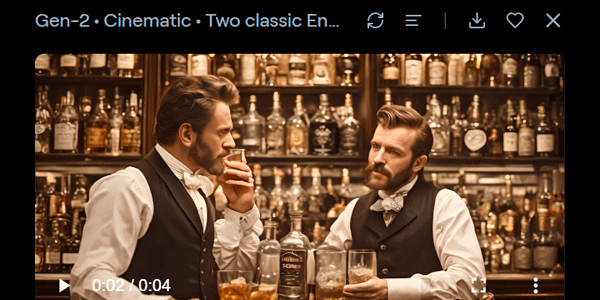
Det lar deg lage korte videoer, enten fra tekst (en prompt) eller generert fra et bilde eller en video. Sammen med neste trinn (lage stillbilder) er det en kraftig kombinasjon.
For korte videoer (mellom 4 og 10 sekunder) kan det fungere. Særlig hvis du er ute etter videoer med lite bevegelse hos hovedpersonene.
Vær likevel klar over på forhånd at du må generere ganske mange slike videoer hvis du vil dekke hele det opprinnelige manuset:
Videobanker
I praksis er det per i dag sannsynlig at du, når du skal lage videoen din, bruker denne løsningen oftere enn den forrige, fordi det er vanskelig å få akkurat de videoene du ønsker ved hjelp av AI.
Vi får se om Sora, når det åpnes, faktisk innebærer et fremskritt sammenlignet med dagens nivå.
Foreløpig får du her en liste over noen free- eller freemiumalternativer:
#8. Bakgrunnsbilder
En nyttig ressurs som du bør kjenne og kommer til å bruke, er å benytte stillbilder i videoen.
Vi gir disse bildene litt bevegelse gjennom panoreringer og zoom in eller out, slik at videoen ikke føles «statisk».
For å lage bilder er MidJourney riktignok best, men på grunn av prisen anbefaler jeg to andre verktøy.
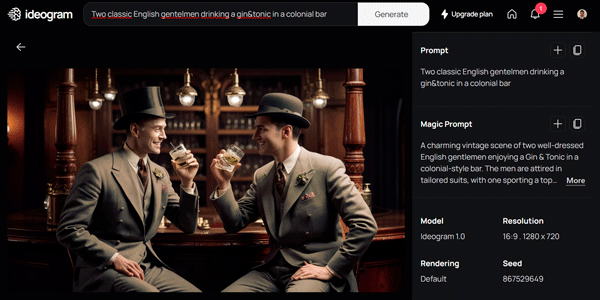
Copilot eller Ideogram
Det første har vi allerede brukt, og det andre fungerer på samme måte: du skriver inn prompten og det genererer stillbildet:
Men som jeg nevnte, kan du i tillegg til å bruke det alene også bruke det som grunnlag for en kort video i Runway:
Resultatet av denne prosessen er slett ikke dårlig.
#9. Redigering
Når du har alle ressursene du trenger (lyd, videoer, stillbilder, undertekster…), er det på tide å sette alt sammen.
Dessverre kommer ikke AI til å gjøre det for deg. Dette trinnet er helt manuelt.
Jeg legger igjen de to verktøyene jeg selv bruker, selv om noen foretrekker DaVinci Resolve, og ut fra det jeg har sett, ville det kanskje vært det jeg begynte med hvis jeg skulle valgt på nytt…
CapCut eller Premiere
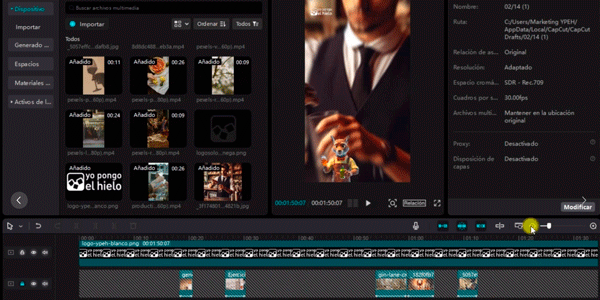
Normalt, hvis du har undertekster og har fjernet videobakgrunnen i CapCut, vil du av praktiske grunner fortsette å bruke dette verktøyet til den endelige redigeringen. Da slipper du å eksportere hele tiden.
I tillegg er det mye enklere å legge til de typiske effektene fra videoer i sosiale medier.
Hvis du derimot foretrekker en mer nøktern og klassisk redigerer, har Adobes løsning alt du trenger og mange flere alternativer på profesjonelt nivå.
Her er det du som bestemmer.
Mitt råd?
Hvis du aldri har redigert i hele ditt liv, begynn med TikToks.
Hvis du allerede har erfaring og vil lage mer profesjonelle videoer, med flere alternativer og detaljert kontroll over alt som gjelder codecs og lignende, velg Adobe. Du får et arsenal av verktøy, men på bekostning av en betydelig brattere læringskurve.
Resultat
Her er den endelige videoen, så du kan se kvaliteten på det som kan lages på et par timer hvis du behersker disse verktøyene.
Del 1:
Og den andre delen:
Konklusjoner
Jeg nevnte i starten at det var ganske mange trinn, avhengig av hvilken video du vil sette sammen, selv om de selvsagt kan forenkles mye hvis du fjerner ting som avataren.
Etter min mening er kvalitetsnivået som er oppnådd mer enn godt nok for sosiale medier, der målet først og fremst er å underholde. Særlig med tanke på at personen som gjorde dette arbeidet, ikke hadde forkunnskaper om temaet videoen handler om.
Takket være AI har personen gjort en svært god jobb på bare noen få timer, noe som tydelig viser kraften og dagens nivå på AI-verktøy rettet mot innholdsproduksjon.
Selvsagt kan man i tillegg til video lage andre typer innhold, som:
- Karuseller på Linkedin.
- Twitter-tråder.
- Fullt automatiserte videoer (men med elendig kvalitet).
- Eller sanger som denne, fra vårt 10-årsjubileum:
Som jeg heller ikke synes er dårlig.
Vi kommer til å snakke om hvert av disse tilfellene i fremtidige artikler.
Foreløpig lar jeg deg stå igjen med hele prosessen for bruk av AI på ecommerce-produkter:
- Gjøre produktene i leverandørens PDF-katalog om til produktsider i din ecommerce.
- Lage det nødvendige innholdet (beskrivelser, meta-tags…) til de tidligere produktsidene i batcher, ikke én og én.
- Forbedre én bestemt produktside fra hele batchen, som er det vi skal gjøre i dag.
- Slik lager du en salgsemail for produktet.
- Slik lager du produktbilder og bannere for ecommerce med AI
- Innhold for sosiale medier (dette er artikkelen du leser).
Jeg håper du likte serien.
Hvis det er tilfelle, kan du få en ny artikkel om AI — og andre temaer knyttet til digital virksomhet — på email hver torsdag hvis du abonnerer her.
Og mens du først er på den siden, kan du laste ned en ressurs du liker.

Legg igjen en kommentar