
I denne artikkelen, den første i en serie jeg vil vie til verdens mest populære e-postbehandler, forklarer jeg hvordan du konfigurerer en e-postkonto med eget domene (privat eller bedrift) for å administrere den fra Gmail.
Det er en relativt enkel prosess, men du må følge en rekke trinn før alt fungerer helt som det skal.
Men før vi begynner med veiledningen, lurer du kanskje på hvorfor du bør konfigurere e-posten din på denne måten.
Og sannheten er at det finnes flere grunner.
Fordeler med å bruke Gmail med domenet mitt
Jeg skal gi deg grunnene til at jeg synes denne lille ekstra konfigurasjonen er verdt det, så får vi se om du blir overbevist.
Lagre e-post i Gmail
Den første fordelen legger du kanskje ikke merke til med en gang, men jo mer du bruker e-postkontoen med eget domene, desto mer nyttig vil den virke.
Jeg sikter til plassen du sparer ved å lagre e-posten i Gmail og ikke på serveren din.
For når du kjøper vanlig hosting, er det normalt at du har begrenset diskplass.
Og denne diskplassen deles mellom nettstedene du har liggende på serveren og e-postkontoene dine.
I hvert prosjekt vil serveren ha et varierende antall nettsteder og e-postkontoer; du kan ha flere, én eller ingen av hver.
Så selv om plass alltid er viktig, kan den bli kritisk i enkelte prosjekter. Da kan det være til stor hjelp (og besparelse) å la Google lagre kontoene gratis.
I tillegg kan vi til og med øke den allerede romslige plassen vi får gratis (15GB) ved å koble til en ekstra konto…
Velkjent og enkel administrasjon
Selv om jeg personlig ikke er særlig begeistret for hvordan e-post håndteres i Gmail (jeg foretrekker andre apper), er det klart at nesten alle har brukt denne plattformen en eller annen gang.
Og at den generelt er mye enklere og har en langt mer gjennomarbeidet UX enn de ulike webmails (plattformene for administrasjon av e-postkontoer) hos hostingtilbydere.
Spamfiltrering
Hvis skjemaene på nettstedet ditt sender kontaktmeldinger til e-postkontoen som er knyttet til domenet (som normalt) eller du viser e-postadressen på kontaktsiden, vet du hvor irriterende det er å slette enorme mengder spam hver dag.
Som i tillegg tar opp diskplass på serveren.
Gmail er ganske god til å filtrere mange av disse e-postene på egen hånd, uten at vi trenger å gjøre noe, så det sparer tid hver dag. Og som sagt også plass.
Apper
Til slutt, i tillegg til alt ovenfor, tilbyr Google flere måter å administrere e-post på: via nettet eller via en mobilapp.
Denne fleksibiliteten gjør det enda mer behagelig å bruke i enhver situasjon.
Kobling til andre Google-produkter
Hvis du bruker kontoen med eget domene i jobbsammenheng, bruker du normalt også en kalender.
Og Google Calendar er perfekt integrert med Gmail, så valget av denne verktøystakken for administrasjon er ganske opplagt.
Hvis du legger til Google Meet for videosamtaler, utgjør de sammen en produktivitetstrio som er vanskelig å slå.
Og som sagt med gratisabonnementer som er veldig romslige.
Det vil ta år før du trenger noen form for betalt abonnement til dette
Et lite poeng og et fullt poeng til Google.
Og da har vi ikke engang gått inn på avanserte muligheter som regler, filtre og autosvar, som er langt kraftigere i Gmail enn i noen webmail.
Slik oppretter du en Gmail-konto med eget domene
Bra, nå som du vet hvorfor jeg bruker Gmail som e-postbehandler for mine egne domener, skal jeg forklare hvordan du gjør det.
Det er flere trinn, og du vil se at jeg bare nevner noen av dem, fordi de utføres forskjellig hos hver hostingtilbyder.
Poenget er å fokusere på hvordan Gmail konfigureres, for det er likt i alle tilfeller.
Med det avklart, setter vi i gang.
Trinn 0 (valgfritt, men anbefalt): opprett en ny Gmail-konto
Før du begynner på hele prosessen, bør du vite at du uansett trenger en Gmail-konto som du kan koble e-postkontoen med eget domene til.
Hvis du altså ikke vil blande den private Gmail-kontoen med den profesjonelle kontoen på eget domene, anbefaler jeg at du oppretter en ny Gmail-konto kun for å koble den til kontoen med eget domene som vi skal opprette.
Da blander vi dem ikke: du har din private Gmail og din profesjonelle Gmail, og det er sistnevnte vi kobler til domenekontoen:

Og hvis du har 5 forskjellige prosjekter, gjelder det samme: jeg anbefaler å opprette en Gmail-konto for hvert av dem.
I mitt tilfelle følger jeg følgende oppsett for å opprette Gmail-kontoer:
- Den profesjonelle kontoen jeg skal opprette i neste trinn er hola@yagogonzalez.com.
- Da oppretter jeg en Gmail-konto slik: hola.yagogonzalez@gmail.com. Delen før punktumet ("hola") er det som står før @ i den profesjonelle kontoen min, og det som står etter punktumet er domenet uten endelsen ("yagogonzalez").
Selvsagt kan du tilpasse hvordan du oppretter kontoen til hvilket system du vil; det påvirker ikke konfigurasjonen som kommer senere.
Selv om du ignorerer rådet mitt og bruker din private Gmail fordi du ikke gidder å opprette en ny konto, kan du fortsatt følge denne veiledningen.
Trinn 1. Ha eget domene og opprett en tilknyttet e-postkonto
Bra, når du har bestemt om du skal opprette en ny Gmail-konto eller bruke den private, ville neste trinn være å kjøpe et domene. Men hvis du leser denne artikkelen, regner jeg med at du allerede har det.
Så går vi videre til neste trinn: opprette den profesjonelle e-postkontoen som er knyttet til domenet ditt.
Viktig: dette trinnet avhenger av hostingen du bruker..
Jeg bruker selv Webempresa , så skjermbildene er fra denne hostingtilbyderen.
For å opprette en e-postkonto hos denne hostingtilbyderen trenger du bare å gå til cPanel (delen for kontoadministrasjon) og klikke her:
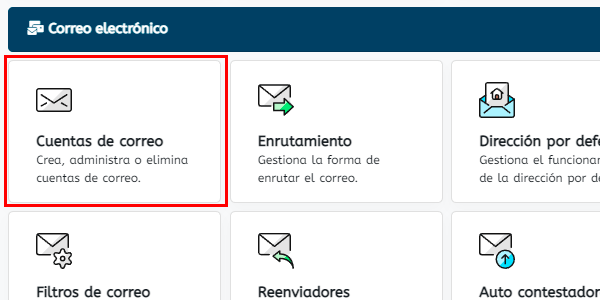
Du velger konto, domene og passord og tildeler den diskplassen du mener er passende:

Når vi har opprettet den, kan vi se opplysningene som vi trenger for å konfigurere Gmail:

Hvis du ikke bruker Webempresa, skal du vite at prosessen med å opprette konto gjøres omtrent på samme måte hos andre hostingtilbydere. For eksempel hos Ionos gjør du det herfra, og det er i bunn og grunn det samme:

Trinn 2. Åpne webmail hos domeneleverandøren
Bra, når kontoen er opprettet, kan det være nyttig å å åpne den via webmail..
Det er fordi Google sender oss en aktiveringskode til e-postkontoen slik at vi kan bevise at vi har tilgang, så vi må kunne åpne kontoen.
Hos Webempresa kan den åpnes på flere måter, men siden vi allerede er i cPanel, går vi inn herfra:

Det kan hende vi blir bedt om brukernavnet og passordet vi nettopp opprettet. Vi skriver dem inn:

Når vi har logget inn, er det på tide å gå til Gmail-nettstedet.
Trinn 3. Hente e-post fra andre kontoer i Gmail
Som jeg nevnte i første trinn, må du ha en Gmail-konto for å kunne bruke e-postkontoen med eget domene i Gmail.
Enten det er den private kontoen du vil koble til eller den nye du har opprettet (som jeg anbefalte), er det nå på tide å logge inn på den..
Når du er inne, er prosessen som følger.
Vi går til Innstillinger > Se alle innstillinger:

Vi går inn i delen Kontoer og import:

Når vi er inne i delen, klikker vi på "Legg til en e-postkonto", legger til kontoen vi opprettet hos hostingtilbyderen og klikker på "Neste":

På neste fane lar vi alt stå som det er (POP3):

Her legger vi inn opplysningene som hostingtilbyderen ga oss. I mitt tilfelle (du kan se dem i trinn 1):

Noen ting her:
- Ditt brukernavn er hele adressen til kontoen.
- Det passordet er det jeg valgte da jeg opprettet e-postkontoen hos hostingtilbyderen.
- Server og port: de som hostingtilbyderen oppgir.
- La en kopi av meldingen ligge på serveren: det slår jeg av. Det er det som gjør at jeg sparer plass. Hvis jeg lot kopien ligge, ville den bli lagret der, og det vil jeg ikke.
- Sikker tilkobling: det anbefaler jeg.
- Merk innkommende meldinger: nyttig hvis du bruker den private Gmail-kontoen for å skille e-post som kommer til e-postkontoen med eget domene. Hvis det er en ny Gmail-konto, kan du slå det av.
Når du er ferdig med å legge inn opplysningene, klikker du på "Neste".
I bekreftelsesvinduet som vises, spør Google deg om dette:

La Ja være valgt, og gå videre til neste trinn.
Trinn 4. Konfigurere «Send e-post som» i Gmail
I dette trinnet trenger vi bare å legge til navnet på personen som er tilordnet e-postkontoen:

Selv om vi kan aktivere aliaset, foretrekker jeg å la det være deaktivert. Smak og behag.
Det det i praksis gjør, er å slå sammen kontoer og innbokser, noe som særlig påvirker deg hvis du bruker din private Gmail. Hvis Gmail-kontoen er ny, har det ingen effekt.
Uansett finner du flere detaljer om forskjellene via Googles hjelpelink.
Når vi klikker på "Neste", ber Google om opplysningene for utgående server, som hostingtilbyderen din har gitt deg. I mitt tilfelle er de disse (du kan kontrollere dem mot bildet i trinn 1):
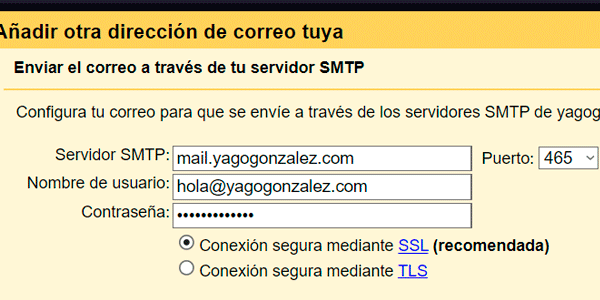
Hvor:
- SMTP og port oppgis av hostingtilbyderen.
- Brukernavn og passord er de du valgte da du opprettet kontoen med eget domene.
Klikk på "Neste", og hvis alt går som det skal, får du opp denne skjermen:

Google har sendt en e-post til den nye kontoen vår med en aktiveringskode og/eller en lenke.
Vi trenger bare å:
- Logge inn på kontoen.
- Åpne e-posten.
- Kopiere koden.
- Lime den inn her.
Eller klikke på aktiveringslenken. Begge alternativene fungerer.
Og da er nesten alt klart.
Avhengig av om vi tidligere valgte å la en kopi av e-postene ligge hos hostingtilbyderen eller ikke, kan vi åpne webmail eller gå direkte til den nye Gmail-kontoen for å få koden eller lenken.
Trinn 5 (valgfritt). Velg standardkonto for sending
Selv om dette trinnet er valgfritt, er det ganske anbefalt.
Det vi gjør her, er å "skjule" for kontaktene vi kommuniserer med på e-post at vi bruker Gmail, slik at de bare ser e-postkontoen med eget domene.
For å gjøre det går vi igjen til Innstillinger > Se alle innstillinger > Kontoer og import og setter kontoen med vårt eget domene som standard:

Hvis vi ikke gjør dette, kan følgende skje når vi sender en e-post:

F**ck!
Nå har vi rotet det til og sender fra en Gmail-adresse, ikke sant?
Så velg den andre som standard, og da får du dette:

Mye bedre slik, med navnet og e-postadressen vi valgte i konfigurasjonen, ikke sant?
Trinn 6. Test at alt fungerer
Selv om jeg allerede har gjort de permanente testene for å vise deg hvor viktig det er å velge standardkonto, har du sannsynligvis ikke gjort dem ennå.
Så når hele systemet er satt opp, er det på tide å teste det.
For å gjøre det sender vi en e-post fra en hvilken som helst e-postkonto vi har til e-postkontoen vår med eget domene (i mitt tilfelle hola@yagogonzalez.com) og ser om vi mottar den i Gmail, på kontoen vi nettopp koblet til.
Hvis vi mottar den, perfekt.
Hvis ikke går vi som vanlig til Innstillinger > Se alle innstillinger > Kontoer og import og klikker her:

Når vi tvinger Gmail til å sjekke nye innkommende e-poster, bør testmeldingen komme inn. Hvis den ikke gjør det, har vi gjort noe galt i konfigurasjonen.
Når vi har mottatt e-posten, klikker vi på "Svar" og svarer..
Vi går til e-postkontoen vi sendte den første testmeldingen fra, og kontrollerer at svaret har kommet inn..
Og at det ble sendt fra kontoen på vårt eget domene (standardkontoen). Jeg viser det forrige bildet igjen:
Hvis alt er riktig, kan vi anse konfigurasjonen som ferdig.
Selv om vi kan dra det enda et hakk videre…
Trinn 7 (valgfritt). Legg til e-postsignatur i sendinger med Gmail
Denne siste finpussen tar ikke lang tid og gjør alt mer profesjonelt med en gang, synes du ikke?
For å legge til signaturen går vi til Innstillinger > Se alle innstillinger > Generelt (pass på, dette er ikke delen vi har brukt hele tiden) og blar ned til Signatur. Vi klikker på "Opprett":

Vi gir den det navnet vi vil og legger til teksten og bildene vi ønsker:
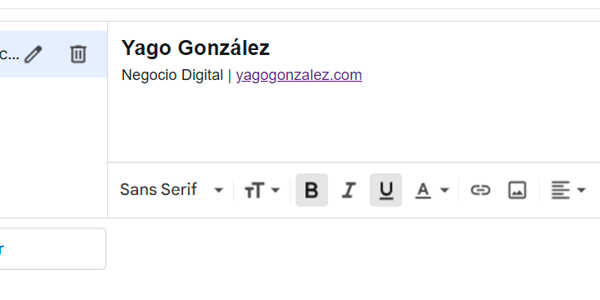
Denne redigereren kan imidlertid være for enkel for mer avanserte signaturer.
Altså signaturer som krever HTML.
Og Gmail tillater ikke at HTML settes inn direkte i redigereren.
Men det finnes et triks…
Legg til en HTML-e-postsignatur i Gmail
For å få HTML-kode inn i signaturen følger du denne prosessen:
- Opprett en HTML-fil med signaturen vår i en hvilken som helst teksteditor (nedenfor legger jeg igjen en mal).
- Åpne filen i nettleseren (litt lenger ned, etter koden, finner du et bilde av dette trinnet).
- Marker innholdet som vises. Du kan trykke Control + A i Windows eller dra med musen til alt innholdet i fanen er markert.
- Kopier det når det er markert.
- Lim det inn i redigeringsfeltet i Gmail.
Du vil se noe slikt:

Det kan hende bildene ikke lastes riktig i denne forhåndsvisningen, men hvis du har lagt inn riktig bane, vil de gjøre det når e-posten sendes.
Hvis du vil bruke den som mal, er dette HTML-en til min:
<table width="350px" border="0" cellpadding="0" cellspacing="0"><tbody><tr><td colspan="2"><div style="height:3px;background-color:rgb(87,87,86);width:350px"> </div></td></tr><tr><td colspan="2"><div style="height:3px;background-color:rgb(255,165,0);width:350px"> </div></td></tr><tr><td><a href="https://yagogonzalez.com/?utm_source=email&utm_medium=email&utm_campaign=firma-email-gmail" title="negocio digital yago gonzalez" target="_blank"><img src="https://yagogonzalez.com/wp-content/uploads/2019/12/logo-yago-gonzalez-firma-mails.png" alt="negocio digital yago gonzalez" style="border:medium none"></a></td><td style="font-family:Arial,Helvetica,sans-serif;font-size:13px;color:rgb(87,87,86);text-align:right">Negocio Digital<br><a href="https://yagogonzalez.com/?utm_source=email&utm_medium=email&utm_campaign=firma-email-gmail" title="negocio digital yago gonzalez" style="font-size:14px;color:rgb(255,165,0)" target="_blank">yagogonzalez.com</a></td></tr><tr></tr><tr><td colspan="2"><div style="height:3px;padding:3px 0px;width:350px"> </div></td></tr><tr><td colspan="2" style="line-height:16px"><small><font face="Arial" size="1" color="#333333">AVISO DE CONFIDENCIALIDAD. Este mensaje y, en su caso, los ficheros anexos que contenga, son confidenciales, especialmente en lo que respecta a información de carácter personal, y se dirige exclusivamente al destinatario referenciado. Si usted no lo es y lo ha recibido por error, o tiene conocimiento del mismo por cualquier motivo, le rogamos nos lo comunique por este medio y proceda a destruirlo o borrarlo, y que en todo caso se abstenga de utilizar, reproducir, alterar, archivar o comunicar a terceros el presente mensaje y ficheros anexos. El emisor no garantiza la integridad, rapidez o seguridad del presente correo, ni se responsabiliza de posibles perjuicios derivados de la captura, incorporaciones de virus o cualesquiera otras manipulaciones efectuadas por terceros.</font></small></td></tr></tbody></table>Slik bruker du den:
- Kopier og lim den inn i en teksteditor som Notepad,, Sublime Text eller Notisblokk, men ikke Word, Wordpad eller lignende.
- Når den er limt inn, redigerer du den med dine egne opplysninger. Husk å endre:
- URL til bildet: bytt den ut med URL-en til logoen din, som du må ha lastet opp til hostingen.
- Navnet på tjenesten din.
- URL-er og lenker til nettstedet ditt.
- Farger.
Når dette er gjort, lagrer du filen med filtypen .html og fortsetter med trinn 2 i prosessen (åpne den i nettleseren). Du bør se noe slikt:

Når du har limt inn HTML-en, gjenstår det før vi avslutter signaturkonfigurasjonen å disse feltene.:

Når du er ferdig med alt, ikke glem å lagre endringene med knappen nederst..
Nå sender vi en test-e-post for å sjekke at signaturen blir lagt til:

Endelig, nå er vi faktisk ferdige med å konfigurere e-postkontoen vår.

Før du går videre, tror jeg dette kan interessere deg
Registrer deg og få guiden min på 66 sider med de Beste gratis digitale verktøyene for:
- Markedsføring
- Analyse
- UX
- Prosjektstyring…
I tillegg får du hver dag i innboksen et tips eller råd (et godt et) for å forbedre bedriften eller det digitale prosjektet ditt..
Ulemper ved å opprette en Gmail-konto med eget domene
Selv om vi har nevnt de (mange) fordelene med å konfigurere e-posten din med Gmail, ser jeg også noen ulemper, som disse:
Personlig har jeg alltid foretrukket e-posthåndteringen i Outlook. Kanskje fordi jeg begynte med det programmet, men både den appen og Hotmail virket mye mer behagelige enn Gmail.
Et annet viktig punkt er hvor raskt det skjer: Gmail-mappen synkroniseres ikke umiddelbart med kontoen, så det kan ta noen minutter før en mottatt e-post dukker opp. Det er enkelt å løse, siden du fra administrasjonen kan tvinge frem mottak når som helst (slik jeg viser i trinn 6 under testen).
En ulempe for noen kan være personvernet. Du vet hvordan det er på internett: når en tjeneste er gratis, er det du som er produktet. Så i bytte mot at vi ikke betaler noe, hvem vet hva Google gjør med dataene i e-postene våre.
Du må også vurdere muligheten for endrede vilkår: det er ikke første gang Google endrer vilkårene for en tjeneste (overgangen fra GA3 til GA4). Eller rett og slett legger den ned: Google Reader, Google Optimize, Universal Analytics er gode bevis på det. Det virker ikke sannsynlig at det samme skjer med Gmail, men du kan aldri være 100% sikker.
Den tekniske konfigurasjonen som er nødvendig. Selv om vi har sett at den ikke er særlig omfattende, er den kanskje ikke verdt det for kontoer som vil motta få e-poster. Og hvis du står fast i et trinn, øker tiden som kreves for å få alt klart.
Avsluttende konklusjoner
Så, når vi nå har sett fordelene, ulempene og selve prosessen med å legge til et eget domene i en Gmail-konto, hva synes du?
Er det verdt det?
Personlig synes jeg det, for i tillegg til det vi har sett her, skal vi i kommende artikler snakke om noen mer avanserte muligheter som vi ikke har vært innom:
- "Virtuelle" kontoer og filtre i Gmail.
- Regler i Gmail.
- Opprette autosvar med eget domene i Gmail.
- Få (enda) mer plass til Gmail-kontoen din.
- Den komplette arbeidsflyten for å bruke bedrifts- eller jobbmailen din i Gmail som en proff.
Til slutt har du konfigurert et verktøy som er like uunnværlig for enhver bedrift som e-post, helt etter dine egne ønsker.

Legg igjen en kommentar