
Come chiusura di questa serie di articoli in cui ci siamo affidati all’IA per tutto ciò che riguarda la creazione e la vendita di prodotti con l’IA, passiamo a un tutorial completo per creare un video per i social media.
Naturalmente, con l’aiuto dell’IA.
Attenzione: non dico “con l’IA”, ma servendoci di essa.
Ma dietro c’è lavoro umano. Soprattutto se uniamo parti e tecniche diverse.
L’IA, da sola e allo stato attuale, non è in grado di creare un video che piaccia per i tuoi social media o quelli della tua attività.
Ma prima di iniziare con il processo completo, che richiede tempo e diversi passaggi, ti lascio qui il link a tutti gli articoli della serie:
- Trasformare i prodotti del catalogo PDF del tuo fornitore in schede prodotto nel tuo ecommerce.
- Creare in batch, e non una per una, i contenuti necessari (descrizioni, meta tag…) delle schede precedenti.
- Migliorare una scheda specifica dell’intero batch, che è ciò che faremo oggi.
- Come creare un’email di vendita del prodotto.
- Come creare immagini di prodotto e banner per ecommerce tramite IA
Ora sì, cominciamo con il passo a passo.
Passaggi
Ti avevo già avvisato che sono parecchi. Nove, per l’esattezza.
Ti serviranno tutti per la tua creazione?
Non necessariamente.
Te ne serviranno tutti o solo alcuni, a seconda di ciò che hai in mente.
Ma l’obiettivo dell’articolo è creare un video completo che copra il più possibile, affinché tu li conosca tutti e sappia in quali punti e come puoi servirti di uno strumento di IA.
Inoltre, ti spiego le guidelines, l’ high level, di ogni passaggio. Non spiegherò come eseguire ciascun passaggio, perché ognuno richiederebbe un articolo a sé e lo lascio per più avanti.
Quello che ti mostrerò oggi è ciò che puoi fare e l’ordine — o, meglio, “un” ordine (il mio) — in cui dovresti farlo. Oltre ai risultati ottenuti.
Quello che mi interessa è che tu comprenda il processo completo, per usarlo come base, replicarlo e migliorarlo o adattarlo al tuo caso.
Per farlo userò un video preparato dal nostro collega Juan Carlos Carpio per Yo pongo el hielo, al quale ho aggiunto qualche passaggio in più.
#1. Idea
Ovviamente, come per ogni contenuto che vuoi creare, questo è il primo passo. Senza idea, non c’è video che tenga.
Quindi, magari sai già di cosa vuoi parlare. Ma se non ti è chiaro, puoi servirti di qualche strumento come ChatGPT (o Gemini).
ChatGPT o Gemini
Lo apri e inserisci un prompt come questo:
Ho un account sui social media in cui pubblico contenuti relativi a bevande premium. In questo account ho una sezione in cui parlo dell’origine dei principali distillati e degli aneddoti dietro la loro creazione. Sapendo questo, dammi 5 idee per un nuovo contenuto.Il risultato:
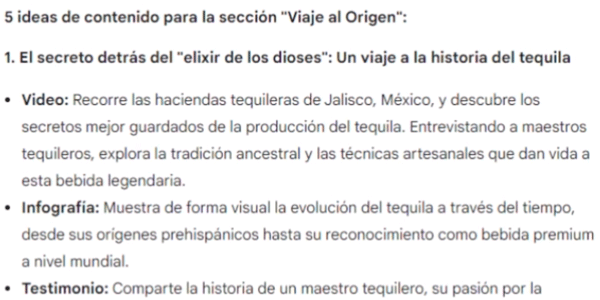
Opzionale: Strumento di pianificazione delle parole chiave di Google Ads
Se, oltre al video, voglio creare un articolo per il blog, posso fare un’analisi delle keyword per vedere l’interesse di ricerca per ogni contenuto proposto, così come le keyword principali, in modo da poterlo ottimizzare per la SEO.
Qui trovi altre informazioni su come effettuare una analisi di keyword e domanda per ecommerce.
#2. Creazione dello script
Avere un’idea di ciò che creeremo va bene.
Avere uno script è meglio.
Per questo useremo gli stessi due strumenti di prima per crearlo, perché funzionano molto bene per ciò che ci serve.
ChatGPT o Gemini
Puoi provare con un prompt come questo:
Come esperto sceneggiatore per i social media, ho bisogno che tu mi crei lo script di un video sull’origine del gin. Lo script sarà per un video di durata compresa tra 1 e 2 minuti e voglio che includa un aneddoto o una storia interessante.Il risultato:
Capito. Creiamo uno script che includa un aneddoto interessante sull’origine del gin, assicurandoci che sia divertente ed educativo.
[Inizio del video: immagine di un vecchio bar e musica allegra in sottofondo]
Narratore:
“Ciao a tutti! Oggi ci immergeremo nell’affascinante storia dell’origine del gin, quella bevanda classica e rinfrescante che molti di noi amano.”
[Transizione a vecchie illustrazioni di alchimisti e distillatori]
Narratore:
“Tutto comincia nell’Europa del XVI secolo. Immagina un alchimista nel suo laboratorio, circondato da matracci e alambicchi. Si chiamava Franciscus Sylvius, un medico olandese alla ricerca di una cura per le malattie renali.”
[Stacco su un ritratto di Franciscus Sylvius]
Narratore:
“Sylvius mescolò alcol con bacche di ginepro, note per le loro proprietà medicinali. Così nacque il ‘genever’, che in olandese significa ‘ginepro’. Sì, tutto iniziò in modo così semplice e medicinale!”
[Transizione a un’animazione di una taverna olandese del XVII secolo]
Narratore:
“Il gin diventò rapidamente popolare, ma è qui che la storia si fa interessante. Nel XVII secolo, i soldati inglesi conobbero la bevanda durante la Guerra degli Ottant’anni e la riportarono in Inghilterra.”
[Stacco su un’illustrazione di soldati inglesi che brindano]
Narratore:
“Lo chiamarono ‘Dutch Courage’, o ‘coraggio olandese’, perché credevano che desse loro coraggio sul campo di battaglia. Immagina quei soldati che brindano prima di entrare in combattimento!”
[Transizione all’immagine di un affollato mercato inglese]
Narratore:
“In Inghilterra, il gin si adattò e diventò ciò che conosciamo oggi. Divenne così popolare che nel XVIII secolo Londra era piena di piccole distillerie e il gin costava meno della birra.”
[Stacco su una caricatura del ‘Gin Craze’]
Narratore:
“Questo portò al famoso ‘Gin Craze’, un periodo in cui il gin causò gravi problemi sociali per il suo consumo incontrollato. Il governo dovette intervenire e regolamentare la produzione.”
[Transizione all’immagine di una moderna bottiglia di gin]
Narratore:
“Oggi il gin ha fatto molta strada. Da rimedio medicinale a simbolo di raffinatezza, ha sempre mantenuto la sua essenza.”
[Stacco sull’immagine di un cocktail al gin]
Narratore:
“Quindi, la prossima volta che ti godrai un gin tonic, ricorda che stai bevendo un pezzo di storia. Salute!”
[Fine del video: immagine del logo del canale e call to action]
Narratore:
“Se questa storia ti è piaciuta, metti like, iscriviti e condividila con i tuoi amici. Alla prossima!”
Nota che, oltre al testo in sé, ci propone anche una serie di risorse visive che accompagnano ogni frammento. Non devi neppure pensarci, devi solo crearle, risparmiandoci molto, molto tempo.
#3. Voice-over
Più o meno tutti sono abituati a ciò che può fare ChatGPT. Ma quello che faremo ora va già un passo oltre.
Un passo che ti sorprenderà la prima volta che lo vedrai.
ElevenLabs
Useremo questo strumento per incollare lo script di ChatGPT e farlo narrare, con la nostra voce o con un’altra che scegliamo. O che addirittura creiamo:
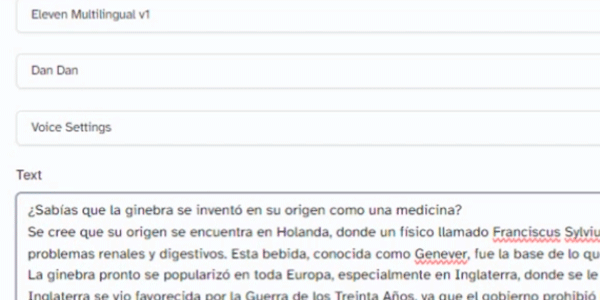
#4. Creazione Avatar (opzionale)
Questo passaggio non è obbligatorio. A seconda di ciò che hai in mente, può avere senso o meno mostrare sullo schermo un narratore che “spiega” ciò che si vede nel video. Chiameremo questo narratore “avatar”.
Se pensi che aggiungere questo narratore sia una buona idea, ci sono due strade:
- Mostrare un avatar di te stesso.
- Crearne uno per l’occasione.
HeyGen
Se scegli di creare un tuo avatar, useremo questo strumento, di cui parleremo di più nel passaggio successivo.
Ideogram
Se invece vogliamo creare un avatar diverso o “non umano”, possiamo servirci di diversi strumenti, ma quello che mi sta dando i risultati migliori è Ideogram.
Quindi, prima creeremo un personaggio in 2D o un render in 3D (stile “Pixar”), che poi, magicamente, animeremo:
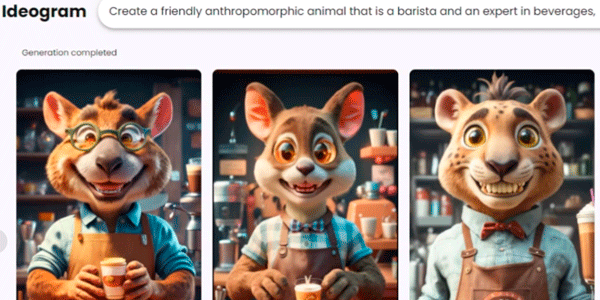
Importante: è preferibile che lo sfondo dell’avatar sia bianco per poterlo eliminare nei passaggi successivi.
#5. Animazione Avatar (opzionale)
Se abbiamo deciso di aggiungere un avatar — nostro o inventato — questo passaggio sarà obbligatorio. Se non ci serve per il nostro video, possiamo saltarlo.
In ogni caso, ti consiglio di dare un’occhiata a questo strumento perché è molto, molto potente, anche se non è economico.
HeyGen
Il processo è il seguente:
- Caricare il nostro avatar (o usare quello che abbiamo creato di noi stessi nello stesso strumento).
- Caricare l’audio generato da ElevenLabs.
- Esportare il video.
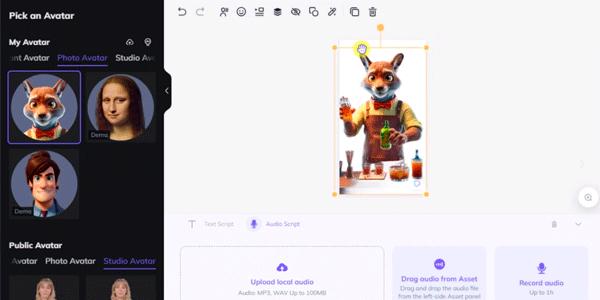
Come ti dicevo, vedere come il volto del nostro personaggio si anima, le labbra si sincronizzano, batte le palpebre, ecc. è impressionante.
Per il momento non c’è animazione degli arti (braccia o gambe), cosa che renderebbe il risultato ancora più completo, ma prima o poi arriverà.
#6. Sincronizzazione sottotitoli ed eliminazione dello sfondo (opzionali)
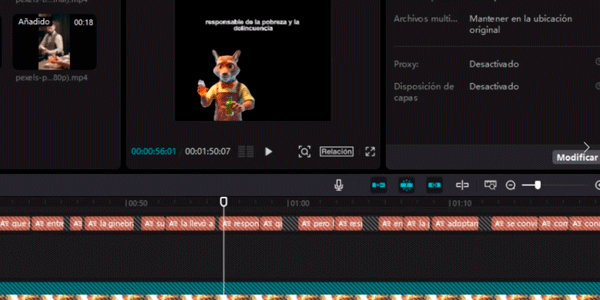
Ora useremo l’editor video di TikTok per questi due passaggi.
CapCut
È ideale per queste due azioni.
- Creare e sincronizzare i sottotitoli del video.
- Eliminare lo sfondo bianco del video dell’avatar, in modo che il personaggio sia in primo piano e integrato nel montaggio.
Dico che sono opzionali perché, anche se aggiungere sottotitoli è comune nei video per i social media, non è obbligatorio.
Allo stesso modo, se non vuoi inserire un avatar, non avrai uno sfondo da eliminare.
Se scegli entrambe le cose, l’editor video di TikTok ci semplifica molto la vita e potremo anche usarlo per montare tutto il video finale:
#7. Generazione di video
Se ricordi, lo script generato da ChatGPT includeva già le immagini che ci consigliava di inserire nel video. È arrivato il momento di farlo.
Sappi che, ad oggi (luglio 2024), l’IA non è ancora arrivata a quel punto. Almeno non per un uso commerciale di massa, ma vediamo comunque cosa si può fare.
Runway
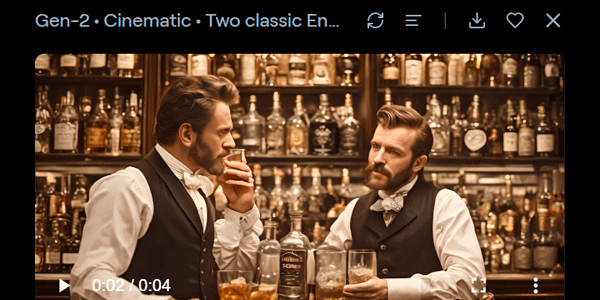
Ti permette di creare video brevi, sia da un testo (prompt) sia generati a partire da un’immagine o da un video. Usato in combinazione con il passaggio successivo (creare immagini fisse), è un combo potente.
Per video brevi (tra 4 e 10 secondi) può andare bene. Soprattutto se cerchi video con poco movimento dei protagonisti.
Detto questo, tieni presente fin dall’inizio che dovrai generare parecchi video di questo tipo se vuoi coprire tutto lo script originale:
Banche video
In realtà, ad oggi, quando dovrai generare il tuo video, è probabile che utilizzerai maggiormente questa strada rispetto alla precedente, vista la difficoltà di ottenere tramite IA i video che desideri.
Vediamo se quando apriranno Sora ciò che offrirà sarà davvero un passo avanti rispetto alla situazione attuale.
Per ora, ecco un elenco di alcune opzioni free o freemium:
#8. Immagini di sfondo
Una risorsa che ti conviene conoscere e che userai è quella di inserire immagini fisse nel video.
A queste immagini daremo un po’ di movimento mediante panoramiche e zoom in o out, in modo che il video non dia la sensazione di essere “statico”.
Per creare immagini, anche se il migliore è MidJourney, a causa del suo costo ti consiglio altri due strumenti.
Copilot o Ideogram
Il primo lo abbiamo già usato e il secondo funziona allo stesso modo: inserisci il prompt e genera l’immagine fissa:
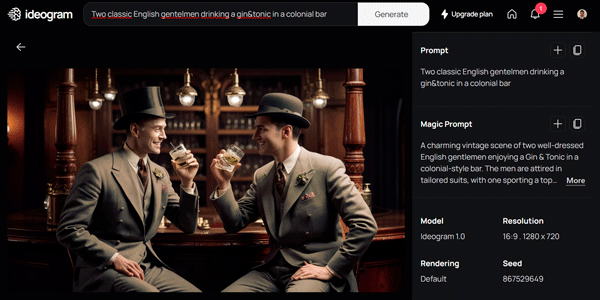
Ma, come ti dicevo, oltre a usarla da sola, puoi usarla come base per un video breve in Runway:
Niente male il risultato di questo processo.
#9. Montaggio
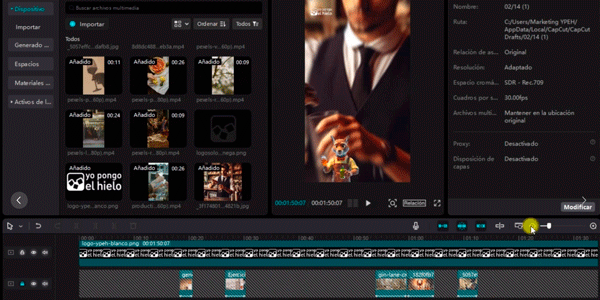
Una volta che hai tutte le risorse necessarie (audio, video, immagini fisse, sottotitoli…), è il momento di assemblare tutto.
Purtroppo l’IA non lo farà per te. Questo passaggio è completamente manuale.
Ti lascio i due strumenti che uso io, anche se c’è chi sceglie DaVinci Resolve, e da quello che ho visto, se dovessi iniziare con uno forse sarebbe proprio quello…
CapCut o Premiere
Normalmente, se hai sottotitoli e hai tolto lo sfondo al video in CapCut, per comodità continuerai a usare questo strumento per il montaggio finale. Così eviti di dover esportare continuamente.
Inoltre, per aggiungere gli effetti tipici dei video per social media è molto più semplice.
Se invece preferisci un editor più sobrio e classico, la soluzione di Adobe ha tutto ciò che ti serve e molte più opzioni di livello professionale.
Qui decidi tu.
Il mio consiglio?
Se non hai mai montato un video in vita tua, comincia con quello di TikTok.
Se hai già esperienza e cerchi una creazione video più professionale, con più opzioni e un controllo minuzioso di tutti gli aspetti relativi ai codec e simili, scegli quello di Adobe. Avrai a disposizione un arsenale di strumenti al prezzo di una curva di apprendimento decisamente più complessa.
Risultato
Qui ti lascio il video finale, così puoi vedere la qualità di ciò che si può generare in un paio d’ore se sai usare questi strumenti.
Parte 1:
E la seconda parte:
Conclusioni
All’inizio ti dicevo che i passaggi erano parecchi, a seconda del video che vuoi montare, anche se ovviamente possono essere semplificati molto eliminando cose come l’avatar.
Dal mio punto di vista il livello di qualità raggiunto è più che adeguato per i social media, dove cerchiamo soprattutto di intrattenere. Soprattutto considerando che la persona che ha svolto questo lavoro non aveva conoscenze pregresse sull’argomento trattato dal video.
Grazie all’IA ha realizzato un ottimo lavoro in poche ore, mostrando molto chiaramente la potenza e lo stato attuale degli strumenti di IA orientati alla creazione di contenuti.
Naturalmente, oltre ai video, si possono creare altri contenuti, come:
- Caroselli su Linkedin.
- Thread su Twitter.
- Video completamente automatizzati (ma con una qualità terribile).
- O canzoni come questa, per il nostro 10º Anniversario:
Che secondo me non è affatto male.
Parleremo di ciascuno di questi casi in articoli futuri.
Per il momento ti lascio con il processo completo di utilizzo dell’IA applicata ai prodotti ecommerce:
- Trasformare i prodotti del catalogo PDF del tuo fornitore in schede prodotto nel tuo ecommerce.
- Creare in batch, e non una per una, i contenuti necessari (descrizioni, meta tag…) delle schede precedenti.
- Migliorare una scheda specifica dell’intero batch, che è ciò che faremo oggi.
- Come creare un’email di vendita del prodotto.
- Come creare immagini di prodotto e banner per ecommerce tramite IA
- Contenuti per i social media (è questo l’articolo che stai leggendo).
Spero che la serie ti sia piaciuta.
Se è così, puoi ricevere ogni giovedì via email un nuovo articolo sull’IA — e su altri argomenti legati al business digitale — se ti iscrivi qui.
E già che ci sei, in quella pagina puoi scaricare qualche risorsa che ti piace.

Lascia un commento