
In questo articolo, il primo di una serie che voglio dedicare al gestore di posta più popolare al mondo, ti spiegherò come configurare un account email con dominio personalizzato (personale o aziendale) per gestirlo da Gmail.
È un processo relativamente semplice, ma bisogna seguire una serie di passaggi finché non sarà tutto completamente funzionante.
Prima di iniziare il tutorial, però, potresti chiederti perché dovresti configurare la posta in questo modo.
E la verità è che ci sono diversi motivi.
Vantaggi di usare Gmail con il mio dominio
Ti dirò i motivi per cui, secondo me, vale la pena fare questa piccola configurazione extra. Vediamo se ti convincono.
Ospitare le email su Gmail
Forse all'inizio non apprezzerai il primo vantaggio, ma più userai il tuo account email con dominio personalizzato, più ti sembrerà utile.
Mi riferisco allo spazio che si risparmia ospitando le email su Gmail anziché sul proprio server.
Quando acquisti un normale servizio di hosting, infatti, di solito hai uno spazio su disco limitato.
E questo spazio su disco viene condiviso tra i siti ospitati sul server e i tuoi account email.
In ogni progetto, il server ospiterà un numero variabile di siti e account email: potresti averne diversi, uno solo o nessuno per ciascun tipo.
Quindi, anche se lo spazio è sempre importante, in alcuni progetti può diventare critico. Ed è qui che far ospitare gratuitamente gli account a Google può essere di grande aiuto (e far risparmiare).
In più, potremo perfino aumentare lo spazio già generoso che ci offre gratuitamente (15GB) collegando un secondo account…
Familiarità e facilità di gestione
Anche se non sono un grande fan di come Gmail gestisce le email (preferisco altre applicazioni), è chiaro che praticamente tutti hanno usato questa piattaforma almeno una volta nella vita.
E che, in generale, è molto più semplice e ha una UX molto più curata rispetto ai vari webmail (piattaforme per la gestione degli account email) degli hosting.
Filtro antispam
Se i moduli del tuo sito inviano i messaggi di contatto all'account email collegato al dominio (come avviene normalmente) o mostri il tuo indirizzo email nella pagina dei contatti, sai quanto sia una rottura eliminare ogni giorno quantità industriali di spam.
Che, per di più, occupano spazio su disco sul server.
Gmail è piuttosto bravo a filtrare molte di queste email da solo, senza il nostro intervento, quindi ci fa risparmiare tempo ogni giorno. E, come dicevo, anche spazio.
Applicazioni
Infine, oltre a tutto quanto detto, Google ci offre diverse possibilità per gestire la posta: via web o tramite app per smartphone.
Questa versatilità lo rende ancora più comodo da usare in qualsiasi situazione.
Collegamento con altri prodotti Google
Se usi l'account con dominio personalizzato in ambito aziendale, è normale utilizzare anche un calendario.
E Google Calendar è perfettamente integrato con Gmail, quindi la scelta dello stack di gestione è piuttosto evidente.
Se aggiungi Google Meet per le videochiamate, insieme formano un trio di produttività difficile da battere.
E, come dicevo, con piani gratuiti davvero generosi.
Passeranno anni prima che tu abbia bisogno di un qualche piano a pagamento per queste cose
Mezzo punto e punto pieno a Google.
E senza entrare nelle possibilità avanzate, come regole, filtri e autorisponditori, molto più potenti in Gmail che in qualsiasi webmail.
Come creare un account Gmail con dominio personalizzato
Bene, ora che sai perché uso Gmail come gestore della posta per i miei domini, ti spiego come fare.
Ci sono diversi passaggi e vedrai che alcuni li citerò soltanto, perché ogni hosting li gestisce in modo diverso.
L'idea è concentrarci su come configurare Gmail, perché quella parte è uguale in tutti i casi.
Chiarito questo, mettiamoci al lavoro.
Passaggio 0 (facoltativo ma consigliato): creare un nuovo account Gmail
Prima di iniziare tutto il processo, devi sapere che avrai assolutamente bisogno di un account Gmail a cui collegare l'account email con dominio personalizzato.
Quindi, se non vuoi mescolare il tuo account Gmail personale con quello professionale del tuo dominio, il mio consiglio è creare un nuovo account Gmail esclusivamente per collegarlo all'account con dominio personalizzato che stiamo per creare.
Così non mischiamo nulla: avrai il tuo Gmail personale e il tuo Gmail professionale, che collegheremo all'account del tuo dominio:

E se hai 5 progetti diversi, stesso discorso: ti consiglio di creare un account Gmail per ciascuno.
Nel mio caso, seguo questo schema per creare gli account Gmail:
- L'account professionale che creerò nel passaggio successivo è hola@yagogonzalez.com.
- Quindi creo un account Gmail così: hola.yagogonzalez@gmail.com. La parte prima del punto ("hola") è quella che precede la @ nel mio account professionale, mentre quella dopo il punto è il dominio senza estensione ("yagogonzalez").
Naturalmente puoi adattare la creazione del tuo account al sistema che preferisci: non influisce in alcun modo sulla configurazione che segue.
Anche se non mi dai retta e usi il tuo Gmail personale perché non hai voglia di creare un nuovo account, potrai comunque seguire questo tutorial.
Passaggio 1. Avere un dominio personalizzato e creare un account email collegato
Bene, una volta deciso se creare un nuovo account Gmail o usare quello personale, il passo successivo sarebbe acquistare un dominio; ma, se stai leggendo questo articolo, do per scontato che tu ne abbia già uno.
Passiamo quindi al passaggio successivo: creare l'account email professionale collegato al tuo dominio.
Importante: questo passaggio dipenderà dall'hosting che hai scelto..
Io, nel mio caso, uso Webempresa , quindi gli screenshot provengono da questo hosting.
Per creare un account email su questo hosting devi solo accedere a cPanel (la sezione di amministrazione dell'account) e cliccare qui:
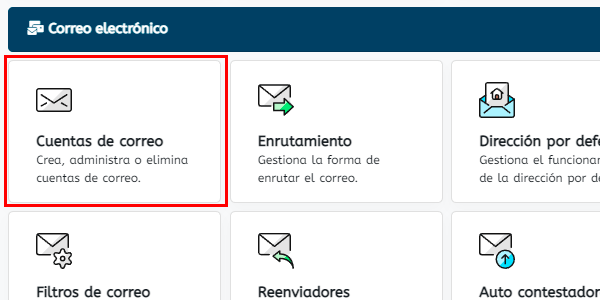
Scegli account, dominio e password e assegna lo spazio su disco che ritieni opportuno:

Una volta creato, possiamo vedere i dati che ci serviranno per configurare Gmail:

In ogni caso, se non usi Webempresa, sappi che presso qualsiasi altro hosting il processo di creazione dell'account è molto simile. Per esempio, su Ionos si fa da qui ed è, sostanzialmente, la stessa cosa:

Passaggio 2. Accedere alla webmail del provider del dominio
Bene, una volta creato l'account, può essere utile accedervi tramite webmail..
Ed è utile perché Google ci invierà un codice di attivazione all'account email, così potremo dimostrare di avervi accesso; dovremo quindi entrare nell'account.
Su Webempresa si può accedere in vari modi, ma visto che siamo già in cPanel, entriamo da qui:

Potrebbe chiederci il nome utente e la password che abbiamo appena creato. Li inseriamo:

Una volta entrati, è il momento di andare sul sito di Gmail.
Passaggio 3. Controllare la posta di altri account in Gmail
Bene, come ti avevo detto nel primo passaggio, per usare in Gmail il tuo account email con dominio personalizzato è indispensabile avere un account Gmail.
Che sia il tuo account personale da collegare o quello nuovo che hai creato (come ti ho consigliato), è il momento di accedervi..
Una volta dentro, il procedimento è il seguente.
Andiamo su Impostazioni > Visualizza tutte le impostazioni:

Entriamo nella sezione Account e importazione:

Una volta nella sezione, clicchiamo su "Aggiungi un account email", aggiungiamo l'account creato sul nostro hosting e clicchiamo su "Avanti":

Nella scheda successiva lasciamo tutto com'è (POP3):

Qui inseriamo i dati forniti dal nostro hosting. Nel mio caso (puoi vederli nel passaggio 1):

Un paio di cose:
- Il nome utente è l'indirizzo completo dell'account.
- La password è quella che ho scelto quando ho creato l'account email sul mio hosting.
- Server e porta: quelli indicati dal mio hosting.
- Lasciare una copia del messaggio sul server: disattivo questa opzione. È proprio questo che fa risparmiare spazio. Se lasciassi una copia, continuerebbe a essere archiviata lì, e non è ciò che voglio.
- Connessione protetta: te la consiglio.
- Etichetta i messaggi in arrivo: utile se stai usando il tuo account Gmail personale per distinguere le email che arrivano all'account del tuo dominio. Se è un nuovo account Gmail, puoi disattivarla.
Quando hai finito di inserire i dati, clicca su "Avanti".
Nella finestra di conferma che compare, Google ti chiederà questo:

Lascia selezionato Sì e passa al passaggio successivo.
Passaggio 4. Configurare “Invia messaggio come” in Gmail
In questo passaggio dobbiamo solo aggiungere il nome della persona associata all'account email:

Anche se possiamo attivare l'opzione alias, preferisco lasciarla disattivata. Questione di gusti.
In pratica fonde account e caselle di posta, cosa che incide soprattutto se stai usando il tuo Gmail personale. Se l'account Gmail è nuovo, non avrà effetto.
In ogni caso, trovi maggiori dettagli sulle differenze nel link alla guida di Google.
Appena clicchiamo su "Avanti", Google ci chiederà i dati del server di posta in uscita, che il tuo hosting ti avrà fornito. Nel mio caso sono questi (puoi verificarli con l'immagine del passaggio 1):
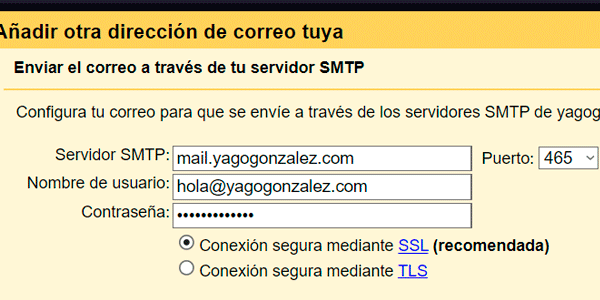
Dove:
- SMTP e porta sono forniti dall'hosting.
- Nome utente e password sono quelli che hai scelto quando hai creato l'account con dominio personalizzato.
Clicca su "Avanti" e, se tutto va come deve, vedrai questa schermata:

Google avrà inviato un'email al nostro nuovo account con un codice di attivazione e/o un link.
Dovremo solo:
- Entrare nell'account.
- Aprire l'email.
- Copiare il codice.
- Incollarlo qui.
Oppure cliccare sul link di attivazione. Entrambe le opzioni vanno bene.
E sarà quasi tutto pronto.
Detto questo, a seconda che prima abbiamo deciso di lasciare o meno una copia delle email sull'hosting, potremo entrare nella webmail oppure direttamente nel nuovo account Gmail per recuperare il codice o il link.
Passaggio 5 (facoltativo). Scegliere l'account di invio predefinito
Anche se questo passaggio è facoltativo, è decisamente consigliato.
Quello che facciamo qui è "nascondere" ai contatti con cui comunichiamo via email il fatto che stiamo usando Gmail, in modo che vedano soltanto l'account email con dominio personalizzato.
Per farlo, torniamo su Impostazioni > Visualizza tutte le impostazioni > Account e importazione e impostiamo come predefinito l'account con il nostro dominio personale:

Se non lo facciamo, quando inviamo un'email può succedere questo:

F**ck!
Che casino: adesso stiamo inviando da un indirizzo Gmail, vero?
Quindi scegli l'altro come predefinito e avrai questo:

Molto meglio così, con il nome e l'indirizzo email che abbiamo scelto nella configurazione, no?
Passaggio 6. Verificare che tutto funzioni
Anche se per mostrarti l'importanza di scegliere l'account predefinito io ho già fatto i test necessari, nel tuo caso è probabile che tu non li abbia ancora eseguiti.
Quindi, una volta montato tutto il sistema, è il momento di provarlo.
Per farlo, invieremo un'email da qualsiasi account email che abbiamo al nostro account email con dominio personalizzato (nel mio caso hola@yagogonzalez.com) e vedremo se la riceviamo in Gmail, nell'account che abbiamo appena collegato.
Se la riceviamo, perfetto.
Se no, come al solito andiamo su Impostazioni > Visualizza tutte le impostazioni > Account e importazione e clicchiamo qui:

Forzando Gmail a controllare le nuove email in arrivo, il messaggio di prova dovrebbe ormai arrivare. Se non succede, abbiamo sbagliato qualcosa nella configurazione.
Bene, una volta ricevuta l'email, clicchiamo su "Rispondi" e rispondiamo..
Andiamo all'account email da cui abbiamo inviato il messaggio di prova iniziale e ci assicuriamo che la risposta sia arrivata..
E che sia stata inviata da dall'account del nostro dominio personale (quello predefinito). Rimetto l'immagine precedente:
Se tutto è corretto, possiamo considerare conclusa la configurazione.
Anche se possiamo ancora perfezionarla…
Passaggio 7 (facoltativo). Aggiungere una firma email ai messaggi inviati con Gmail
Quest'ultimo tocco non richiederà molto tempo e renderà tutto più professionale, che ne dici?
Per aggiungere la firma andiamo su Impostazioni > Visualizza tutte le impostazioni > Generali (attenzione, non è la solita sezione) e scorriamo fino alla sezione Firma. Clicchiamo su "Crea":

Le diamo il nome che vogliamo e aggiungiamo il testo e le immagini che vogliamo:
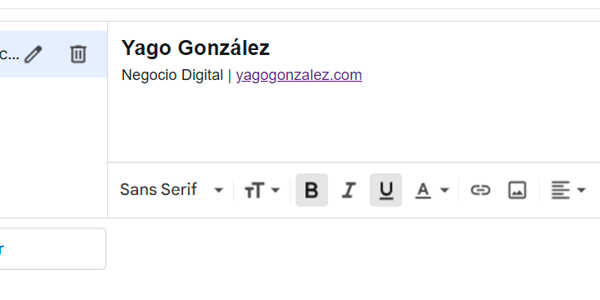
Detto questo, questo editor può essere troppo semplice per firme più elaborate.
Vale a dire, firme che richiedono HTML.
E Gmail non permette di inserire direttamente HTML nel suo editor.
Ma c'è un trucco…
Aggiungere una firma email in HTML in Gmail
Per riuscire a inserire codice HTML nella firma bisogna seguire questo procedimento:
- Creare un file HTML con la nostra firma usando un qualsiasi editor di testo (sotto ti lascio un modello).
- Aprire quel file nel browser (trovi un'immagine di questo passaggio poco più in basso, dopo il codice).
- Selezionare il contenuto che appare. Puoi premere Control + A su Windows oppure trascinare il mouse finché non selezioni tutto il contenuto della scheda.
- Copiarlo, una volta selezionato.
- Incollarlo nel riquadro di modifica di Gmail.
Vedrai qualcosa del genere:

È possibile che le immagini non vengano caricate bene in questa anteprima, ma se hai inserito il percorso corretto, lo faranno quando invii l'email.
Nel caso tu voglia usarlo come modello, questo è l'HTML della mia firma:
<table width="350px" border="0" cellpadding="0" cellspacing="0"><tbody><tr><td colspan="2"><div style="height:3px;background-color:rgb(87,87,86);width:350px"> </div></td></tr><tr><td colspan="2"><div style="height:3px;background-color:rgb(255,165,0);width:350px"> </div></td></tr><tr><td><a href="https://yagogonzalez.com/?utm_source=email&utm_medium=email&utm_campaign=firma-email-gmail" title="negocio digital yago gonzalez" target="_blank"><img src="https://yagogonzalez.com/wp-content/uploads/2019/12/logo-yago-gonzalez-firma-mails.png" alt="negocio digital yago gonzalez" style="border:medium none"></a></td><td style="font-family:Arial,Helvetica,sans-serif;font-size:13px;color:rgb(87,87,86);text-align:right">Negocio Digital<br><a href="https://yagogonzalez.com/?utm_source=email&utm_medium=email&utm_campaign=firma-email-gmail" title="negocio digital yago gonzalez" style="font-size:14px;color:rgb(255,165,0)" target="_blank">yagogonzalez.com</a></td></tr><tr></tr><tr><td colspan="2"><div style="height:3px;padding:3px 0px;width:350px"> </div></td></tr><tr><td colspan="2" style="line-height:16px"><small><font face="Arial" size="1" color="#333333">AVISO DE CONFIDENCIALIDAD. Este mensaje y, en su caso, los ficheros anexos que contenga, son confidenciales, especialmente en lo que respecta a información de carácter personal, y se dirige exclusivamente al destinatario referenciado. Si usted no lo es y lo ha recibido por error, o tiene conocimiento del mismo por cualquier motivo, le rogamos nos lo comunique por este medio y proceda a destruirlo o borrarlo, y que en todo caso se abstenga de utilizar, reproducir, alterar, archivar o comunicar a terceros el presente mensaje y ficheros anexos. El emisor no garantiza la integridad, rapidez o seguridad del presente correo, ni se responsabiliza de posibles perjuicios derivados de la captura, incorporaciones de virus o cualesquiera otras manipulaciones efectuadas por terceros.</font></small></td></tr></tbody></table>Per utilizzarlo:
- Copialo e incollalo in un editor di testo come Notepad,, Sublime Text o il Blocco note, ma non Word, WordPad o simili.
- Una volta incollato, modificalo con i tuoi dati. Ricorda di cambiare:
- URL dell'immagine: sostituiscilo con quello del tuo logo, che dovrai aver caricato sul tuo hosting.
- Nome del tuo servizio.
- URL e link al tuo sito.
- Colori.
Una volta fatto, salva il file con estensione .html e continua con il passaggio 2 del procedimento (aprirlo nel browser). Dovresti vedere qualcosa del genere:

Bene, una volta incollato l'HTML, prima di finire la configurazione della firma manca ancora configurare questi campi.:

Quando hai finito tutto, non dimenticarti di salvare le modifiche con il pulsante in fondo..
Adesso inviamo un'email di prova per controllare che la firma venga aggiunta:

Finalmente, questa volta davvero, abbiamo finito di configurare il nostro account email.

Prima di continuare, credo che questo ti interessi
Registrati e scarica la mia guida di 66 pagine sui Migliori strumenti digitali gratuiti per:
- Marketing
- Analisi
- UX
- Gestione dei progetti…
Inoltre, ogni giorno riceverai nella tua casella di posta un trucco o consiglio (di quelli buoni) per migliorare la tua attività o il tuo progetto digitale..
Svantaggi di creare un'email Gmail con dominio personalizzato
Anche se abbiamo citato i (molti) vantaggi di configurare la tua email con Gmail, sappi che io vedo anche alcuni svantaggi, come questi:
Personalmente ho sempre preferito la gestione delle email di Outlook. Sarà perché ho iniziato con quel programma, ma sia quell'app sia Hotmail mi sono sempre sembrati molto più comodi di Gmail.
Un altro punto importante è l'immediatezza: la cartella di Gmail non si sincronizza immediatamente con l'account, quindi un'email ricevuta può impiegare qualche minuto ad arrivare. C'è una soluzione semplice, perché dalle impostazioni puoi forzare la ricezione in qualsiasi momento (come ti mostro nel passaggio 6, durante il test).
Uno svantaggio per alcuni può essere la privacy. Sai come funziona su Internet: quando un servizio è gratuito, il prodotto sei tu. Quindi, in cambio del fatto che non ci fa pagare nulla, chissà cosa fa Google con i dati delle nostre email.
Bisogna anche considerare la possibilità di un cambio delle condizioni: non sarebbe la prima volta che Google cambia le condizioni di un servizio (passaggio da GA3 a GA4). O lo chiude direttamente: Google Reader, Google Optimize, Universal Analytics ne sono una buona prova. Non sembra che possa succedere lo stesso con Gmail, ma non potrai mai esserne sicuro al 100%.
La configurazione tecnica necessaria non è molta, come abbiamo visto, ma per gli account che riceveranno poche email potrebbe non valerne la pena. Senza contare che, se ti blocchi in qualche passaggio, aumenta il tempo necessario per sistemare tutto.
Conclusioni finali
E allora, dopo aver visto i vantaggi, gli svantaggi e il processo stesso per aggiungere un dominio personalizzato a un account Gmail, che te ne pare?
Ne vale la pena?
Personalmente credo di sì, perché oltre a quello che abbiamo visto qui, nei prossimi articoli parleremo di alcune possibilità più avanzate che non abbiamo ancora trattato:
- Account "virtuali" e filtri in Gmail.
- Le regole in Gmail.
- Creare un autorisponditore con il proprio dominio in Gmail.
- Ottenere (ancora) più spazio per il proprio account Gmail.
- Il flusso completo per usare la tua email aziendale o professionale in Gmail come un vero professionista.
Alla fine avrai configurato a tuo piacimento uno strumento indispensabile per qualsiasi attività: l'email.

Lascia un commento