
Pour clore cette série d’articles dans laquelle nous nous sommes appuyés sur l’IA pour tout ce qui concerne la création et la vente de produits avec l’IA, voici un tutoriel complet pour créer une vidéo pour les réseaux sociaux.
Bien sûr, avec l’aide de l’IA.
Attention, je ne dis pas « avec l’IA », mais en nous appuyant sur elle.
Mais il y a du travail humain derrière. Surtout si nous fusionnons différentes parties et techniques.
L’IA, à elle seule et à ce jour, n’est pas capable de créer une vidéo qui plaise pour tes réseaux sociaux ou ceux de ton entreprise.
Mais avant de commencer le processus complet, qui demande du temps et plusieurs étapes, voici le lien vers tous les articles de la série :
- Transformer les produits du catalogue PDF de ton fournisseur en fiches produit dans ton ecommerce.
- Créer en lots, et non une par une, les contenus nécessaires (descriptions, balises meta…) des fiches précédentes.
- Améliorer une fiche précise de tout le lot, ce que nous allons faire aujourd’hui.
- Comment créer un email de vente du produit.
- Comment créer des images produit et des bannières pour ecommerce avec l’IA
Maintenant oui, commençons le pas à pas.
Étapes
Je t’ai déjà prévenu qu’il y en avait plusieurs. Neuf, précisément.
Auras-tu besoin de toutes pour ta création ?
Pas forcément.
Tu auras besoin de toutes ou de certaines, selon ce que tu as en tête.
Mais l’objectif de l’article est de créer une vidéo complète qui couvre le plus de choses possible, afin que tu les connaissiez toutes et sachiez à quels moments et comment tu peux tu servir d’un outil d’IA.
En plus, je te explique les guidelines, le high level, de chaque étape. Je ne vais pas expliquer comment exécuter chaque étape, car chacune nécessiterait un article à elle seule et je garde cela pour plus tard.
Ce que je vais tu montrer aujourd’hui, c’est ce que tu peux faire et l’ordre — ou plutôt « un » ordre (le mien) — dans lequel tu dois l’exécuter. Ainsi que les résultats obtenus.
Ce qui m’intéresse, c’est que tu comprennes le processus complet, afin de le prendre comme base, de le reproduire et de l’améliorer ou de l’adapter à ton cas.
Pour cela, je vais utiliser une vidéo préparée par notre collègue Juan Carlos Carpio pour Yo pongo el hielo, à laquelle j’ai ajouté quelques étapes.
#1. Idée
Évidemment, comme pour chaque contenu que tu veux créer, c’est la première étape. Sans idée, pas de vidéo qui vaille.
Tu sais peut-être déjà sur quoi tu veux faire la pièce. Mais si ce n’est pas clair, tu peux utiliser un outil comme ChatGPT (ou Gemini).
ChatGPT ou Gemini
Tu l’ouvrez et saisissez un prompt comme celui-ci :
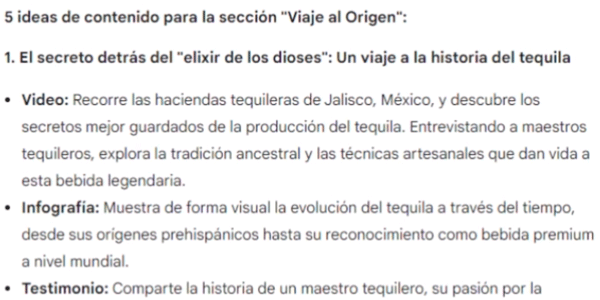
J’ai un compte sur les réseaux sociaux où je publie du contenu sur les boissons premium. Sur ce compte, j’ai une rubrique dans laquelle je parle de l’origine des principaux spiritueux et des anecdotes derrière leur création. Sachant cela, donne-moi 5 idées pour un nouveau contenu.Le résultat :
Optionnel : Planificateur de mots clés Google Ads
Si, en plus de la vidéo, je veux créer un article de blog, je peux faire une analyse de keywords pour voir l’intérêt de recherche de chaque contenu proposé, ainsi que les keywords principales, afin de pouvoir l’optimiser pour le SEO.
Voici plus d’informations sur la manière de réaliser une analyse de keywords et de la demande pour ecommerce.
#2. Création du script
Avoir une idée de ce que nous allons créer, c’est bien.
Avoir un script, c’est mieux.
C’est pourquoi nous utiliserons les deux mêmes outils que précédemment pour le créer, car ils répondent très bien à nos besoins.
ChatGPT ou Gemini
Tu peux essayer avec un prompt comme celui-ci :
En tant que scénariste expert pour les réseaux sociaux, j’ai besoin que tu me crées le script d’une vidéo sur l’origine du gin. Le script sera destiné à une vidéo de 1 à 2 minutes et je veux qu’il inclue une anecdote ou une histoire intéressante.Le résultat :
Compris. Créons un script qui inclut une anecdote intéressante sur l’origine du gin, en veillant à ce qu’il soit divertissant et pédagogique.
[Début de la vidéo : image d’un ancien bar et musique de fond joyeuse]
Narrateur :
« Bonjour à tous ! Aujourd’hui, nous allons plonger dans l’histoire fascinante de l’origine du gin, cette boisson classique et rafraîchissante que beaucoup d’entre nous adorent. »
[Transition vers d’anciennes illustrations d’alchimistes et de distillateurs]
Narrateur :
« Tout commence dans l’Europe du XVIe siècle. Imaginez un alchimiste dans son laboratoire, entouré de fioles et d’alambics. Il s’appelait Franciscus Sylvius, un médecin néerlandais qui cherchait un remède contre les maladies rénales. »
[Coupe sur un portrait de Franciscus Sylvius]
Narrateur :
« Sylvius mélangea de l’alcool avec des baies de genièvre, connues pour leurs propriétés médicinales. C’est ainsi qu’est né le ‘genever’, qui signifie ‘genièvre’ en néerlandais. Oui, tout a commencé de façon aussi simple et médicinale ! »
[Transition vers une animation d’une taverne néerlandaise du XVIIe siècle]
Narrateur :
« Le gin est rapidement devenu populaire, mais c’est ici que l’histoire devient intéressante. Au XVIIe siècle, les soldats anglais découvrirent cette boisson pendant la guerre de Quatre-Vingts Ans et la rapportèrent en Angleterre. »
[Coupe sur une illustration de soldats anglais trinquant]
Narrateur :
« Ils l’appelèrent ‘Dutch Courage’, ou ‘courage hollandais’, parce qu’ils pensaient qu’elle leur donnait du courage sur le champ de bataille. Imaginez ces soldats trinquant avant de partir au combat ! »
[Transition vers l’image d’un marché anglais animé]
Narrateur :
« En Angleterre, le gin s’est adapté et est devenu ce que nous connaissons aujourd’hui. Il est devenu si populaire qu’au XVIIIe siècle, Londres était pleine de petites distilleries et le gin coûtait moins cher que la bière. »
[Coupe sur une caricature du ‘Gin Craze’]
Narrateur :
« Cela mena au célèbre ‘Gin Craze’, une période où le gin provoqua des ravages sociaux en raison de sa consommation incontrôlée. Le gouvernement dut intervenir et réglementer la production. »
[Transition vers l’image d’une bouteille de gin moderne]
Narrateur :
« Aujourd’hui, le gin a parcouru un long chemin. De remède médicinal à symbole de sophistication, il a toujours conservé son essence. »
[Coupe sur l’image d’un cocktail au gin]
Narrateur :
« Alors, la prochaine fois que tu dégusteras un gin-tonic, souviens-toi que tu bois un morceau d’histoire. Santé ! »
[Fin de la vidéo : image du logo de la chaîne et appel à l’action]
Narrateur :
« Si cette histoire t’a plu, mettez un like, abonnez-tu et partagez-la avec tes amis. À la prochaine ! »
Remarquez qu’en plus du texte lui-même, il nous propose une série de ressources visuelles pour accompagner chaque fragment. Tu n’avez même pas à y réfléchir, il suffit de les créer, ce qui nous fait gagner beaucoup, beaucoup de temps.
#3. Voix off
Tout le monde, plus ou moins, est habitué à ce que peut faire ChatGPT. Mais ce que nous allons faire maintenant va déjà un peu plus loin.
Quelque chose qui te surprendra la première fois que tu le verras.
ElevenLabs
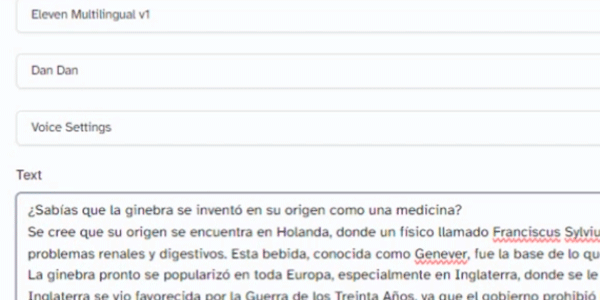
Nous allons utiliser cet outil pour lui coller le script de ChatGPT et le faire narrer, avec notre voix ou une autre que nous choisissons. Ou que nous créons même :
#4. Création de l’avatar (optionnel)
Cette étape n’est pas obligatoire. Selon ce que tu as en tête, afficher à l’écran un narrateur qui « explique » ce que l’on voit dans la vidéo peut convenir ou non. Nous appellerons ce narrateur un « avatar ».
Si tu penses que l’ajout de ce narrateur est une bonne idée, il existe deux possibilités :
- Afficher un avatar de toi-même.
- En créer un pour l’occasion.
HeyGen
Si tu optes pour la création de ton propre avatar, nous utiliserons cet outil, dont nous parlerons davantage à l’étape suivante.
Ideogram
Si, au contraire, nous voulons créer un avatar différent ou « non humain », plusieurs outils peuvent nous aider, mais celui qui me donne les meilleurs résultats est Ideogram.
Nous imaginerons donc d’abord un personnage en 2D ou un rendu en 3D (type « Pixar »), que nous animerons ensuite, comme par magie :
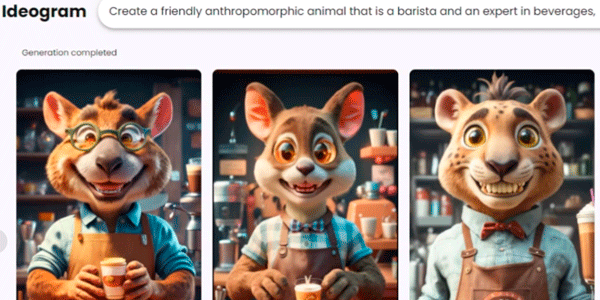
Important : il est préférable que le fond de l’avatar soit blanc afin de pouvoir le supprimer aux étapes suivantes.
#5. Animation de l’avatar (optionnel)
Si nous avons décidé d’ajouter un avatar — le nôtre ou un personnage inventé — cette étape sera obligatoire. Si nous n’en avons pas besoin pour notre vidéo, nous pourrons la sauter.
Dans tous les cas, je te recommande de jeter un œil à cet outil car il est très, très puissant, même s’il n’est pas bon marché.
HeyGen
Le processus est le suivant :
- Télécharger notre avatar (ou utiliser celui que nous avons créé de nous-mêmes dans ce même outil).
- Télécharger l’audio généré par ElevenLabs.
- Exporter la vidéo.
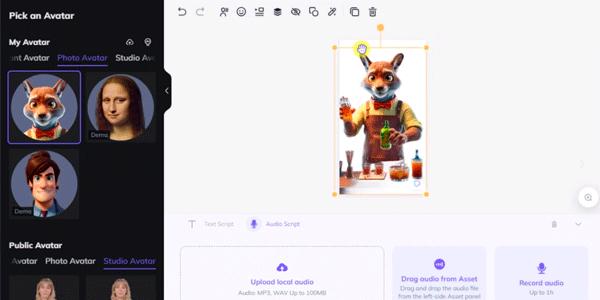
Comme je te le disais, voir le visage de notre personnage s’animer, les lèvres se synchroniser, les yeux cligner, etc., est impressionnant.
Pour l’instant il n’y a pas d’animation des membres (bras ou jambes), ce qui compléterait encore mieux l’ensemble, mais bon, ça viendra.
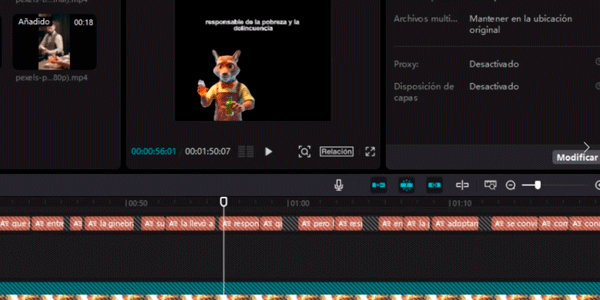
#6. Synchronisation des sous-titres et suppression du fond (optionnels)
Nous allons maintenant utiliser l’éditeur vidéo de TikTok pour ces deux étapes.
CapCut
Il est idéal pour ces deux actions.
- Créer et synchroniser les sous-titres de la vidéo.
- Supprimer le fond blanc de la vidéo de l’avatar, afin que le personnage soit au premier plan et intégré au montage.
Je dis que ces actions sont optionnelles parce que, même si l’ajout de sous-titres est courant dans les vidéos pour les réseaux sociaux, ce n’est pas obligatoire.
De même, si tu ne veux pas intégrer d’avatar, tu n’auras pas de fond à supprimer.
Si tu optes pour les deux, l’éditeur vidéo de TikTok nous facilite énormément la vie, et nous pourrons aussi l’utiliser pour monter toute la vidéo finale :
#7. Génération de vidéos
Si tu t’en souviens, le script généré par ChatGPT incluait déjà les images qu’il nous recommandait d’ajouter à la vidéo. Le moment est venu de le faire.
Sachez qu’à ce jour (juillet 2024), l’IA n’en est pas encore là. Du moins pas pour un usage commercial massif, mais malgré tout, voyons ce qu’il est possible de faire.
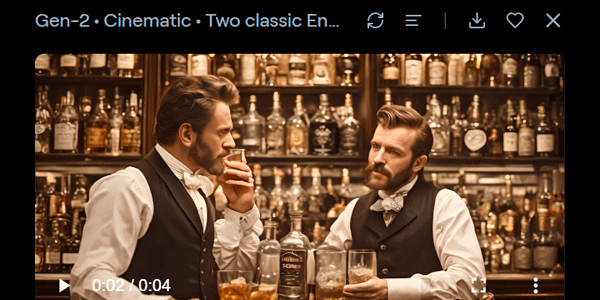
Runway
Il permet de créer de courtes vidéos, soit à partir d’un texte (prompt), soit générées à partir d’une image ou d’une vidéo. Utilisé avec l’étape suivante (création d’images fixes), c’est un combo puissant.
Pour de courtes vidéos (entre 4 et 10 secondes), cela peut convenir. Surtout si tu recherches des vidéos avec peu de mouvement des protagonistes.
Cela dit, sachez dès le départ que tu devras générer pas mal de vidéos de ce type si tu comptes couvrir l’ensemble du script original :
Banques de vidéos
En réalité et à ce jour, au moment de générer ta vidéo, il est probable que tu utilisiez davantage cette voie que la précédente, étant donné la difficulté à obtenir les vidéos souhaitées grâce à l’IA.
Voyons si, lorsque Sora sera ouvert, ce qu’il proposera constituera réellement une avancée par rapport à l’état actuel.
Pour l’instant, voici une liste de quelques options free ou freemium :
#8. Images de fond
Une ressource qu’il est utile de connaître et que tu utiliseras consiste à intégrer des images fixes dans la vidéo.
Nous donnerons un peu de mouvement à ces images grâce à des panoramiques et des zoom in ou out, afin que la vidéo ne donne pas une impression de contenu « statique ».
Pour créer des images, même si MidJourney est le meilleur, en raison de son coût je te recommande d’utiliser deux autres outils.
Copilot ou Ideogram
Nous avons déjà utilisé le premier auparavant et le second fonctionne de la même manière : tu saisis le prompt et il génère l’image fixe :
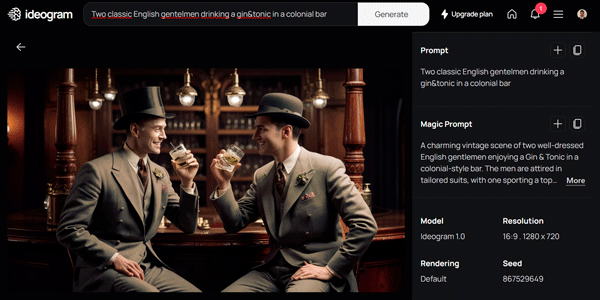
Mais comme je le disais, en plus de l’utiliser seule, tu peux l’utiliser comme base pour une courte vidéo dans Runway :
Pas mal du tout, le résultat de ce processus.
#9. Montage
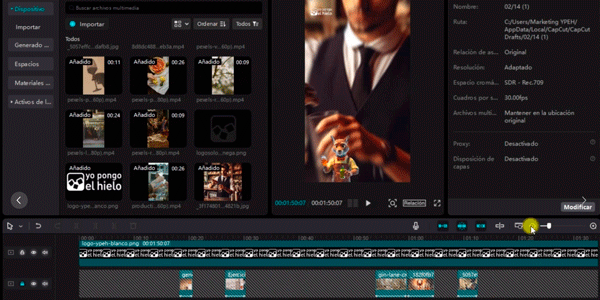
Une fois que tu disposes de toutes les ressources nécessaires (audio, vidéos, images fixes, sous-titres…), il est temps de tout assembler.
Malheureusement, l’IA ne va pas le faire à ta place. Cette étape est entièrement manuelle.
Je te laisse les deux outils que j’utilise, même si certains préfèrent DaVinci Resolve, et d’après ce que j’en ai vu, si je devais commencer avec l’un d’eux, ce serait peut-être celui-là…
CapCut ou Premiere
Normalement, si tu as des sous-titres et que tu as retiré le fond de la vidéo dans CapCut, par commodité tu continueras à utiliser cet outil pour le montage final. Cela t’évite de devoir exporter.
En plus, pour ajouter les effets typiques des vidéos de réseaux sociaux, il est beaucoup plus simple.
Cependant, si tu préfères un éditeur plus sobre et classique, la solution d’Adobe offre tout ce dont tu as besoin et beaucoup plus d’options de niveau professionnel.
Ici, c’est tu qui décidez.
Mon conseil ?
Si tu n’as jamais fait de montage de ton vie, commencez par celui de TikTok.
Si tu as déjà de l’expérience et recherchez une création vidéo plus professionnelle, avec davantage d’options et un contrôle très précis de tout ce qui concerne les codecs et autres éléments similaires, choisis celui d’Adobe. Tu disposeras d’un arsenal d’outils au prix d’une courbe d’apprentissage nettement plus complexe.
Résultat
Voici la vidéo finale, pour que tu puisses voir la qualité de ce qu’il est possible de générer en quelques heures si tu maîtrises ces outils.
Partie 1 :
Et la deuxième partie :
Conclusions
Je te disais au début qu’il y avait pas mal d’étapes, selon la vidéo que tu veux monter, même si évidemment elles peuvent être largement simplifiées si tu retires des éléments comme l’avatar.
De mon point de vue, le niveau de qualité obtenu est plus qu’adapté aux réseaux sociaux, où nous cherchons avant tout à divertir les gens. Surtout en tenant compte du fait que la personne qui a réalisé ce travail n’avait aucune connaissance préalable du sujet traité dans la vidéo.
Grâce à l’IA, elle a réalisé un excellent travail en quelques heures, montrant très clairement la puissance et l’état actuel des outils d’IA orientés vers la création de contenu.
Bien sûr, en plus de la vidéo, on peut créer d’autres contenus, comme :
- Carrousels sur Linkedin.
- Threads Twitter.
- Vidéos entièrement automatisées (mais avec une qualité horrible).
- Ou des chansons comme celle-ci, pour notre 10e anniversaire :
Qui, à mon avis, n’est pas mal non plus.
Nous parlerons de chacun de ces cas dans de futurs articles.
Pour l’instant, voici le processus complet d’utilisation de l’IA appliqué aux produits ecommerce :
- Transformer les produits du catalogue PDF de ton fournisseur en fiches produit dans ton ecommerce.
- Créer en lots, et non une par une, les contenus nécessaires (descriptions, balises meta…) des fiches précédentes.
- Améliorer une fiche précise de tout le lot, ce que nous allons faire aujourd’hui.
- Comment créer un email de vente du produit.
- Comment créer des images produit et des bannières pour ecommerce avec l’IA
- Contenu pour les réseaux sociaux (c’est l’article que tu es en train de lire).
J’espère que la série t’a plu.
Si c’est le cas, tu peux recevoir chaque jeudi dans ta boîte mail un nouvel article sur l’IA — et sur d’autres sujets liés au business digital — si tu t’abonnes ici.
Et au passage, sur cette page, tu pourras télécharger une ressource qui te plaît.

Laisser un commentaire