
Dans cet article, le premier d'une série que je veux consacrer au gestionnaire de messagerie le plus populaire au monde, je vais t'expliquer comment configurer une adresse e-mail avec ton propre domaine (personnel ou professionnel) pour la gérer depuis Gmail.
C'est un processus relativement simple, mais il faut suivre plusieurs étapes pour que tout soit parfaitement fonctionnel.
Mais avant de commencer le tutoriel, tu te demandes peut-être pourquoi tu devrais configurer ta messagerie de cette façon.
Et la vérité, c'est qu'il y a plusieurs raisons.
Avantages d'utiliser Gmail avec mon domaine
Je vais te donner les raisons pour lesquelles, à mon avis, cette petite configuration supplémentaire en vaut la peine, histoire de voir si elles te convainquent.
Héberger les e-mails dans Gmail
Tu n'apprécieras peut-être pas immédiatement le premier avantage, mais plus tu utiliseras ton adresse e-mail sur ton propre domaine, plus il te semblera utile.
Je parle de l'espace économisé en hébergeant les e-mails dans Gmail plutôt que sur ton serveur.
En effet, lorsque tu souscris un hébergement classique, tu disposes généralement de d'un espace disque limité.
Et cet espace disque est partagé entre les sites web hébergés sur le serveur et tes comptes e-mail.
Pour chaque projet, le serveur hébergera un nombre variable de sites web et de comptes e-mail : plusieurs, un seul ou aucun de chaque.
Ainsi, même si l'espace est toujours important, il peut devenir critique sur certains projets. Et c'est là que demander à Google d'héberger gratuitement les comptes peut être d'une grande aide (et source d'économies).
Mieux encore, nous pourrons même augmenter l'espace déjà généreux qu'il nous offre gratuitement (15GB) en associant un deuxième compte…
Familiarité et facilité de gestion
Même si je ne suis pas un grand fan de la façon dont Gmail gère les e-mails (je préfère d'autres applications), il est clair que pratiquement tout le monde a déjà utilisé cette plateforme au moins une fois.
Et qu'en général, elle est bien plus simple et dispose d'une UX bien plus soignée que les différents webmails (plateformes de gestion des comptes e-mail) proposés par les hébergeurs.
Filtrage du spam
Si les formulaires de ton site envoient les messages de contact vers l'adresse e-mail liée à ton domaine (comme c'est généralement le cas), ou si tu affiches ton e-mail sur la page de contact, tu sais à quel point supprimer chaque jour des quantités industrielles de spam est pénible.
Et, en plus, ces messages occupent de l'espace disque sur le serveur.
Gmail est plutôt doué pour filtrer bon nombre de ces e-mails tout seul, sans notre intervention : c'est donc du temps gagné chaque jour. Et, comme je le disais, de l'espace aussi.
Applications
Enfin, en plus de tout ce qui précède, Google nous offre différentes possibilités pour gérer sa messagerie : via le web ou son application mobile.
Cette polyvalence le rend encore plus pratique à utiliser dans n'importe quelle situation.
Connexion avec d'autres produits Google
Si tu utilises ton compte avec domaine propre dans un cadre professionnel, tu utilises probablement aussi un calendrier.
Et Google Calendar s'intègre parfaitement à Gmail : le choix de la pile d'outils de gestion est donc assez évident.
Ajoute Google Meet pour les appels vidéo et tu obtiens un trio de productivité difficile à battre.
Et, comme je le disais, avec des offres gratuites très généreuses.
Il te faudra des années avant d'avoir besoin d'une quelconque offre payante pour ce genre de choses
Petit point et point complet pour Google.
Et sans même parler des possibilités avancées, comme les règles, les filtres et les répondeurs automatiques, bien plus puissants dans Gmail que dans n'importe quel webmail.
Comment créer un compte Gmail avec son propre domaine
Bon, maintenant que tu connais les raisons pour lesquelles j'utilise Gmail comme gestionnaire de messagerie pour mes propres domaines, je vais t'expliquer comment faire.
Il y a plusieurs étapes, et tu verras que je n'en mentionnerai que certaines, car elles se réalisent différemment selon chaque hébergeur.
L'idée est de nous concentrer sur la configuration de Gmail, car celle-ci est identique dans tous les cas.
Maintenant que c'est clair, allons-y.
Étape 0 (facultative mais recommandée) : créer un nouveau compte Gmail
Avant de commencer tout le processus, sache que tu auras absolument besoin d'un compte Gmail auquel associer l'adresse e-mail de ton propre domaine.
Donc, si tu ne veux pas mélanger ton compte Gmail personnel et le compte professionnel de ton propre domaine, je te recommande de créer un nouveau compte Gmail exclusivement destiné à être associé au compte avec domaine propre que nous allons créer.
Ainsi, on ne mélange rien : tu auras ton Gmail personnel et ton Gmail professionnel, que nous associerons au compte de ton domaine :

Et si tu as 5 projets différents, même principe : je te recommande de créer un compte Gmail pour chacun.
Dans mon cas, je suis le schéma suivant pour créer les comptes Gmail :
- Le compte professionnel que je vais créer à l'étape suivante est hola@yagogonzalez.com.
- Je crée donc un compte Gmail comme ceci : hola.yagogonzalez@gmail.com. La partie avant le point ("hola") correspond à ce qui se trouve avant le @ dans mon compte professionnel, et la partie après le point est le domaine sans son extension ("yagogonzalez").
Bien sûr, tu peux adapter la création de ton compte au système de ton choix : cela n'a aucune incidence sur la configuration qui suit.
Même si tu ne suis pas mon conseil et utilises ton Gmail personnel parce que tu as la flemme de créer un nouveau compte, ce tutoriel fonctionnera quand même.
Étape 1. Avoir son propre domaine et créer un compte e-mail associé
Bon, une fois que tu as décidé de créer un nouveau compte Gmail ou d'utiliser ton compte personnel, l'étape suivante serait de souscrire un domaine, mais si tu lis cet article, je suppose que tu en as déjà un.
Passons donc à l'étape suivante : créer le compte e-mail professionnel associé à ton domaine.
Important : cette étape dépendra de l'hébergeur que tu as choisi..
Dans mon cas, j'utilise Webempresa , les captures d'écran correspondent donc à cet hébergeur.
Pour créer un compte e-mail chez cet hébergeur, il suffit d'accéder à cPanel (section d'administration du compte) et de cliquer ici :
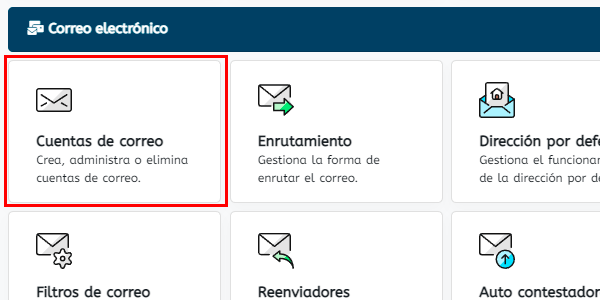
Choisis le compte, le domaine et le mot de passe, puis attribue-lui l'espace disque que tu juges nécessaire :

Une fois le compte créé, nous pouvons voir les informations dont nous aurons besoin pour configurer Gmail :

Dans tous les cas, si tu n'utilises pas Webempresa, sache que ce processus de création de compte se déroule de façon similaire chez n'importe quel autre hébergeur. Par exemple, chez Ionos cela se fait ici et c'est, en gros, la même chose :

Étape 2. Accéder au webmail du fournisseur du domaine
Bon, maintenant que le compte est créé, il peut être utile d'y accéder via le webmail..
Et c'est utile parce que Google va nous envoyer un code d'activation sur ce compte e-mail afin de vérifier que nous y avons accès ; nous devrons donc pouvoir ouvrir le compte.
Chez Webempresa, on peut y accéder de plusieurs façons, mais puisque nous sommes déjà dans cPanel, passons par ici :

Il est possible qu'on nous demande l'identifiant et le mot de passe que nous venons de créer. Saisissons-les :

Une fois connectés, il est temps d'aller sur le site de Gmail.
Étape 3. Consulter les e-mails d'autres comptes dans Gmail
Bon, comme je l'ai indiqué à la première étape, pour utiliser dans Gmail ton adresse e-mail avec ton propre domaine, tu dois impérativement disposer d'un compte Gmail.
Qu'il s'agisse de ton compte personnel à associer ou du nouveau compte que tu as créé (comme je te l'ai recommandé), c'est le moment de t'y connecter..
Une fois dedans, le processus est le suivant.
Allons dans Paramètres > Voir tous les paramètres:

Entrons dans la section Comptes et importation:

Une fois dans la section, clique sur "Ajouter un compte de messagerie", ajoute le compte créé chez ton hébergeur et clique sur "Suivant" :

Dans l'onglet suivant, laisse l'option telle quelle (POP3) :

Ici, saisis les données fournies par ton hébergeur. Dans mon cas (tu peux les voir à l'étape 1) :

Quelques précisions ici :
- Le nom d'utilisateur est l'adresse complète du compte.
- Le mot de passe est celui que j'ai choisi lors de la création du compte e-mail chez mon hébergeur.
- Serveur et port : ceux indiqués par mon hébergeur.
- Laisser une copie du message sur le serveur : je désactive cette option. C'est ce qui permet d'économiser de l'espace. Si je laissais une copie, elle continuerait à y être stockée, ce que je ne veux pas.
- Connexion sécurisée : je te la recommande.
- Attribuer un libellé aux messages entrants : utile si tu utilises ton compte Gmail personnel pour distinguer les e-mails qui arrivent sur ton adresse avec domaine propre. S'il s'agit d'un nouveau compte Gmail, tu peux désactiver l'option.
Une fois toutes les données saisies, clique sur "Suivant".
Dans la fenêtre de confirmation qui s'affiche, Google te demandera ceci :

Laisse l'option Oui sélectionnée et passe à l'étape suivante.
Étape 4. Configurer « Envoyer des e-mails en tant que » dans Gmail
À cette étape, il suffit d'ajouter le nom de la personne associée au compte e-mail :

Même si nous pouvons activer l'option d'alias, je préfère la laisser désactivée. Question de goût.
En gros, elle fusionne les comptes et les boîtes de réception, ce qui a surtout un impact si tu utilises ton Gmail personnel. Si le compte Gmail est nouveau, cela n'aura pas d'effet.
Dans tous les cas, tu trouveras plus de détails sur les différences dans le lien d'aide de Google.
Dès que nous cliquons sur "Suivant", Google nous demande les données du serveur sortant, que ton hébergeur t’aura fournies. Dans mon cas, ce sont celles-ci (tu peux les vérifier sur l’image de l’étape 1) :
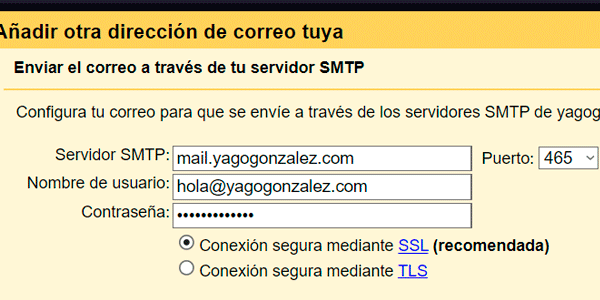
Où :
- SMTP et port sont fournis par l'hébergeur.
- Nom d'utilisateur et mot de passe sont ceux que tu as choisis lors de la création du compte avec ton propre domaine.
Clique sur "Suivant" et, si tout se passe comme prévu, cet écran s’affichera :

Google aura envoyé un e-mail à notre nouveau compte avec un code d'activation et/ou un lien.
Il nous suffira de :
- Se connecter au compte.
- Ouvrir l'e-mail.
- Copier le code.
- Le coller ici.
Ou cliquer sur le lien d'activation. Les deux options fonctionnent.
Et presque tout sera prêt.
Cela dit, selon que nous avons choisi auparavant de laisser ou non une copie des e-mails sur l'hébergement, nous pourrons accéder au webmail ou directement au nouveau compte Gmail pour récupérer le code ou le lien.
Étape 5 (facultative). Choisir le compte d'envoi par défaut
Même si cette étape est facultative, elle est vivement recommandée.
Ici, nous allons en quelque sorte "masquer" le fait que nous utilisons Gmail aux contacts avec lesquels nous échangeons par e-mail, afin qu'ils ne voient que l'adresse avec notre propre domaine.
Pour cela, revenons dans Paramètres > Voir tous les paramètres > Comptes et importation et définissons par défaut le compte avec notre domaine personnel :

Si nous ne le faisons pas, voilà ce qui peut arriver lorsque nous envoyons un e-mail :

F**ck!
Quelle boulette : maintenant, on envoie depuis une adresse Gmail, pas vrai ?
Donc voilà, choisis l'autre compte par défaut et tu obtiendras ceci :

C'est beaucoup mieux ainsi, avec le nom et l'adresse e-mail choisis dans la configuration, non ?
Étape 6. Tester que tout fonctionne
Même si j'ai déjà effectué les tests nécessaires pour te montrer l'importance du compte par défaut, dans ton cas, tu ne les as probablement pas encore faits.
Maintenant que tout le système est en place, il est donc temps de le tester.
Pour cela, nous enverrons un e-mail depuis n'importe quel compte e-mail vers notre compte avec domaine propre (dans mon cas hola@yagogonzalez.com) et nous vérifierons s'il arrive dans Gmail, sur le compte que nous venons d'associer.
Si nous le recevons, parfait.
Sinon, comme d'habitude, allons dans Paramètres > Voir tous les paramètres > Comptes et importation et cliquons ici :

En forçant Gmail à vérifier les nouveaux e-mails entrants, le message de test devrait maintenant arriver. Si ce n'est pas le cas, c'est qu'une étape de la configuration a été mal faite.
Très bien, une fois l'e-mail reçu, cliquons sur "Répondre" et répondons..
Puis allons sur le compte e-mail depuis lequel nous avons envoyé le message de test initial et vérifions que la réponse est bien arrivée..
Et qu'elle a été envoyée par le compte de notre domaine personnel (celui par défaut). Je remets l'image précédente :
Si tout est correct, nous pouvons considérer la configuration comme terminée.
Même si nous pouvons encore pousser le détail un peu plus loin…
Étape 7 (facultative). Ajouter une signature aux e-mails envoyés avec Gmail
Ce dernier petit détail ne prendra pas longtemps et rendra le tout plus professionnel, ça te dit ?
Pour ajouter la signature, allons dans Paramètres > Voir tous les paramètres > Général (attention, ce n’est pas la section habituelle) puis descendons jusqu’à la section Signature. Cliquons sur "Créer" :

Donne-lui le nom de ton choix et ajoute le texte et les images que tu veux :
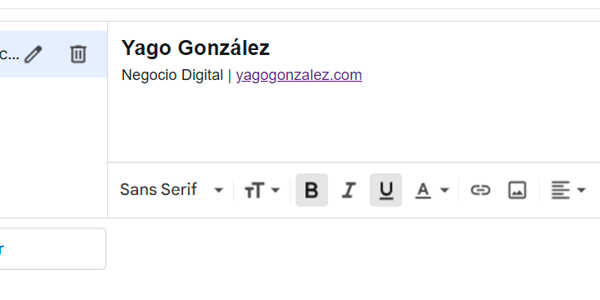
Cela dit, cet éditeur peut être trop simple pour des signatures plus élaborées.
Autrement dit, pour des signatures qui nécessitent du HTML.
Et Gmail ne permet pas d'insérer directement du HTML dans son éditeur.
Mais il existe une astuce pour y parvenir…
Ajouter une signature e-mail en HTML dans Gmail
Pour intégrer du code HTML à la signature, suis ce processus :
- Créer un fichier HTML avec notre signature à l'aide de n'importe quel éditeur de texte (je te laisse un modèle plus bas).
- Ouvrir ce fichier dans le navigateur (une image de cette étape se trouve un peu plus bas, après le code).
- Sélectionner le contenu qui s'affiche. Tu peux appuyer sur Control + A sous Windows ou faire glisser la souris jusqu'à sélectionner tout le contenu de l'onglet.
- Le copier une fois sélectionné.
- Le coller dans la zone d'édition de Gmail.
Tu verras quelque chose comme ceci :

Il est possible que les images ne se chargent pas correctement dans cet aperçu, mais si tu as indiqué le bon chemin, elles s'afficheront bien lors de l'envoi de l'e-mail.
Si tu veux t'en servir comme modèle, voici le HTML de la mienne :
<table width="350px" border="0" cellpadding="0" cellspacing="0"><tbody><tr><td colspan="2"><div style="height:3px;background-color:rgb(87,87,86);width:350px"> </div></td></tr><tr><td colspan="2"><div style="height:3px;background-color:rgb(255,165,0);width:350px"> </div></td></tr><tr><td><a href="https://yagogonzalez.com/?utm_source=email&utm_medium=email&utm_campaign=firma-email-gmail" title="negocio digital yago gonzalez" target="_blank"><img src="https://yagogonzalez.com/wp-content/uploads/2019/12/logo-yago-gonzalez-firma-mails.png" alt="negocio digital yago gonzalez" style="border:medium none"></a></td><td style="font-family:Arial,Helvetica,sans-serif;font-size:13px;color:rgb(87,87,86);text-align:right">Negocio Digital<br><a href="https://yagogonzalez.com/?utm_source=email&utm_medium=email&utm_campaign=firma-email-gmail" title="negocio digital yago gonzalez" style="font-size:14px;color:rgb(255,165,0)" target="_blank">yagogonzalez.com</a></td></tr><tr></tr><tr><td colspan="2"><div style="height:3px;padding:3px 0px;width:350px"> </div></td></tr><tr><td colspan="2" style="line-height:16px"><small><font face="Arial" size="1" color="#333333">AVISO DE CONFIDENCIALIDAD. Este mensaje y, en su caso, los ficheros anexos que contenga, son confidenciales, especialmente en lo que respecta a información de carácter personal, y se dirige exclusivamente al destinatario referenciado. Si usted no lo es y lo ha recibido por error, o tiene conocimiento del mismo por cualquier motivo, le rogamos nos lo comunique por este medio y proceda a destruirlo o borrarlo, y que en todo caso se abstenga de utilizar, reproducir, alterar, archivar o comunicar a terceros el presente mensaje y ficheros anexos. El emisor no garantiza la integridad, rapidez o seguridad del presente correo, ni se responsabiliza de posibles perjuicios derivados de la captura, incorporaciones de virus o cualesquiera otras manipulaciones efectuadas por terceros.</font></small></td></tr></tbody></table>Pour l'utiliser :
- Copie-le et colle-le dans un éditeur de texte comme Notepad,, Sublime Text ou le Bloc-notes, mais pas Word, WordPad ou un programme similaire.
- Une fois collé, modifie-le avec tes informations. Pense à changer :
- URL de l'image : remplace-la par celle de ton logo, que tu devras avoir téléversé sur ton hébergement.
- Nom de ton service.
- URL et liens vers ton site web.
- Couleurs.
Une fois cela fait, enregistre le fichier avec l'extension .html et poursuis avec l'étape 2 du processus (l'ouvrir dans le navigateur). Tu devrais voir quelque chose comme ceci :

Bien, une fois le HTML collé, avant de terminer la configuration de la signature, il reste à ces champs.:

Quand tout est terminé, n'oublie pas d'enregistrer les modifications avec le bouton situé en bas..
Maintenant envoyons un e-mail de test pour vérifier que la signature est bien ajoutée :

Enfin, cette fois c'est bon : nous avons terminé de configurer notre compte e-mail.

Avant de continuer, je pense que ceci va t'intéresser
Inscris-toi et reçois mon guide de 66 pages sur les Meilleurs outils numériques gratuits pour :
- Marketing
- Analytique
- UX
- Gestion de projets…
En plus, tu recevras chaque jour dans ta boîte de réception une astuce ou un conseil (un bon) pour améliorer ton activité ou ton projet numérique..
Inconvénients de créer une adresse Gmail avec son propre domaine
Même si nous avons cité les (nombreux) avantages de configurer son e-mail avec Gmail, sache que j'y vois aussi quelques inconvénients, comme ceux-ci :
Personnellement, j'ai toujours préféré la gestion des e-mails d'Outlook. C'est peut-être parce que j'ai commencé avec ce programme, mais aussi bien cette application que Hotmail m'ont toujours paru bien plus pratiques que Gmail.
Un autre point important est l'immédiateté : le dossier Gmail ne se synchronise pas immédiatement avec le compte, si bien qu'un e-mail reçu peut mettre quelques minutes à apparaître. La solution est simple : depuis l'administration, tu peux forcer la réception à tout moment (comme je te le montre à l'étape 6 lors du test).
Un inconvénient pour certains peut être la confidentialité. Tu connais la règle sur Internet : lorsqu'un service est gratuit, c'est toi le produit. Alors, en échange de cette gratuité, va savoir ce que Google fait avec les données de nos e-mails.
Il faut aussi envisager la possibilité d'un changement des conditions : ce ne serait pas la première fois que Google change les conditions d'un service (passage de GA3 à GA4). Ou qu'il le ferme carrément : Google Reader, Google Optimize, Universal Analytics en sont de bons exemples. Rien n'indique que Gmail subira le même sort, mais tu ne pourras jamais en être sûr à 100%.
La configuration technique nécessaire n'est certes pas très lourde, comme nous l'avons vu, mais elle ne vaut peut-être pas le coup pour les comptes qui recevront peu d'e-mails. Sans compter que si tu bloques sur une étape, le temps nécessaire pour tout mettre en place augmente.
Conclusions finales
Alors, après avoir vu les avantages, les inconvénients et le processus d'ajout d'un domaine propre à un compte Gmail, qu'en penses-tu ?
Est-ce que cela en vaut la peine ?
Personnellement, je pense que oui, car en plus de ce que nous avons vu ici, nous aborderons dans de prochains articles d'autres possibilités avancées que nous n'avons pas encore traitées :
- Comptes « virtuels » et filtres dans Gmail.
- Les règles dans Gmail.
- Créer un répondeur automatique avec son propre domaine dans Gmail.
- Obtenir (encore) plus d'espace pour son compte Gmail.
- Le flux complet pour utiliser son e-mail professionnel ou d'entreprise dans Gmail comme un pro.
Au final, tu auras configuré à ton goût un outil aussi indispensable à toute entreprise que l'e-mail.

Laisser un commentaire