
In diesem Artikel, dem ersten einer Reihe, die ich dem beliebtesten E-Mail-Manager der Welt widmen möchte, erkläre ich dir, wie du ein E-Mail-Konto mit eigener Domain (privat oder geschäftlich) einrichtest, um es über Gmail zu verwalten.
Der Vorgang ist relativ einfach, aber du musst einige Schritte befolgen, bis alles vollständig funktioniert.
Bevor wir mit dem Tutorial anfangen, fragst du dich vielleicht, warum du deine E-Mails überhaupt so einrichten solltest.
Und tatsächlich gibt es dafür mehrere Gründe.
Vorteile von Gmail mit meiner eigenen Domain
Ich nenne dir die Gründe, warum sich diese kleine zusätzliche Einrichtung meiner Meinung nach lohnt. Mal sehen, ob sie dich überzeugen.
E-Mails in Gmail hosten
Den ersten Vorteil wirst du vielleicht nicht sofort bemerken, aber je länger du dein E-Mail-Konto mit eigener Domain nutzt, desto nützlicher wird er dir erscheinen.
Ich meine den Speicherplatz, den du sparst, wenn du die E-Mails in Gmail statt auf deinem Server speicherst.
Denn wenn du ein normales Hosting buchst, hast du in der Regel einen begrenzten Speicherplatz.
Und dieser Speicherplatz wird zwischen den Websites auf dem Server und deinen E-Mail-Konten geteilt.
Bei jedem Projekt hostet der Server eine unterschiedliche Anzahl von Websites und E-Mail-Konten: mehrere, eines oder keines von beidem.
Auch wenn Speicherplatz immer wichtig ist, kann er bei manchen Projekten kritisch werden. Genau hier kann es eine große Hilfe (und Ersparnis) sein, Google die Konten kostenlos hosten zu lassen.
Mehr noch, wir können sogar den ohnehin schon großzügigen Speicherplatz, den Google uns kostenlos bietet (15GB), indem wir ein zweites Konto verknüpfen…
Vertrautheit und einfache Verwaltung
Auch wenn ich kein großer Fan davon bin, wie E-Mails in Gmail verwaltet werden (ich bevorzuge andere Anwendungen), ist klar, dass so gut wie jeder diese Plattform irgendwann schon einmal genutzt hat.
Und dass sie im Allgemeinen viel einfacher ist und eine deutlich durchdachtere UX hat als die verschiedenen Webmails (Plattformen zur Verwaltung von E-Mail-Konten) der Hosting-Anbieter.
Spam-Filterung
Wenn die Formulare deiner Website Kontaktanfragen an das mit deiner Domain verknüpfte E-Mail-Konto senden (wie üblich) oder du deine E-Mail-Adresse auf der Kontaktseite anzeigst, weißt du, wie nervig es ist, jeden Tag Unmengen an Spam zu löschen.
Der obendrein auch noch Speicherplatz auf dem Server belegt.
Gmail ist ziemlich gut darin, viele dieser E-Mails zu filtern, ganz ohne unser Zutun. Das spart jeden Tag Zeit. Und, wie gesagt, auch Speicherplatz.
Apps
Zu guter Letzt bietet Google neben all dem verschiedene Möglichkeiten, E-Mails zu verwalten: über das Web oder per App auf dem Smartphone.
Diese Vielseitigkeit macht die Nutzung in jeder Situation noch bequemer.
Verknüpfung mit anderen Google-Produkten
Wenn du das Konto mit eigener Domain geschäftlich nutzt, verwendest du normalerweise auch einen Kalender.
Und Google Calendar ist perfekt mit Gmail verknüpft, sodass die Wahl des Verwaltungs-Stacks ziemlich eindeutig ist.
Wenn du Google Meet für Videoanrufe hinzunimmst, bilden die drei ein Produktivitäts-Trio, das nur schwer zu schlagen ist.
Und, wie gesagt, mit kostenlosen Tarifen, die ziemlich großzügig sind.
Es wird Jahre dauern, bis du für diese Dinge irgendeinen kostenpflichtigen Tarif brauchst
Ein halber und ein ganzer Punkt für Google.
Und dabei sprechen wir noch gar nicht über erweiterte Möglichkeiten wie Regeln, Filter und Autoresponder, die in Gmail deutlich leistungsfähiger sind als in jeder Webmail.
So erstellst du ein Gmail-Konto mit eigener Domain
Gut, jetzt kennst du die Gründe, warum ich Gmail als E-Mail-Manager für meine eigenen Domains nutze. Also erkläre ich dir, wie du das einrichtest.
Es sind mehrere Schritte, und du wirst sehen, dass ich manche nur erwähne, weil sie bei jedem Hosting-Anbieter anders ablaufen.
Wir konzentrieren uns darauf, Gmail zu konfigurieren, denn dieser Teil ist in allen Fällen gleich.
Das wäre geklärt, also los.
Schritt 0 (optional, aber empfehlenswert): neues Gmail-Konto erstellen
Bevor wir mit dem gesamten Prozess anfangen, solltest du wissen, dass du auf jeden Fall ein Gmail-Konto brauchst, mit dem du die E-Mail-Adresse deiner eigenen Domain verknüpfst.
Wenn du dein privates Gmail-Konto also nicht mit dem beruflichen Konto deiner eigenen Domain vermischen möchtest, empfehle ich dir, ein neues Gmail-Konto ausschließlich dafür anzulegen, es mit dem Konto deiner eigenen Domain zu verknüpfen, das wir jetzt erstellen.
So bleibt alles getrennt: Du hast dein privates Gmail und dein berufliches Gmail, das wir mit dem Konto deiner Domain verknüpfen:

Und wenn du 5 verschiedene Projekte hast, gilt dasselbe: Ich empfehle dir, für jedes ein eigenes Gmail-Konto zu erstellen.
Ich selbst nutze folgendes Schema für die Erstellung der Gmail-Konten:
- Das berufliche Konto, das ich im nächsten Schritt erstellen werde, lautet hola@yagogonzalez.com.
- Also erstelle ich ein Gmail-Konto nach diesem Muster: hola.yagogonzalez@gmail.com. Der Teil vor dem Punkt ("hola") ist das, was in meinem beruflichen Konto vor dem @ steht, und der Teil nach dem Punkt ist die Domain ohne Endung ("yagogonzalez").
Natürlich kannst du die Erstellung deines Kontos an jedes beliebige System anpassen; auf die folgende Konfiguration hat das keinen Einfluss.
Selbst wenn du nicht auf mich hörst und dein privates Gmail verwendest, weil du keine Lust hast, ein neues Konto zu erstellen, kannst du dieses Tutorial trotzdem nutzen.
Schritt 1. Eigene Domain besitzen und ein verknüpftes E-Mail-Konto erstellen
Gut, nachdem du entschieden hast, ob du ein neues Gmail-Konto erstellst oder dein privates nutzt, wäre der nächste Schritt eigentlich, eine Domain zu buchen. Wenn du diesen Artikel liest, gehe ich aber davon aus, dass du bereits eine hast.
Also weiter mit dem nächsten Schritt: das E-Mail-Konto zu erstellen, das geschäftlich mit deiner Domain verknüpft ist.
Wichtig: Dieser Schritt hängt von deinem Hosting-Anbieter ab..
Ich selbst nutze Webempresa , deshalb stammen die Screenshots von diesem Hosting-Anbieter.
Um bei diesem Hosting-Anbieter ein E-Mail-Konto anzulegen, musst du nur cPanel (den Bereich zur Kontoverwaltung) öffnen und hier klicken:
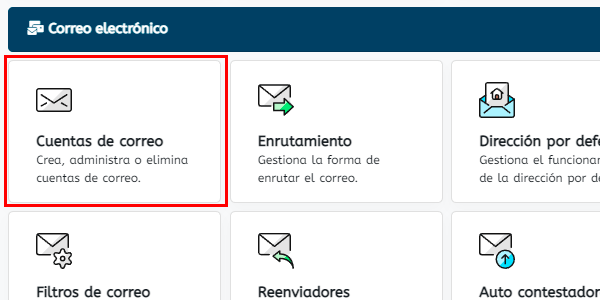
Du wählst Konto, Domain und Passwort aus und weist ihm den gewünschten Speicherplatz zu:

Nach der Erstellung sehen wir die Daten, die wir zur Konfiguration von Gmail brauchen:

Falls du Webempresa nicht nutzt: Bei jedem anderen Hosting-Anbieter läuft die Kontoerstellung ganz ähnlich ab. Zum Beispiel bei Ionos geht es hier und ist im Grunde dasselbe:

Schritt 2. Auf die Webmail des Domain-Anbieters zugreifen
Gut, sobald das Konto erstellt ist, kann es nützlich sein, über die Webmail darauf zuzugreifen..
Das ist nützlich, weil Google uns einen Aktivierungscode an das E-Mail-Konto schickt, damit wir nachweisen können, dass wir Zugriff haben. Wir müssen also auf das Konto zugreifen können.
Bei Webempresa gibt es dafür mehrere Wege, aber da wir schon in cPanel sind, gehen wir von hier aus hinein:

Möglicherweise werden Benutzername und Passwort abgefragt, die wir gerade erstellt haben. Wir geben sie ein:

Sobald wir drin sind, gehen wir auf die Gmail-Website.
Schritt 3. E-Mails anderer Konten in Gmail abrufen
Gut, wie ich schon im ersten Schritt erwähnt habe, brauchst du zwingend ein Gmail-Konto, um dein E-Mail-Konto mit eigener Domain in Gmail zu verwenden.
Egal, ob du dein privates Konto verknüpfen willst oder das neue, das du erstellt hast (wie von mir empfohlen), jetzt ist der Moment, dich dort anzumelden..
Sobald du drin bist, ist der Ablauf wie folgt.
Wir gehen zu Einstellungen > Alle Einstellungen aufrufen:

Wir wechseln in den Bereich Konten & Import:

Im Bereich klicken wir auf "E-Mail-Konto hinzufügen", fügen das Konto hinzu, das wir bei unserem Hosting-Anbieter erstellt haben, und klicken auf "Weiter":

Im nächsten Fenster lassen wir alles unverändert (POP3):

Hier geben wir die Daten ein, die uns unser Hosting-Anbieter gegeben hat. In meinem Fall (du kannst sie in Schritt 1 sehen):

Ein paar Dinge dazu:
- Der Benutzername ist die vollständige Adresse des Kontos.
- Das Passwort ist das, das ich beim Erstellen des E-Mail-Kontos bei meinem Hosting-Anbieter gewählt habe.
- Server und Port: die Angaben meines Hosting-Anbieters.
- Eine Kopie der Nachricht auf dem Server belassen: Das deaktiviere ich. Genau dadurch spare ich Speicherplatz. Würde ich die Kopie dort lassen, würde sie weiter dort gespeichert werden, und das will ich nicht.
- Sichere Verbindung: die empfehle ich dir.
- Eingehende Nachrichten mit Label versehen: nützlich, wenn du dein privates Gmail-Konto verwendest, um E-Mails an dein Konto mit eigener Domain von anderen zu unterscheiden. Bei einem neuen Gmail-Konto kannst du das deaktivieren.
Wenn du alle Daten eingegeben hast, klickst du auf "Weiter".
Im Bestätigungsfenster, das erscheint, fragt Google Folgendes:

Lass Ja ausgewählt und gehe zum nächsten Schritt.
Schritt 4. „Senden als“ in Gmail konfigurieren
In diesem Schritt müssen wir nur den Namen der Person hinzufügen, der das E-Mail-Konto zugeordnet ist:

Wir könnten die Alias-Option aktivieren, ich lasse sie aber lieber deaktiviert. Geschmackssache.
Im Grunde werden dadurch Konten und Posteingänge zusammengeführt. Das betrifft dich vor allem, wenn du dein privates Gmail verwendest. Bei einem neuen Gmail-Konto hat es keine Auswirkung.
Weitere Details zu den Unterschieden findest du jedenfalls im Hilfe-Link von Google.
Sobald wir auf "Weiter" klicken, fragt Google nach den Daten des Postausgangsservers, die dir dein Hosting-Anbieter gegeben hat. In meinem Fall sind es diese (du kannst sie mit dem Bild aus Schritt 1 abgleichen):
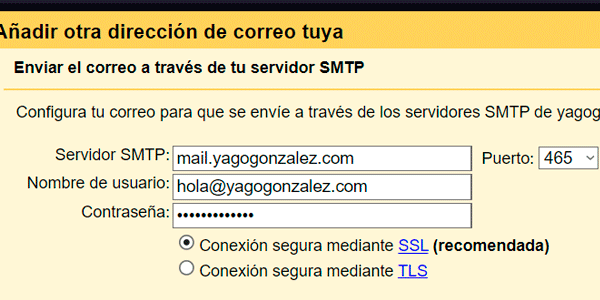
Dabei gilt:
- SMTP und Port werden vom Hosting-Anbieter vorgegeben.
- Benutzername und Passwort sind die Daten, die du beim Erstellen des Kontos mit eigener Domain gewählt hast.
Klicke auf "Weiter". Wenn alles läuft wie vorgesehen, erscheint dieser Bildschirm:

Google hat eine E-Mail mit einem Aktivierungscode und/oder Link an unser neues Konto geschickt.
Wir müssen nur:
- Das Konto öffnen.
- Die E-Mail öffnen.
- Den Code kopieren.
- Ihn hier einfügen.
Oder auf den Aktivierungslink klicken. Beide Optionen funktionieren.
Dann ist fast alles fertig.
Je nachdem, ob wir zuvor entschieden haben, eine Kopie der E-Mails beim Hosting-Anbieter zu belassen oder nicht, können wir den Code oder Link über die Webmail oder direkt über das neue Gmail-Konto abrufen.
Schritt 5 (optional). Standardkonto zum Senden auswählen
Auch wenn dieser Schritt optional ist, ist er sehr empfehlenswert.
Hier "verstecken" wir vor den Kontakten, mit denen wir per E-Mail kommunizieren, dass wir Gmail verwenden. Dann sehen sie nur die E-Mail-Adresse unserer eigenen Domain.
Dafür gehen wir wieder zu Einstellungen > Alle Einstellungen aufrufen > Konten & Import und legen das Konto mit unserer eigenen Domain als Standard fest:

Wenn wir das nicht machen, kann beim Senden einer E-Mail Folgendes passieren:

F**ck!
Schöner Mist, und jetzt senden wir von einer Gmail-Adresse, oder?
Also: Wähle das andere Konto als Standard, dann sieht es so aus:

So ist es viel besser, mit dem Namen und der E-Mail-Adresse, die wir bei der Einrichtung gewählt haben, oder?
Schritt 6. Testen, ob alles funktioniert
Um dir zu zeigen, wie wichtig das Standardkonto ist, habe ich die nötigen Tests schon gemacht. Du hast sie bei dir wahrscheinlich noch nicht durchgeführt.
Jetzt, wo das ganze System eingerichtet ist, ist es also Zeit für den Test.
Dafür senden wir von einem beliebigen E-Mail-Konto eine Nachricht an unser E-Mail-Konto mit eigener Domain (in meinem Fall hola@yagogonzalez.com) und prüfen, ob sie in Gmail in dem Konto ankommt, das wir gerade verknüpft haben.
Wenn sie ankommt: perfekt.
Wenn nicht, gehen wir wie gewohnt zu Einstellungen > Alle Einstellungen aufrufen > Konten & Import und klicken hier:

Wenn wir Gmail zwingen, nach neuen eingehenden E-Mails zu suchen, sollte die Testmail jetzt ankommen. Tut sie das nicht, haben wir bei der Konfiguration etwas falsch gemacht.
Gut, sobald die E-Mail angekommen ist, klicken wir auf "Antworten" und antworten..
Dann wechseln wir zu dem E-Mail-Konto, von dem wir die ursprüngliche Testmail gesendet haben, und prüfen, ob ob die Antwort angekommen ist..
Und ob sie vom Konto unserer eigenen Domain gesendet wurde (dem Standardkonto). Hier noch einmal das vorige Bild:
Wenn alles stimmt, können wir die Konfiguration als abgeschlossen betrachten.
Wobei wir noch einen draufsetzen können…
Schritt 7 (optional). E-Mail-Signatur für den Versand mit Gmail hinzufügen
Dieser letzte Feinschliff dauert nicht lange und macht alles gleich professioneller, oder?
Um die Signatur hinzuzufügen, gehen wir zu Einstellungen > Alle Einstellungen aufrufen > Allgemein (Achtung, nicht der übliche Bereich) und scrollen bis zum Abschnitt Signatur. Dort klicken wir auf "Erstellen":

Wir geben ihr einen beliebigen Namen und fügen den gewünschten Text und die gewünschten Bilder hinzu:
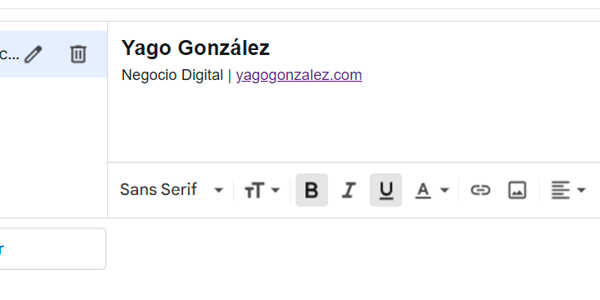
Für aufwendigere Signaturen kann dieser Editor allerdings zu simpel sein.
Also für Signaturen, die HTML benötigen.
Und Gmail erlaubt es nicht, HTML direkt in den Editor einzufügen.
Aber dafür gibt es einen Trick…
HTML-E-Mail-Signatur in Gmail hinzufügen
Um HTML-Code in die Signatur zu bekommen, gehst du so vor:
- Erstelle mit einem beliebigen Texteditor eine HTML-Datei mit deiner Signatur (unten findest du eine Vorlage).
- Öffne diese Datei im Browser (etwas weiter unten, nach dem Code, findest du ein Bild dieses Schritts).
- Wähle den angezeigten Inhalt aus. Du kannst Control + A unter Windows drücken oder mit der Maus ziehen, bis der gesamte Inhalt des Tabs ausgewählt ist.
- Kopiere ihn, sobald er ausgewählt ist.
- Füge ihn in das Bearbeitungsfeld von Gmail ein.
Das sieht dann ungefähr so aus:

Möglicherweise werden die Bilder in dieser Vorschau nicht richtig geladen. Wenn du aber den korrekten Pfad angegeben hast, funktionieren sie beim Versand der E-Mail.
Falls du sie als Vorlage verwenden möchtest: Das ist der HTML-Code meiner Signatur:
<table width="350px" border="0" cellpadding="0" cellspacing="0"><tbody><tr><td colspan="2"><div style="height:3px;background-color:rgb(87,87,86);width:350px"> </div></td></tr><tr><td colspan="2"><div style="height:3px;background-color:rgb(255,165,0);width:350px"> </div></td></tr><tr><td><a href="https://yagogonzalez.com/?utm_source=email&utm_medium=email&utm_campaign=firma-email-gmail" title="negocio digital yago gonzalez" target="_blank"><img src="https://yagogonzalez.com/wp-content/uploads/2019/12/logo-yago-gonzalez-firma-mails.png" alt="negocio digital yago gonzalez" style="border:medium none"></a></td><td style="font-family:Arial,Helvetica,sans-serif;font-size:13px;color:rgb(87,87,86);text-align:right">Negocio Digital<br><a href="https://yagogonzalez.com/?utm_source=email&utm_medium=email&utm_campaign=firma-email-gmail" title="negocio digital yago gonzalez" style="font-size:14px;color:rgb(255,165,0)" target="_blank">yagogonzalez.com</a></td></tr><tr></tr><tr><td colspan="2"><div style="height:3px;padding:3px 0px;width:350px"> </div></td></tr><tr><td colspan="2" style="line-height:16px"><small><font face="Arial" size="1" color="#333333">AVISO DE CONFIDENCIALIDAD. Este mensaje y, en su caso, los ficheros anexos que contenga, son confidenciales, especialmente en lo que respecta a información de carácter personal, y se dirige exclusivamente al destinatario referenciado. Si usted no lo es y lo ha recibido por error, o tiene conocimiento del mismo por cualquier motivo, le rogamos nos lo comunique por este medio y proceda a destruirlo o borrarlo, y que en todo caso se abstenga de utilizar, reproducir, alterar, archivar o comunicar a terceros el presente mensaje y ficheros anexos. El emisor no garantiza la integridad, rapidez o seguridad del presente correo, ni se responsabiliza de posibles perjuicios derivados de la captura, incorporaciones de virus o cualesquiera otras manipulaciones efectuadas por terceros.</font></small></td></tr></tbody></table>So verwendest du ihn:
- Kopiere ihn und füge ihn in einen Texteditor ein, zum Beispiel Notepad,, Sublime Text oder den Editor, aber nicht Word, WordPad oder Ähnliches.
- Nach dem Einfügen passt du ihn mit deinen Daten an. Denk daran, Folgendes zu ändern:
- Bild-URL: durch die URL deines Logos ersetzen, das du auf dein Hosting hochladen musst.
- Name deines Angebots.
- URLs und Links zu deiner Website.
- Farben.
Wenn das erledigt ist, speichere die Datei mit der Endung .html und fahre mit Schritt 2 des Ablaufs fort (im Browser öffnen). Du solltest ungefähr Folgendes sehen:

Gut, wenn du das HTML eingefügt hast, musst du vor dem Abschluss der Signatur-Einrichtung noch diese Felder zu konfigurieren.:

Wenn du mit allem fertig bist, vergiss nicht, die Änderungen über die Schaltfläche unten zu speichern..
Jetzt eine Test-E-Mail, um zu prüfen, ob die Signatur hinzugefügt wird:

Endlich, jetzt wirklich: Wir sind mit der Konfiguration unseres E-Mail-Kontos fertig.

Bevor wir weitermachen: Ich glaube, das könnte dich interessieren
Melde dich an und hol dir meinen 66-seitigen Guide mit den Besten kostenlosen digitalen Tools für:
- Marketing
- Analytics
- UX
- Projektmanagement…
Außerdem bekommst du jeden Tag einen Tipp oder Trick (einen guten) in deinen Posteingang, um dein Unternehmen oder digitales Projekt zu verbessern..
Nachteile eines Gmail-Kontos mit eigener Domain
Wir haben zwar die (vielen) Vorteile der Einrichtung deines E-Mail-Kontos mit Gmail erwähnt, aber ich sehe auch einige Nachteile, zum Beispiel diese:
Persönlich habe ich immer die E-Mail-Verwaltung von Outlook bevorzugt. Vielleicht, weil ich mit diesem Programm angefangen habe, aber sowohl die App als auch Hotmail fand ich immer deutlich bequemer als Gmail.
Ein weiterer wichtiger Punkt ist die Geschwindigkeit: Der Gmail-Ordner synchronisiert sich nicht sofort mit dem Konto. Eine eingehende E-Mail kann daher einige Minuten brauchen, bis sie erscheint. Das lässt sich leicht lösen, denn in der Verwaltung kannst du den Abruf jederzeit erzwingen (wie ich dir in Schritt 6 beim Testen zeige).
Ein Nachteil kann für manche die Privatsphäre sein. Du kennst das im Internet: Wenn ein Dienst kostenlos ist, bist du das Produkt. Im Gegenzug dafür, dass Google uns nichts berechnet, weiß der Himmel, was es mit den Daten unserer E-Mails macht.
Außerdem sollte man die Möglichkeit geänderter Bedingungen berücksichtigen: Es wäre nicht das erste Mal, dass Google die Bedingungen eines Dienstes ändert (Wechsel von GA3 zu GA4). Oder ihn direkt einstellt: Google Reader, Google Optimize, Universal Analytics sind gute Beispiele dafür. Bei Gmail sieht es zwar nicht danach aus, aber 100% sicher kannst du dir nie sein.
Die technische Konfiguration, die nötig ist. Zwar ist sie, wie wir gesehen haben, nicht besonders umfangreich, aber bei Konten mit wenigen E-Mails lohnt sich der Aufwand vielleicht nicht. Und wenn du bei einem Schritt hängen bleibst, steigt die Zeit, die du für die komplette Einrichtung brauchst.
Fazit
Und was meinst du nun, nachdem wir die Vorteile, die Nachteile und den eigentlichen Ablauf zum Hinzufügen einer eigenen Domain zu einem Gmail-Konto gesehen haben?
Lohnt es sich?
Ich persönlich denke schon, denn zusätzlich zu dem, was wir hier gesehen haben, werden wir in kommenden Artikeln noch einige fortgeschrittene Möglichkeiten behandeln:
- "Virtuelle" Konten und Filter in Gmail.
- Regeln in Gmail.
- Autoresponder mit deiner eigenen Domain in Gmail erstellen.
- (Noch) mehr Speicherplatz für dein Gmail-Konto bekommen.
- Der komplette Workflow, um deine geschäftliche oder Unternehmens-E-Mail in Gmail wie ein Profi zu verwenden.
Am Ende hast du ein für jedes Unternehmen so unverzichtbares Werkzeug wie E-Mail ganz nach deinem Geschmack eingerichtet.

Schreibe einen Kommentar