

Depois de explicar como configurar o Gmail com um domínio próprio, continuamos a nossa série de artigos sobre a ferramenta com um dos casos de uso mais habituais: configurar uma resposta automática.
Motivos para configurar o estado Fora do escritório no Gmail
Mais cedo ou mais tarde, todos já precisámos de configurar uma resposta automática para os nossos emails.
Geralmente, os motivos são dois:
- Férias: nesse caso, programaremos a resposta automática para que seja temporária.
- Mudança de emprego ou de conta de email: se for esse o caso, não teremos de programar uma data final para o envio das respostas automáticas.
Então, como estamos em julho no momento da publicação deste artigo, é muito possível que precisemos de o fazer em breve, por isso vou explicar-lhe os passos.
Como configurar uma resposta automática no Gmail
Antes de começar, deve saber que temos três casos:
- Se a conta for do próprio Gmail (é um “@gmail.com”, “@gmail.es” ou semelhante), é simples de fazer.
- Se a conta for um email com domínio próprio (“info@midominio.com”) ligado ao Gmail podem acontecer duas coisas:
- O nosso servidor de email pode permitir criar respostas automáticas, caso em que será simples e semelhante ao Gmail.
- O servidor pode não ter essa opção, o que complica um pouco —ou muito, dependendo— a situação.
Bem, vamos começar pela primeira opção.
Caso 1: como configurar uma mensagem automática numa conta do Gmail
Este é o caso em que a sua conta de email é micuenta@gmail.com ou semelhante. Nada de domínio próprio.
Tudo é feito a partir da plataforma do Gmail em apenas 5 passos:
#1. Entre na sua conta do Gmail
Abra o navegador do seu PC e entre na sua conta do Gmail com o seu utilizador e palavra-passe.
Como faz sempre.
#2. Aceda às Definições
E clique em “Ver todas as definições”:

#3. Desça até à secção Resposta automática
Está no separador “Geral” (o que foi aberto ao clicar em “Ver todas as definições”), mesmo no fundo:

#4. Configure a resposta automática
Aqui terá de:
- Ativar a resposta automática.
- Escolher a data de início e de fim.
- Escrever o assunto e a mensagem automática.

#5. Guarde as alterações
Só tem de guardar as alterações através do botão inferior:

Pronto. Terminámos o primeiro caso. Fácil, certo? Vamos aos seguintes.
Caso 2: como configurar uma mensagem automática no meu servidor de email
Este segundo caso é para contas de email com domínio próprio (nombre@midominio.com) e aplica-se quer a conta esteja ligada ao Gmail quer não.
Além disso, deve saber que nem todos os servidores têm esta opção, embora os alojamentos web mais habituais geralmente a ofereçam.
Dito isto, se o alojamento tiver a opção, costuma ser bastante parecido com configurar a resposta automática do Gmail.
No meu caso, utilizo WebEmpresa, por isso as capturas de ecrã são desse alojamento, mas se utilizar outro, o processo é semelhante.
Vejamos os 4 passos deste processo:
#1. Entre no seu painel de controlo
Navegue até ao painel de controlo do alojamento que contratou. Muitos usam sistemas bastante standard como Plesk ou Cpanel, semelhantes ao que vamos ver.
Se não se lembrar da palavra-passe de acesso, peça-a e entre quando já a tiver. Verá algo assim:

#2. Procure e aceda às definições do webmail
No caso do meu alojamento, dentro da secção de webmail, pode ver-se um acesso direto para criar o autoresponder:

Clique e aceda.
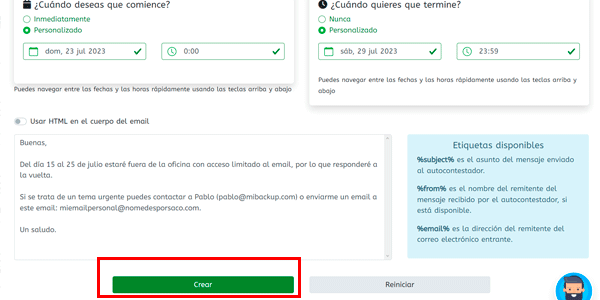
#3. Configure o autoresponder
Aqui tem algumas opções a mais do que no Gmail:
- Escolher o nome.
- Selecionar a conta de email.
- Escrever o assunto.
- Ativar a resposta automática ou escolher a data de início e de fim.
- Redigir a mensagem automática.

#4. Guarde as alterações
Agora só falta guardar as alterações através do botão:
Pronto.
Como dizia, esta opção serve para qualquer conta de email com domínio próprio, esteja ou não ligada ao Gmail. Em ambos os casos, é assim que se configura a resposta automática.

Antes de continuar, acho que isto lhe interessa
Registe-se e receba o meu guia de 66 páginas sobre as Melhores Ferramentas Digitais Gratuitas para:
- Marketing
- Analítica
- UX
- Gestão de projetos…
Além disso, todos os dias receberá na sua caixa de entrada uma dica ou conselho dos bons para melhorar o seu negócio ou projeto digital.
Caso 3: como configurar uma mensagem automática se o servidor não oferecer esta opção
Já referi que a maioria dos alojamentos comerciais nos permite criar uma resposta automática em emails com domínio próprio. Mas há servidores de email que não o fazem (por exemplo Postfix). Então, o que podemos fazer?
A primeira coisa seria ligar a conta de email própria a uma conta do Gmail.
Depois de fazer isto, começa a magia.
Explico-lhe em vídeo ou em texto abaixo:
#1. Entre na sua conta do Gmail
Na conta em que pretende configurar o autoresponder. Este detalhe é importante.
#2. Entre na secção Google Scripts
O quê?
Nunca tinha ouvido falar desta secção?
Não se preocupe, há sempre uma primeira vez para tudo.
Entre em https://script.google.com.
Se executou o passo 1, terá entrado aqui com sessão iniciada na conta do Gmail correta.

#3. Crie um novo script
Basta clicar aqui e dar-lhe o nome que quiser. No meu caso será “AUTORRESPONDER 2” (sim, houve uma tentativa anterior falhada).

Copie e cole o código que lhe passo desta forma:

Este é o código:
function RespondEmail(e) {

  // Escribe el texto de respuesta
  var responsebody = "Estaré fuera de la oficina hasta el 7 de julio";

  //Tu cuenta de autorespuesta
  var threads = GmailApp.search("to:(yago@yopongoelhielo.com) label:unread");
  for (var i = 0; i < threads.length; i++) {
    threads[i].reply("", {htmlBody: responsebody, from: "yago@yopongoelhielo.com"});}

  // Marca los emails como leídos
  var threads = GmailApp.search("to:(yago@yopongoelhielo.com) label:unread");
  GmailApp.markThreadsRead(threads);
}Importante: altere a conta que vê aí para a sua. Lembre-se de que tem de estar ligada ao Gmail, caso contrário não funcionará.
Guarde a partir daqui:

#4. Crie o acionador
Entre na secção Acionadores através deste ícone e clique em “Criar um novo acionador”:

Configure-o assim:
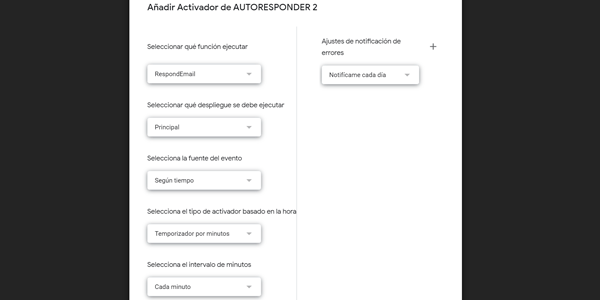
Estes são os dados:
- Selecionar a função a executar: RespondEmail (é o nome da função que criámos).
- Selecionar a implementação a executar: Principal.
- Selecionar a origem do evento: Baseado no tempo.
- Selecionar o tipo de acionador baseado no tempo: Temporizador de minutos.
- Selecionar o intervalo de minutos: A cada minuto.
Importante:
Antes de guardar, deve saber o que este acionador fará, que é o seguinte:
- A cada minuto verificará a sua conta, procurando emails não lidos na caixa de entrada.
- A cada email não lido que encontrar, enviará uma resposta a partir da nossa conta, com a mensagem que colocámos no script.
- A partir do exato momento em que guardar o acionador.
Por isso, reveja tudo muito bem antes de guardar, porque depois não há volta atrás (só poderá pausá-lo ou eliminar o trigger, mas não poderá apagar os emails a que já respondeu).
Reveja outra vez para ter a certeza.
Depois de rever tudo duas vezes, guarde.
A sua resposta automática já está configurada.
Desvantagem
Bem, talvez ainda não tenha reparado completamente no que este script faz.
É normal, aconteceu-me da primeira vez (já referi antes que houve uma tentativa de script anterior).
Este script responde a todas as mensagens não lidas na caixa de entrada assim que guarda o acionador.
Isto significa que não responderá apenas às novas mensagens que entrarem depois de guardar, mas também, se tiver mensagens antigas sem resposta, o script também lhes responderá.
Mesmo que sejam de há 5 anos. Vai responder-lhes.
E isto é uma desvantagem importante para algumas pessoas.
Porque, se for como eu e guardar bastantes mensagens antigas não lidas na caixa de entrada, esta solução só lhe servirá parcialmente.
Se, pelo contrário, abrir todos os emails que chegam à caixa de entrada (não ao separador Social, não a Promoções, apenas à caixa de entrada) ou guardar os emails não lidos em pastas ou separadores diferentes, então esta solução é perfeita para si, porque fará o que espera:
Responder às mensagens que permanecerem não lidas na caixa de entrada enquanto estiver fora do escritório.
Apesar desta desvantagem, acho que a possibilidade de configurar um autoresponder numa conta gerida por um servidor que não oferece essa função compensa amplamente e é mais um exemplo da importância de ligar as contas com domínio próprio ao Gmail.
Além disso, seria possível continuar a desenvolver o script a partir desta base para afinar totalmente o seu comportamento.
Essa parte deixo consigo.
Testar a resposta automática
Bem, todo o trabalho realizado não serve de nada se não testarmos se aquilo que configurámos funciona corretamente.
Para isso basta ativá-la (mesmo que apenas momentaneamente) e enviarmos um email a partir de outra conta para o endereço em que estamos a criar a resposta automática.
Se, ao fazê-lo, recebermos um email com a mensagem que programámos, podemos considerar a configuração correta e deixá-la ativada, ou desativá-la se ainda não for o momento de começar a usá-la e ativá-la quando chegar a altura.
Assim ficamos descansados e podemos ir de férias e desligar-nos do email o quanto quisermos, o que não é pouca coisa.
Formato da mensagem automática
Por fim, não quero fechar o artigo sem mencionar brevemente como acho que deve ser o texto de uma mensagem de Fora do escritório.
Do meu ponto de vista, estas respostas devem explicar três aspetos:
- Que está fora do escritório sem acesso ao email ou com acesso limitado.
- As datas entre as quais terá disponibilidade reduzida.
- E a solução em caso de emergência: seja outra conta de email, um telefone ou WhatsApp, ou a pessoa que será o seu backup durante este período.
Em suma, algo como:
Olá,
Do dia 15 ao 25 de julho estarei fora do escritório com acesso limitado ao email, por isso responderei quando regressar.
Se for urgente, pode contactar Pablo (pablo@mibackup.com) ou enviar-me um email para este endereço: miemailpersonal@nomedesporsaco.com.
Cumprimentos.
É a minha opinião. Obviamente, pode escrever aqui o que lhe apetecer.
E agora sim, terminámos.
Conclusões finais
É evidente que enviar uma mensagem automática quando estamos fora do escritório é uma boa prática: informamos a pessoa de que não lemos o email, pelo que não pode esperar uma resposta imediata. Além disso, damos-lhe dados para resolver o assunto se for urgente.
É verdade que, com contas do Gmail ou com os alojamentos onde temos os domínios próprios e que permitem esta função, é muito simples.
A situação complica-se quando o nosso servidor não nos oferece diretamente a possibilidade de criar um autoresponder.
Então teremos de recorrer obrigatoriamente ao Gmail, à sua flexibilidade e à sua grande comunidade de programadores para criar o nosso.
Embora o que lhe mostrei aqui não seja perfeito (com a desvantagem referida de ter todos os emails da caixa de entrada abertos), continua a ser melhor do que não ter qualquer possibilidade.
Com isto encerramos o segundo artigo dedicado ao Gmail e aprofundamos um pouco mais os meandros da ferramenta.
Em breve veremos o que fazer se esses 15GB de espaço forem insuficientes. Parece uma loucura, mas é bastante possível consoante a utilização que faz do Google Drive.
Acredite.

Deixe um comentário