

Nadat ik heb uitgelegd hoe je Gmail met een eigen domein instelt, gaan we verder met onze reeks artikelen over de tool met een van de meest voorkomende toepassingen: een automatisch antwoord instellen.
Redenen om de status Afwezig in Gmail in te stellen
Vrijwel iedereen heeft ooit een automatisch antwoord voor e-mail moeten instellen.
Meestal zijn daar twee redenen voor:
- Vakantie: in dat geval plannen we het automatische antwoord zodat het tijdelijk actief is.
- Verandering van baan of e-mailaccount: in dat geval hoeven we geen einddatum voor het versturen van automatische antwoorden in te stellen.
Omdat het juli is op het moment dat dit artikel wordt gepubliceerd, is de kans groot dat we dit binnenkort nodig hebben. Daarom leg ik je de stappen uit.
Een automatisch antwoord instellen in Gmail
Voordat we beginnen, moet je weten dat er drie situaties zijn:
- Als het account van Gmail zelf (dus een “@gmail.com”, “@gmail.es” of iets dergelijks) is, gaat het eenvoudig.
- Als het een e-mailadres met een eigen domein is (“info@midominio.com”) dat aan Gmail is gekoppeld kunnen er twee dingen gebeuren:
- Onze mailserver biedt de mogelijkheid om automatische antwoorden te maken, in welk geval het eenvoudig en vergelijkbaar met Gmail werkt.
- De server biedt die optie niet, waardoor het wat —of behoorlijk, afhankelijk van de situatie— ingewikkelder wordt.
Goed, laten we met de eerste optie beginnen.
Situatie 1: een automatisch bericht instellen in een Gmail-account
Dit is het geval waarin je e-mailaccount micuenta@gmail.com of iets dergelijks is. Geen eigen domein.
Alles gebeurt rechtstreeks in Gmail in slechts 5 stappen:
#1. Log in op je Gmail-account
Open de browser op je pc en log met je gebruikersnaam en wachtwoord in op je Gmail-account.
Zoals je altijd doet.
#2. Ga naar Instellingen
Klik vervolgens op “Alle instellingen bekijken”:

#3. Scrol naar het gedeelte Automatisch antwoord
Dit staat op het tabblad “Algemeen” (het tabblad dat is geopend nadat je op “Alle instellingen bekijken” hebt geklikt), helemaal onderaan:

#4. Stel het automatische antwoord in
Hier moet je:
- Het automatische antwoord inschakelen.
- De begin- en einddatum kiezen.
- Het onderwerp en het automatische bericht schrijven.

#5. Sla de wijzigingen op
Je hoeft de wijzigingen alleen nog via de knop onderaan op te slaan:

Klaar. De eerste situatie is afgehandeld. Makkelijk, toch? Dan gaan we door met de volgende.
Situatie 2: een automatisch bericht instellen op mijn mailserver
Deze tweede situatie geldt voor e-mailaccounts met een eigen domein (nombre@midominio.com), ongeacht of het account aan Gmail is gekoppeld.
Daarnaast moet je weten dat niet alle servers deze optie hebben, al bieden de meeste gangbare webhosters die doorgaans wel.
Als de hostingprovider deze optie heeft, werkt de instelling meestal vrijwel hetzelfde als het automatische antwoord van Gmail.
In mijn geval gebruik ik WebEmpresa, dus de screenshots zijn van die hostingprovider. Gebruik je een andere, dan is het proces vergelijkbaar.
Laten we de 4 stappen van dit proces bekijken:
#1. Ga naar je configuratiescherm
Open het configuratiescherm van je hosting. Veel providers gebruiken vrij standaard systemen zoals Plesk of Cpanel, vergelijkbaar met wat we hier gaan bekijken.
Als je het wachtwoord niet meer weet, vraag het op en log in zodra je het hebt. Je ziet dan iets als dit:

#2. Zoek en open de webmailinstellingen
Bij mijn hostingprovider staat in het webmailgedeelte een directe optie om de autoresponder te maken:

Klik erop en open de optie.
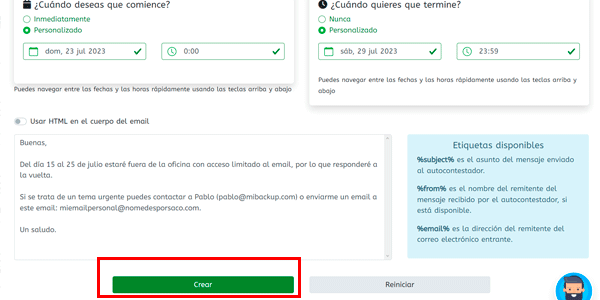
#3. Stel de autoresponder in
Hier heb je een paar opties meer dan in Gmail:
- De naam kiezen.
- Het e-mailaccount selecteren.
- Het onderwerp schrijven.
- Het automatische antwoord inschakelen of de begin- en einddatum kiezen.
- Het automatische bericht schrijven.

#4. Sla de wijzigingen op
Nu hoef je de wijzigingen alleen nog via de knop op te slaan:
Klaar.
Zoals ik al zei, werkt deze optie voor elk e-mailaccount met een eigen domein, ongeacht of het aan Gmail is gekoppeld. In beide gevallen stel je het automatische antwoord op deze manier in.

Voordat we doorgaan, denk ik dat dit interessant voor je is
Meld je aan en ontvang mijn gids van 66 pagina’s over de Beste gratis digitale tools voor:
- Marketing
- Analytics
- UX
- Projectmanagement…
Bovendien ontvang je elke dag een goede tip of truc in je inbox om je bedrijf of digitale project te verbeteren.
Situatie 3: een automatisch bericht instellen als de server deze optie niet biedt
Ik zei al dat de meeste commerciële hostingproviders automatische antwoorden voor e-mail met een eigen domein ondersteunen. Maar er zijn mailservers die dat niet doen (bijvoorbeeld Postfix). Wat kunnen we dan doen?
Het eerste wat je moet doen is het eigen e-mailaccount aan een Gmail-account koppelen.
Zodra dat is geregeld, begint de magie.
Ik leg het uit in de video of hieronder in tekst:
#1. Log in op je Gmail-account
Het account waarin je de autoresponder wilt instellen. Dit detail is belangrijk.
#2. Ga naar het gedeelte Google Scripts
Wat?
Had je nog nooit van dit gedeelte gehoord?
Geen zorgen, voor alles is er een eerste keer.
Ga naar https://script.google.com.
Als je stap 1 hebt uitgevoerd, ben je hier al ingelogd met het juiste Gmail-account.

#3. Maak een nieuw script
Je hoeft alleen hier te klikken en het een naam te geven. In mijn geval wordt dat “AUTORRESPONDER 2” (ja, er was eerder een mislukte poging).

Kopieer de code die ik je geef en plak hem zo:

Dit is de code:
function RespondEmail(e) {

  // Escribe el texto de respuesta
  var responsebody = "Estaré fuera de la oficina hasta el 7 de julio";

  //Tu cuenta de autorespuesta
  var threads = GmailApp.search("to:(yago@yopongoelhielo.com) label:unread");
  for (var i = 0; i < threads.length; i++) {
    threads[i].reply("", {htmlBody: responsebody, from: "yago@yopongoelhielo.com"});}

  // Marca los emails como leídos
  var threads = GmailApp.search("to:(yago@yopongoelhielo.com) label:unread");
  GmailApp.markThreadsRead(threads);
}Belangrijk: vervang het account dat je daar ziet door je eigen account. Vergeet niet dat het aan Gmail gekoppeld moet zijn, anders werkt het niet.
Sla hier op:

#4. Maak de trigger
Ga via dit pictogram naar het gedeelte Triggers en klik op “Nieuwe trigger maken”:

Stel hem zo in:
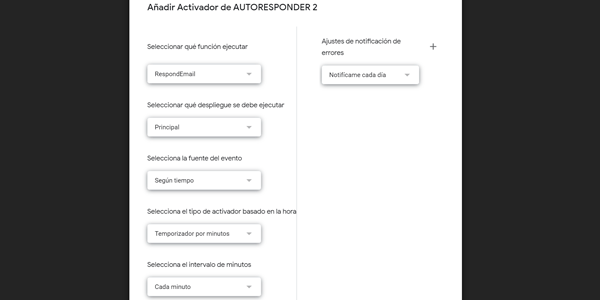
Dit zijn de instellingen:
- Selecteer welke functie moet worden uitgevoerd: RespondEmail (dit is de naam van de functie die we hebben gemaakt).
- Selecteer welke implementatie moet worden uitgevoerd: Hoofd.
- Selecteer de gebeurtenisbron: Tijdgestuurd.
- Selecteer het type tijdgestuurde trigger: Minutentimer.
- Selecteer het minuteninterval: Elke minuut.
Belangrijk:
Voordat je opslaat, moet je weten wat deze trigger precies doet:
- Elke minuut controleert hij je account om te zien of er ongelezen e-mails in de inbox staan.
- Voor elke ongelezen e-mail die hij vindt, verstuurt hij vanaf ons account een antwoord met het bericht dat we in het script hebben gezet.
- Vanaf het moment dat je de trigger opslaat.
Controleer dus alles goed voordat je opslaat, want daarna is er geen weg terug (je kunt hem alleen pauzeren of de trigger verwijderen, maar e-mails waarop al is geantwoord kun je niet terughalen).
Controleer alles nog een keer om zeker te zijn.
Sla op nadat je alles twee keer hebt gecontroleerd.
Je automatische antwoord is nu ingesteld.
Nadeel
Misschien heb je nog niet helemaal gezien wat dit script precies doet.
Dat is normaal; mij overkwam hetzelfde de eerste keer (ik heb al gezegd dat er een eerdere scriptpoging was).
Dit script antwoordt op alle ongelezen berichten in de inbox zodra je de trigger opslaat.
Dat betekent dat het niet alleen antwoordt op nieuwe berichten die binnenkomen nadat je hebt opgeslagen, maar ook, als je oude onbeantwoorde berichten hebt, zal het script daar ook op antwoorden.
Zelfs als ze 5 jaar oud zijn. Het zal erop antwoorden.
En dat is voor sommige mensen een belangrijk nadeel.
Want als je zoals ik behoorlijk wat oude ongelezen berichten in je inbox bewaart, werkt deze oplossing maar gedeeltelijk voor je.
Als je daarentegen alle e-mails opent die in je inbox binnenkomen (niet het tabblad Sociaal, niet Promoties, alleen de inbox) of ongelezen e-mails in andere mappen of tabbladen bewaart, is deze oplossing perfect voor je, want hij doet precies wat je verwacht:
Antwoorden op berichten die tijdens je afwezigheid ongelezen in de inbox blijven staan.
Ondanks dit nadeel vind ik dat de mogelijkheid om een autoresponder in te stellen op een account dat wordt beheerd door een server zonder die functie ruimschoots opweegt tegen het nadeel. Het is opnieuw een voorbeeld van het nut van het koppelen van eigen-domeinaccounts aan Gmail.
Bovendien zou je het script vanuit deze basis verder kunnen ontwikkelen om het gedrag volledig te verfijnen.
Dat laat ik aan jou over.
Het automatische antwoord testen
Al het werk heeft natuurlijk geen zin als we niet testen of wat we hebben ingesteld goed werkt.
Daarvoor hoef je alleen het te activeren (desnoods maar even) en onszelf vanaf een ander account een e-mail te sturen naar het adres waarvoor we het automatische antwoord instellen.
Als we daarna een e-mail ontvangen met het bericht dat we hebben geprogrammeerd, is de configuratie goed. We kunnen hem actief laten of uitschakelen als het nog niet het juiste moment is, en later weer inschakelen.
Zo kunnen we gerust op vakantie gaan en ons zo veel als we willen van e-mail losmaken, en dat is niet niks.
Opmaak van het automatische bericht
Tot slot wil ik het artikel niet afsluiten zonder kort te zeggen hoe een Afwezigheidsbericht er volgens mij uit zou moeten zien.
Volgens mij moeten deze antwoorden drie dingen uitleggen:
- Dat je afwezig bent zonder toegang tot e-mail of met beperkte toegang.
- De datums waarop je beperkt beschikbaar bent.
- En de oplossing bij een noodgeval: bijvoorbeeld een ander e-mailaccount, een telefoonnummer of WhatsApp, of de persoon die jouw backup is in deze periode.
Kortom, iets als:
Hallo,
Van 15 tot 25 juli ben ik afwezig en heb ik beperkte toegang tot e-mail. Ik antwoord daarom na mijn terugkomst.
Als het dringend is, kun je contact opnemen met Pablo (pablo@mibackup.com) of mij mailen op dit adres: miemailpersonal@nomedesporsaco.com.
Met vriendelijke groet.
Dat is mijn mening. Uiteraard kun je hier zetten wat je maar wilt.
En nu zijn we echt klaar.
Slotconclusies
Een automatisch bericht versturen wanneer we afwezig zijn is duidelijk een goede gewoonte: je laat de ander weten dat je de e-mail niet hebt gelezen en dat er dus geen direct antwoord kan worden verwacht. Bovendien geef je informatie om een urgent probleem op te lossen.
Met Gmail-accounts of hostingproviders waarop onze eigen domeinen staan en die deze functie ondersteunen, is het inderdaad heel eenvoudig.
Het wordt ingewikkelder wanneer onze server niet rechtstreeks de mogelijkheid biedt om een autoresponder te maken.
Dan moeten we wel terugvallen op Gmail, de flexibiliteit ervan en de grote ontwikkelaarscommunity om onze eigen oplossing te bouwen.
Hoewel de oplossing die ik hier heb laten zien niet perfect is (met het genoemde nadeel dat alle e-mails in de inbox geopend moeten zijn), is ze nog altijd beter dan helemaal geen mogelijkheid.
Hiermee sluiten we het tweede artikel over Gmail af en duiken we iets dieper in de werking van de tool.
Binnenkort bekijken we wat je kunt doen als die 15GB opslagruimte te weinig wordt. Dat klinkt gek, maar afhankelijk van hoe je Google Drive gebruikt is het heel goed mogelijk.
Geloof me.

Geef een reactie