

Nachdem ich erklärt habe, wie man Gmail mit einer eigenen Domain einrichtet, setzen wir unsere Artikelserie über das Tool mit einem der häufigsten Anwendungsfälle fort: einer automatischen Antwort.
Gründe für den Abwesenheitsstatus in Gmail
Fast jeder von uns musste irgendwann schon einmal eine automatische Antwort für seine E-Mails einrichten.
In der Regel gibt es dafür zwei Gründe:
- Urlaub: in diesem Fall planen wir die automatische Antwort so, dass sie nur vorübergehend aktiv ist.
- Jobwechsel oder Wechsel des E-Mail-Kontos: in diesem Fall müssen wir kein Enddatum für den Versand automatischer Antworten festlegen.
Da wir zum Zeitpunkt der Veröffentlichung dieses Artikels Juli haben, ist es gut möglich, dass wir das bald brauchen. Deshalb erkläre ich Ihnen die einzelnen Schritte.
So richten Sie eine automatische Antwort in Gmail ein
Bevor wir anfangen, sollten Sie wissen, dass es drei Fälle gibt:
- Wenn das Konto direkt von Gmail (also ein „@gmail.com“, „@gmail.es“ oder Ähnliches) ist, geht es ganz einfach.
- Wenn es sich um eine E-Mail-Adresse mit eigener Domain („info@midominio.com“) handelt, die mit Gmail verknüpft ist können zwei Dinge passieren:
- Unser Mailserver bietet die Möglichkeit, automatische Antworten zu erstellen, dann funktioniert es einfach und ähnlich wie bei Gmail.
- Der Server bietet diese Option nicht, dann wird die Sache etwas —oder je nachdem ziemlich— komplizierter.
Gut, beginnen wir mit der ersten Möglichkeit.
Fall 1: So richten Sie eine automatische Nachricht in einem Gmail-Konto ein
Das ist der Fall, wenn Ihr E-Mail-Konto micuenta@gmail.com oder ähnlich lautet. Keine eigene Domain.
Alles wird direkt in Gmail in nur 5 Schritten erledigt:
#1. Melden Sie sich bei Ihrem Gmail-Konto an
Öffnen Sie den Browser auf Ihrem PC und melden Sie sich mit Benutzername und Passwort bei Ihrem Gmail-Konto an.
Wie immer.
#2. Öffnen Sie die Einstellungen
Und klicken Sie auf „Alle Einstellungen aufrufen“:

#3. Scrollen Sie zum Bereich Automatische Antwort
Er befindet sich im Tab „Allgemein“ (dem Tab, der sich nach dem Klick auf „Alle Einstellungen aufrufen“ geöffnet hat), ganz unten:

#4. Konfigurieren Sie die automatische Antwort
Hier müssen Sie:
- Die automatische Antwort aktivieren.
- Start- und Enddatum auswählen.
- Betreff und automatische Nachricht schreiben.

#5. Speichern Sie die Änderungen
Sie müssen die Änderungen nur noch über die Schaltfläche unten speichern:

Fertig. Damit ist der erste Fall erledigt. Einfach, oder? Weiter mit den nächsten.
Fall 2: So richten Sie eine automatische Nachricht auf meinem Mailserver ein
Dieser zweite Fall gilt für E-Mail-Konten mit eigener Domain (nombre@midominio.com), unabhängig davon, ob das Konto mit Gmail verknüpft ist oder nicht.
Außerdem sollten Sie wissen, dass nicht alle Server diese Option anbieten, auch wenn sie bei den üblichen Webhostern meist vorhanden ist.
Wenn der Hoster diese Option anbietet, ist die Einrichtung normalerweise ziemlich ähnlich wie die automatische Antwort in Gmail.
In meinem Fall nutze ich WebEmpresa, daher stammen die Screenshots von diesem Hoster. Bei einem anderen Anbieter ist der Ablauf aber ähnlich.
Sehen wir uns die 4 Schritte dieses Prozesses an:
#1. Öffnen Sie Ihr Control Panel
Öffnen Sie das Control Panel Ihres gebuchten Hostings. Viele verwenden recht standardisierte Systeme wie Plesk oder Cpanel, ähnlich dem, das wir gleich sehen.
Falls Sie das Zugangspasswort nicht mehr wissen, fordern Sie es an und melden Sie sich danach an. Sie sehen dann ungefähr Folgendes:

#2. Suchen und öffnen Sie die Webmail-Einstellungen
Bei meinem Hoster gibt es im Webmail-Bereich einen direkten Zugang zum Erstellen des Autoresponders:

Klicken Sie darauf und öffnen Sie ihn.
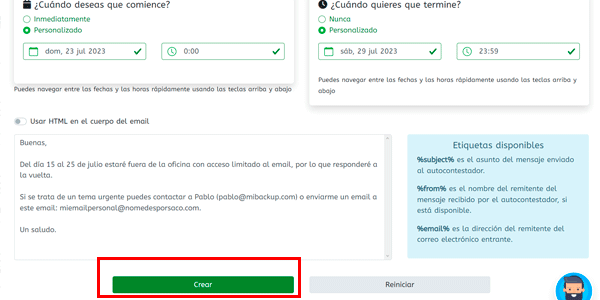
#3. Konfigurieren Sie den Autoresponder
Hier gibt es ein paar mehr Optionen als in Gmail:
- Namen auswählen.
- E-Mail-Konto auswählen.
- Betreff schreiben.
- Automatische Antwort aktivieren oder Start- und Enddatum auswählen.
- Automatische Nachricht verfassen.

#4. Speichern Sie die Änderungen
Jetzt müssen Sie die Änderungen nur noch über die Schaltfläche speichern:
Fertig.
Wie gesagt, diese Option funktioniert für jedes E-Mail-Konto mit eigener Domain, unabhängig davon, ob es mit Gmail verknüpft ist. In beiden Fällen wird die automatische Antwort auf diese Weise eingerichtet.

Bevor wir weitermachen, könnte Sie das interessieren
Melden Sie sich an und erhalten Sie meinen 66-seitigen Guide über die Besten kostenlosen digitalen Tools für:
- Marketing
- Analytics
- UX
- Projektmanagement…
Außerdem erhalten Sie jeden Tag einen wirklich guten Tipp oder Trick direkt in Ihren Posteingang, um Ihr digitales Unternehmen oder Projekt zu verbessern.
Fall 3: So richten Sie eine automatische Nachricht ein, wenn der Server diese Option nicht bietet
Ich habe erwähnt, dass die meisten kommerziellen Hoster automatische Antworten für E-Mails mit eigener Domain anbieten. Es gibt aber Mailserver, bei denen das nicht möglich ist (zum Beispiel Postfix). Was können wir dann tun?
Als Erstes müssten wir das eigene E-Mail-Konto mit einem Gmail-Konto verknüpfen.
Sobald das erledigt ist, beginnt die Magie.
Ich erkläre es im Video oder unten im Text:
#1. Melden Sie sich bei Ihrem Gmail-Konto an
Bei dem Konto, in dem Sie den Autoresponder einrichten möchten. Dieses Detail ist wichtig.
#2. Öffnen Sie den Bereich Google Scripts
Wie bitte?
Sie hatten noch nie von diesem Bereich gehört?
Keine Sorge, für alles gibt es ein erstes Mal.
Öffnen Sie https://script.google.com.
Wenn Sie Schritt 1 ausgeführt haben, sind Sie hier bereits mit dem richtigen Gmail-Konto angemeldet.

#3. Erstellen Sie ein neues Script
Klicken Sie einfach hier und geben Sie ihm einen beliebigen Namen. Bei mir lautet er „AUTORRESPONDER 2“ (ja, zuvor gab es einen gescheiterten Versuch).

Kopieren Sie den Code, den ich Ihnen gebe, und fügen Sie ihn so ein:

Hier ist der Code:
function RespondEmail(e) {

  // Escribe el texto de respuesta
  var responsebody = "Estaré fuera de la oficina hasta el 7 de julio";

  //Tu cuenta de autorespuesta
  var threads = GmailApp.search("to:(yago@yopongoelhielo.com) label:unread");
  for (var i = 0; i < threads.length; i++) {
    threads[i].reply("", {htmlBody: responsebody, from: "yago@yopongoelhielo.com"});}

  // Marca los emails como leídos
  var threads = GmailApp.search("to:(yago@yopongoelhielo.com) label:unread");
  GmailApp.markThreadsRead(threads);
}Wichtig: ersetzen Sie das dort angezeigte Konto durch Ihr eigenes. Denken Sie daran: Es muss mit Gmail verknüpft sein, sonst funktioniert es nicht.
Speichern Sie hier:

#4. Erstellen Sie den Trigger
Öffnen Sie über dieses Symbol den Bereich Trigger und klicken Sie auf „Neuen Trigger erstellen“:

Konfigurieren Sie ihn so:
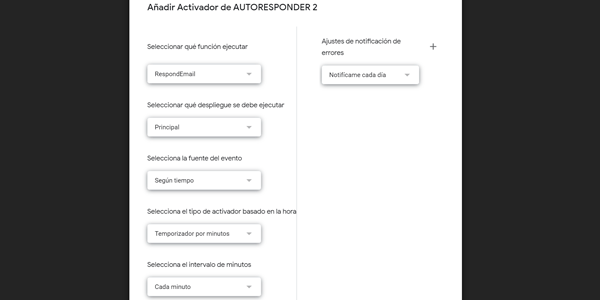
Das sind die Einstellungen:
- Auszuführende Funktion auswählen: RespondEmail (das ist der Name der Funktion, die wir erstellt haben).
- Auszuführende Bereitstellung auswählen: Head.
- Ereignisquelle auswählen: Zeitgesteuert.
- Typ des zeitgesteuerten Triggers auswählen: Minutentimer.
- Minutenintervall auswählen: Jede Minute.
Wichtig:
Bevor Sie speichern, sollten Sie wissen, was dieser Trigger tun wird:
- Jede Minute prüft er Ihr Konto und kontrolliert, ob sich ungelesene E-Mails im Posteingang befinden.
- Für jede gefundene ungelesene E-Mail sendet er von unserem Konto eine Antwort mit der Nachricht, die wir im Script eingetragen haben.
- Ab dem Moment, in dem Sie den Trigger speichern.
Prüfen Sie also alles gründlich, bevor Sie speichern. Danach gibt es kein Zurück (Sie können ihn nur pausieren oder den Trigger löschen, aber bereits beantwortete E-Mails können Sie nicht zurückholen).
Prüfen Sie alles noch einmal zur Sicherheit.
Nachdem Sie alles zweimal geprüft haben, speichern Sie.
Ihre automatische Antwort ist jetzt eingerichtet.
Nachteil
Vielleicht ist Ihnen noch nicht vollständig aufgefallen, was dieses Script genau macht.
Das ist normal; mir ging es beim ersten Mal genauso (ich habe bereits erwähnt, dass es einen früheren Script-Versuch gab).
Dieses Script antwortet auf alle ungelesenen Nachrichten im Posteingang sobald Sie den Trigger speichern.
Das bedeutet, dass es nicht nur auf neue Nachrichten antwortet, die nach dem Speichern eintreffen, sondern auch, wenn Sie alte unbeantwortete Nachrichten haben, antwortet das Script auch auf diese.
Selbst wenn sie 5 Jahre alt sind. Es wird darauf antworten.
Und das ist je nach Nutzer ein wichtiger Nachteil.
Wenn Sie wie ich viele alte ungelesene Nachrichten im Posteingang aufbewahren, ist diese Lösung für Sie also nur bedingt geeignet.
Wenn Sie dagegen jede E-Mail öffnen, die im Posteingang landet (nicht im Tab Soziale Netzwerke, nicht unter Werbung, sondern nur im Posteingang), oder ungelesene E-Mails in anderen Ordnern oder Tabs ablegen, ist diese Lösung perfekt, denn sie tut genau das, was Sie erwarten:
Auf Nachrichten antworten, die während Ihrer Abwesenheit ungelesen im Posteingang liegen.
Trotz dieses Nachteils finde ich, dass die Möglichkeit, einen Autoresponder für ein Konto auf einem Server ohne diese Funktion einzurichten, das mehr als ausgleicht. Es ist ein weiteres Beispiel dafür, wie sinnvoll die Verknüpfung eigener Domain-Konten mit Gmail ist.
Außerdem könnte man das Script auf dieser Basis weiterentwickeln und sein Verhalten vollständig verfeinern.
Das überlasse ich Ihnen.
Automatische Antwort testen
Die ganze Arbeit bringt natürlich nichts, wenn wir nicht testen, ob unsere Einrichtung richtig funktioniert.
Dafür genügt es sie zu aktivieren (wenn auch nur kurz) und uns von einem anderen Konto eine E-Mail zu senden an die Adresse, für die wir die automatische Antwort erstellen.
Wenn daraufhin eine E-Mail mit der von uns programmierten Nachricht eintrifft, ist die Konfiguration korrekt. Wir können sie aktiviert lassen oder wieder deaktivieren, falls sie noch nicht gebraucht wird, und später aktivieren.
So können wir beruhigt in den Urlaub gehen und uns so weit wie gewünscht von E-Mails abkoppeln — und das ist nicht wenig.
Format der automatischen Nachricht
Zum Schluss möchte ich kurz erwähnen, wie meiner Meinung nach der Text einer Abwesenheitsnachricht aussehen sollte.
Aus meiner Sicht sollten diese Antworten drei Dinge erklären:
- Dass Sie nicht im Büro sind und keinen oder nur eingeschränkten Zugriff auf E-Mails haben.
- Die Zeiträume in denen Sie nur eingeschränkt erreichbar sind.
- Und die Lösung für Notfälle: sei es ein anderes E-Mail-Konto, eine Telefonnummer oder WhatsApp oder die Person, die als Ihr backup in diesem Zeitraum einspringt.
Kurz gesagt, etwa so:
Hallo,
Vom 15. bis 25. Juli bin ich nicht im Büro und habe nur eingeschränkten Zugriff auf E-Mails. Ich antworte daher nach meiner Rückkehr.
Wenn es dringend ist, können Sie Pablo (pablo@mibackup.com) kontaktieren oder mir an diese Adresse schreiben: miemailpersonal@nomedesporsaco.com.
Viele Grüße.
Das ist meine Meinung. Natürlich können Sie hier schreiben, was Sie möchten.
Und jetzt sind wir wirklich fertig.
Abschließende Gedanken
Eine automatische Nachricht bei Abwesenheit ist eindeutig sinnvoll: Die andere Person weiß, dass Sie die E-Mail nicht gelesen haben und daher keine sofortige Antwort erwarten kann. Außerdem erhält sie Informationen, um ein dringendes Anliegen zu lösen.
Bei Gmail-Konten oder bei Hostern, die unsere eigenen Domains verwalten und diese Funktion unterstützen, ist das tatsächlich sehr einfach.
Komplizierter wird es, wenn unser Server keine direkte Möglichkeit bietet, einen Autoresponder zu erstellen.
Dann müssen wir auf Gmail, seine Flexibilität und seine große Entwickler-Community zurückgreifen, um unseren eigenen einzurichten.
Auch wenn die hier gezeigte Lösung nicht perfekt ist (mit dem erwähnten Nachteil, dass alle E-Mails im Posteingang geöffnet sein müssen), ist sie immer noch besser, als gar keine Möglichkeit zu haben.
Damit schließen wir den zweiten Artikel über Gmail ab und tauchen ein wenig tiefer in die Funktionsweise des Tools ein.
Demnächst sehen wir uns an, was Sie tun können, wenn Ihnen diese 15GB Speicher nicht reichen. Klingt verrückt, ist aber je nach Nutzung von Google Drive durchaus möglich.
Glauben Sie mir.

Schreibe einen Kommentar