

Après avoir expliqué comment configurer Gmail avec un domaine personnalisé, nous poursuivons notre série d’articles sur l’outil avec l’un de ses usages les plus courants : configurer une réponse automatique.
Pourquoi configurer le statut Absence du bureau dans Gmail
Nous avons presque tous eu besoin, à un moment ou à un autre, de configurer une réponse automatique pour nos e-mails.
En général, il y a deux raisons :
- Vacances: dans ce cas, nous programmerons la réponse automatique pour qu’elle soit temporaire.
- Changement de travail ou de compte e-mail: si c’est le cas, nous n’aurons pas besoin de programmer une date de fin pour l’envoi des réponses automatiques.
Comme nous sommes en juillet au moment de la publication de cet article, il est fort possible que nous ayons bientôt besoin de le faire ; je vais donc vous expliquer les étapes.
Comment configurer une réponse automatique dans Gmail
Avant de commencer, sachez que nous avons trois cas :
- Si le compte est un compte Gmail (c’est un « @gmail.com », « @gmail.es » ou similaire), la configuration est simple.
- Si le compte est une adresse e-mail avec un domaine personnalisé (« info@midominio.com ») liée à Gmail deux situations peuvent se présenter :
- Notre serveur de messagerie peut permettre de créer des réponses automatiques, auquel cas ce sera simple et analogue à Gmail.
- Le serveur peut ne pas proposer cette option, ce qui complique un peu —ou beaucoup, selon le cas— les choses.
Bien, commençons par la première option.
Cas 1 : comment configurer un message automatique sur un compte Gmail
C’est le cas où votre compte e-mail est micuenta@gmail.com ou similaire. Aucun domaine personnalisé.
Tout se fait depuis la plateforme Gmail en seulement 5 étapes :
#1. Connectez-vous à votre compte Gmail
Ouvrez le navigateur de votre PC et connectez-vous à votre compte Gmail avec votre identifiant et votre mot de passe.
Comme vous le faites toujours.
#2. Accédez aux Paramètres
Puis cliquez sur « Voir tous les paramètres » :

#3. Descendez jusqu’à la section Réponse automatique
Elle se trouve dans l’onglet « Général » (celui qui s’est ouvert après avoir cliqué sur « Voir tous les paramètres »), tout en bas :

#4. Configurez la réponse automatique
Vous devrez ici :
- Activer la réponse automatique.
- Choisir la date de début et de fin.
- Écrire l’objet et le message automatique.

#5. Enregistrez les modifications
Il vous suffit d’enregistrer les modifications avec le bouton situé en bas :

Voilà. Nous avons terminé le premier cas. Facile, non ? Passons aux suivants.
Cas 2 : comment configurer un message automatique sur mon serveur de messagerie
Ce deuxième cas concerne les comptes e-mail avec un domaine personnalisé (nombre@midominio.com), qu’ils soient liés à Gmail ou non.
Vous devez aussi savoir que tous les serveurs ne proposent pas cette option, même si les hébergeurs web les plus courants la proposent généralement.
Cela dit, lorsque l’hébergement offre cette option, la configuration est généralement assez similaire à celle de la réponse automatique de Gmail.
Dans mon cas, j’utilise WebEmpresa, donc les captures d’écran proviennent de cet hébergeur, mais si vous en utilisez un autre, le processus est similaire.
Voyons les 4 étapes de ce processus :
#1. Accédez à votre panneau de contrôle
Ouvrez le panneau de contrôle de votre hébergement. Beaucoup utilisent des systèmes assez standard comme Plesk ou Cpanel, semblables à celui que nous allons voir.
Si vous ne vous souvenez pas du mot de passe, demandez-le puis connectez-vous une fois que vous l’avez. Vous verrez quelque chose comme ceci :

#2. Recherchez et ouvrez les paramètres du webmail
Chez mon hébergeur, dans la section webmail, on voit un accès direct permettant de créer le répondeur automatique :

Cliquez et ouvrez-le.
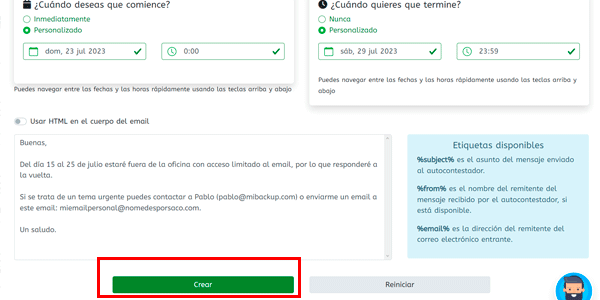
#3. Configurez le répondeur automatique
Vous avez ici quelques options de plus que dans Gmail :
- Choisir le nom.
- Sélectionner le compte e-mail.
- Écrire l’objet.
- Activer la réponse automatique ou choisir la date de début et de fin.
- Rédiger le message automatique.

#4. Enregistrez les modifications
Il ne reste plus qu’à enregistrer les modifications avec le bouton :
Voilà.
Comme je le disais, cette option fonctionne pour n’importe quel compte e-mail avec un domaine personnalisé, qu’il soit lié à Gmail ou non. Dans les deux cas, voici comment mettre en place la réponse automatique.

Avant de continuer, je pense que ceci va vous intéresser
Inscrivez-vous et recevez mon guide de 66 pages sur les Meilleurs outils numériques gratuits pour :
- Marketing
- Analytique
- UX
- Gestion de projet…
De plus, vous recevrez chaque jour dans votre boîte de réception une astuce ou un conseil vraiment utile pour améliorer votre activité ou votre projet numérique.
Cas 3 : comment configurer un message automatique si le serveur ne propose pas cette option
J’ai indiqué que la plupart des hébergeurs commerciaux permettent de créer une réponse automatique pour les e-mails avec domaine personnalisé. Mais certains serveurs de messagerie ne le font pas (par exemple Postfix). Alors, que pouvons-nous faire ?
La première chose serait de lier le compte e-mail personnalisé à un compte Gmail.
Une fois cela fait, la magie commence.
Je vous l’explique en vidéo ou en texte ci-dessous :
#1. Connectez-vous à votre compte Gmail
Celui sur lequel vous voulez installer le répondeur automatique. Ce détail est important.
#2. Accédez à la section Google Scripts
Quoi ?
Vous n’aviez jamais entendu parler de cette section ?
Pas d’inquiétude, il y a une première fois à tout.
Allez sur https://script.google.com.
Si vous avez effectué l’étape 1, vous serez arrivé ici connecté avec le bon compte Gmail.

#3. Créez un nouveau script
Il suffit de cliquer ici et de lui donner le nom qui vous convient. Dans mon cas, ce sera « AUTORRESPONDER 2 » (oui, il y a eu une tentative ratée auparavant).

Copiez-collez le code que je vous donne comme ceci :

Voici le code :
function RespondEmail(e) {

  // Escribe el texto de respuesta
  var responsebody = "Estaré fuera de la oficina hasta el 7 de julio";

  //Tu cuenta de autorespuesta
  var threads = GmailApp.search("to:(yago@yopongoelhielo.com) label:unread");
  for (var i = 0; i < threads.length; i++) {
    threads[i].reply("", {htmlBody: responsebody, from: "yago@yopongoelhielo.com"});}

  // Marca los emails como leídos
  var threads = GmailApp.search("to:(yago@yopongoelhielo.com) label:unread");
  GmailApp.markThreadsRead(threads);
}Important: remplacez le compte que vous voyez par le vôtre. N’oubliez pas qu’il doit être lié à Gmail, sinon cela ne fonctionnera pas.
Enregistrez depuis ici :

#4. Créez le déclencheur
Accédez à la section Déclencheurs avec cette icône puis cliquez sur « Créer un nouveau déclencheur » :

Configurez-le ainsi :
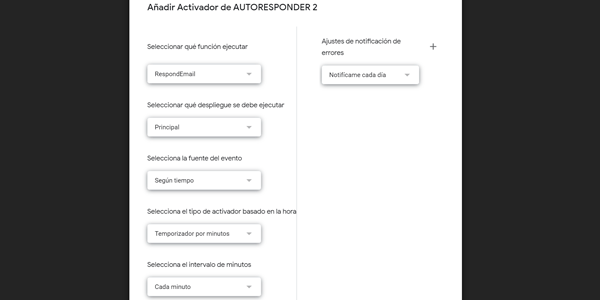
Voici les paramètres :
- Sélectionner la fonction à exécuter: RespondEmail (c’est le nom de la fonction que nous avons créée).
- Sélectionner le déploiement à exécuter : Principal.
- Sélectionner la source de l’événement: Basé sur le temps.
- Sélectionner le type de déclencheur temporel: Minuteur.
- Sélectionner l’intervalle en minutes: Toutes les minutes.
Important:
Avant d’enregistrer, vous devez savoir ce que fera ce déclencheur, à savoir :
- Chaque minute, il vérifiera votre compte pour voir s’il y a des e-mails non lus dans la boîte de réception.
- Pour chaque e-mail non lu trouvé, il enverra une réponse depuis notre compte avec le message inséré dans le script.
- Dès l’instant où vous enregistrez le déclencheur.
Vérifiez donc bien tout avant d’enregistrer, car il n’y aura pas de retour en arrière (vous pourrez seulement le mettre en pause ou supprimer le déclencheur, mais pas supprimer les e-mails auxquels il aura déjà répondu).
Vérifiez encore une fois pour être sûr.
Après avoir tout vérifié deux fois, enregistrez.
Votre réponse automatique est maintenant configurée.
Inconvénient
Bien, vous n’avez peut-être pas pleinement remarqué ce que fait ce script.
C’est normal, cela m’est arrivé la première fois (j’ai déjà indiqué qu’il y avait eu une tentative de script précédente).
Ce script répond à tous les messages non lus dans la boîte de réception dès que vous enregistrez le déclencheur.
Cela signifie qu’il ne répondra pas seulement aux nouveaux messages arrivant après l’enregistrement, mais aussi que, si vous avez d’anciens messages sans réponse, le script y répondra également.
Même s’ils datent d’il y a 5 ans. Il y répondra.
Et c’est un inconvénient important selon les personnes.
Car si, comme moi, vous conservez pas mal d’anciens messages non lus dans votre boîte de réception, cette solution ne vous conviendra qu’à moitié.
En revanche, si vous ouvrez tous les e-mails qui arrivent dans votre boîte de réception (pas l’onglet Réseaux sociaux, pas Promotions, uniquement la boîte de réception) ou si vous rangez les e-mails non lus dans d’autres dossiers ou onglets, cette solution est parfaite pour vous, car elle fera ce que vous attendez :
Répondre aux messages qui resteront non lus dans la boîte de réception pendant votre absence.
Malgré cet inconvénient, je pense que pouvoir installer un répondeur automatique sur un compte géré par un serveur qui n’offre pas cette possibilité compense largement, et c’est un nouvel exemple de l’intérêt de lier les comptes avec domaine personnalisé à Gmail.
On pourrait en outre continuer à développer le script à partir de cette base afin d’affiner totalement son comportement.
Je vous laisse cette partie.
Tester la réponse automatique
Bien, tout le travail effectué ne sert à rien si nous ne vérifions pas que ce que nous avons configuré fonctionne correctement.
Pour cela, il suffit de l’activer (même momentanément) et de nous envoyer un e-mail depuis un autre compte à l’adresse sur laquelle nous créons la réponse automatique.
Si nous recevons alors un e-mail contenant le message programmé, nous pouvons considérer la configuration comme correcte et la laisser activée, ou la désactiver si ce n’est pas encore le moment de commencer à l’utiliser, puis l’activer le moment venu.
Ainsi, nous pouvons partir en vacances l’esprit tranquille et nous déconnecter de l’e-mail autant que nous le voulons, ce qui n’est pas rien.
Format du message automatique
Enfin, je ne veux pas terminer l’article sans évoquer brièvement ce que devrait être, selon moi, le texte d’un message d’absence.
À mon avis, ces réponses devraient expliquer trois choses :
- Que vous êtes absent du bureau sans accès à l’e-mail ou avec un accès limité.
- Les dates pendant lesquelles votre disponibilité sera réduite.
- Et la solution en cas d’urgence: qu’il s’agisse d’un autre compte e-mail, d’un téléphone ou de WhatsApp, ou de la personne qui sera votre backup pendant cette période.
En bref, quelque chose comme :
Bonjour,
Du 15 au 25 juillet, je serai absent du bureau avec un accès limité à mes e-mails ; je répondrai donc à mon retour.
En cas d’urgence, vous pouvez contacter Pablo (pablo@mibackup.com) ou m’écrire à cette adresse : miemailpersonal@nomedesporsaco.com.
Cordialement.
C’est mon avis. Évidemment, vous pouvez écrire ici ce que vous voulez.
Et maintenant, oui, nous avons terminé.
Conclusions finales
Il est clair qu’envoyer un message automatique lorsque nous sommes absents du bureau est une bonne pratique : la personne sait que vous n’avez pas lu son e-mail et ne peut donc pas attendre une réponse immédiate. Vous lui donnez aussi les informations nécessaires si le sujet est urgent.
Il est vrai qu’avec les comptes Gmail ou les hébergeurs sur lesquels nos domaines personnalisés sont hébergés et qui proposent cette fonction, c’est très simple.
Les choses se compliquent lorsque notre serveur ne nous permet pas directement de créer un répondeur automatique.
Nous devrons alors recourir à Gmail, à sa flexibilité et à sa grande communauté de développeurs pour créer le nôtre.
Même si celui que je vous ai présenté ici n’est pas parfait (avec l’inconvénient déjà mentionné d’avoir tous les e-mails de la boîte de réception ouverts), il vaut mieux que de ne disposer d’aucune solution.
Nous terminons ainsi le deuxième article consacré à Gmail et continuons à approfondir un peu les rouages de l’outil.
Nous verrons prochainement quoi faire si ces 15GB d’espace ne vous suffisent plus. Cela paraît fou, mais c’est tout à fait possible selon votre utilisation de Google Drive.
Croyez-moi.

Laisser un commentaire