

Dopo aver spiegato come configurare Gmail con un dominio personalizzato, continuiamo la nostra serie di articoli sullo strumento con uno dei casi d’uso più comuni: configurare una risposta automatica.
Motivi per impostare lo stato Fuori sede in Gmail
Prima o poi, praticamente tutti abbiamo avuto bisogno di configurare una risposta automatica per le nostre email.
In genere i motivi sono due:
- Vacanze: in questo caso programmeremo la risposta automatica affinché sia temporanea.
- Cambio di lavoro o di account email: se è questo il caso, non dovremo programmare una data di fine per l’invio delle risposte automatiche.
Quindi, dato che al momento della pubblicazione di questo articolo siamo a luglio, è molto probabile che ci serva farlo a breve: ti spiego i passaggi.
Come configurare una risposta automatica in Gmail
Prima di iniziare devi sapere che ci sono tre casi:
- Se l’account è proprio di Gmail (è un “@gmail.com”, “@gmail.es” o simile), la configurazione è semplice.
- Se l’account è un’email con dominio personalizzato (“info@midominio.com”) collegata a Gmail possono succedere due cose:
- Il nostro server di posta può offrire la possibilità di creare risposte automatiche, nel qual caso sarà semplice e simile a Gmail.
- Il server può non offrire questa opzione, e allora la cosa si complica un po’ —o parecchio, dipende—.
Bene, iniziamo dalla prima opzione.
Caso 1: come configurare un messaggio automatico in un account Gmail
Questo è il caso in cui il tuo account email è micuenta@gmail.com o simile. Niente dominio personalizzato.
Si fa tutto dalla piattaforma Gmail in soli 5 passaggi:
#1. Accedi al tuo account Gmail
Apri il browser del PC e accedi al tuo account Gmail con nome utente e password.
Come fai sempre.
#2. Vai alle Impostazioni
E fai clic su “Visualizza tutte le impostazioni”:

#3. Scorri fino alla sezione Risposta automatica
Si trova nella scheda “Generali” (quella aperta facendo clic su “Visualizza tutte le impostazioni”), in fondo alla pagina:

#4. Configura la risposta automatica
Qui dovrai:
- Attivare la risposta automatica.
- Scegliere la data di inizio e di fine.
- Scrivere l’oggetto e il messaggio automatico.

#5. Salva le modifiche
Devi solo salvare le modifiche con il pulsante in basso:

Fatto. Abbiamo concluso il primo caso. Facile, vero? Passiamo ai successivi.
Caso 2: come configurare un messaggio automatico sul mio server di posta
Questo secondo caso riguarda gli account email con dominio personalizzato (nombre@midominio.com) e vale sia che l’account sia collegato a Gmail sia che non lo sia.
Inoltre, devi sapere che non tutti i server offrono questa opzione, anche se in genere gli hosting web più comuni sì.
Detto questo, se l’hosting offre l’opzione, di solito è abbastanza simile alla configurazione della risposta automatica di Gmail.
Nel mio caso uso WebEmpresa, quindi gli screenshot provengono da questo hosting, ma se ne usi un altro il procedimento è simile.
Vediamo i 4 passaggi di questo processo:
#1. Accedi al pannello di controllo
Apri il pannello di controllo dell’hosting che hai acquistato. Molti usano sistemi abbastanza standard come Plesk o Cpanel, simili a quello che vedremo.
Se non ricordi la password di accesso, richiedila e poi entra quando ce l’hai. Vedrai qualcosa del genere:

#2. Cerca e apri le impostazioni del webmail
Nel caso del mio hosting, nella sezione webmail, si vede un accesso diretto per creare l’autoresponder:

Fai clic e accedi.
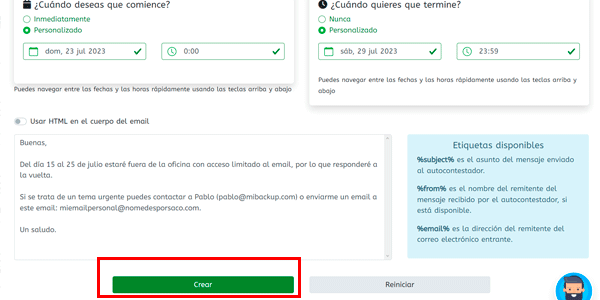
#3. Configura l’autoresponder
Qui hai qualche opzione in più rispetto a Gmail:
- Scegliere il nome.
- Selezionare l’account email.
- Scrivere l’oggetto.
- Attivare la risposta automatica oppure scegliere la data di inizio e fine.
- Scrivere il messaggio automatico.

#4. Salva le modifiche
Non resta che salvare le modifiche con il pulsante:
Fatto.
Come dicevo, questa opzione funziona per qualsiasi account email con dominio personalizzato, collegato o meno a Gmail. In entrambi i casi, la risposta automatica si configura in questo modo.

Prima di continuare, credo che questo ti interesserà
Registrati e ricevi la mia guida di 66 pagine sui Migliori strumenti digitali gratuiti per:
- Marketing
- Analytics
- UX
- Gestione dei progetti…
Inoltre, ogni giorno riceverai nella tua casella di posta un trucco o un consiglio di quelli buoni per migliorare la tua attività o il tuo progetto digitale.
Caso 3: come configurare un messaggio automatico se il server non offre questa opzione
Ho detto che la maggior parte degli hosting commerciali permette di creare una risposta automatica per le email con dominio personalizzato. Ma alcuni server di posta non lo fanno (per esempio Postfix). Quindi, cosa possiamo fare?
La prima cosa sarebbe collegare l’account email personalizzato a un account Gmail.
Una volta fatto, è qui che inizia la magia.
Te lo spiego in video oppure nel testo qui sotto:
#1. Accedi al tuo account Gmail
Quello su cui vuoi configurare l’autoresponder. Questo dettaglio è importante.
#2. Accedi alla sezione Google Scripts
Cosa?
Non avevi mai sentito parlare di questa sezione?
Tranquillo, c’è sempre una prima volta per tutto.
Vai su https://script.google.com.
Se hai eseguito il passaggio 1, sarai entrato qui con l’account Gmail corretto già connesso.

#3. Crea un nuovo script
Devi solo fare clic qui e assegnargli il nome che preferisci. Nel mio caso sarà “AUTORRESPONDER 2” (sì, prima c’è stato un tentativo fallito).

Copia e incolla il codice che ti passo in questo modo:

Ecco il codice:
function RespondEmail(e) {

  // Escribe el texto de respuesta
  var responsebody = "Estaré fuera de la oficina hasta el 7 de julio";

  //Tu cuenta de autorespuesta
  var threads = GmailApp.search("to:(yago@yopongoelhielo.com) label:unread");
  for (var i = 0; i < threads.length; i++) {
    threads[i].reply("", {htmlBody: responsebody, from: "yago@yopongoelhielo.com"});}

  // Marca los emails como leídos
  var threads = GmailApp.search("to:(yago@yopongoelhielo.com) label:unread");
  GmailApp.markThreadsRead(threads);
}Importante: cambia l’account che vedi lì con il tuo. Ricorda che deve essere collegato a Gmail, altrimenti non funzionerà.
Salva da qui:

#4. Crea il trigger
Entra nella sezione Trigger da questa icona e fai clic su “Crea un nuovo trigger”:

Configuralo così:
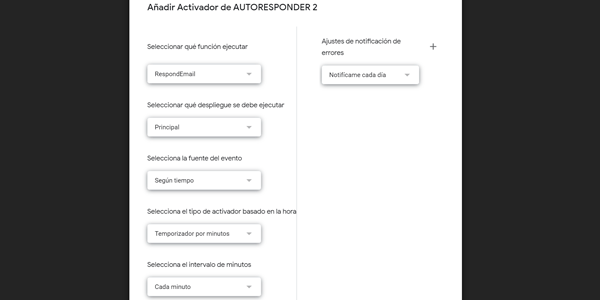
Questi sono i dati:
- Seleziona la funzione da eseguire: RespondEmail (è il nome della funzione che abbiamo creato).
- Seleziona il deployment da eseguire: Principale.
- Seleziona l’origine dell’evento: In base al tempo.
- Seleziona il tipo di trigger basato sul tempo: Timer per minuti.
- Seleziona l’intervallo di minuti: Ogni minuto.
Importante:
Prima di salvare devi sapere cosa farà questo trigger, ovvero:
- Ogni minuto controllerà il tuo account per verificare se ci sono email non lette nella posta in arrivo.
- Per ogni email non letta trovata, invierà una risposta dal nostro account con il messaggio inserito nello script.
- Dal momento stesso in cui salvi il trigger.
Quindi controlla bene tutto prima di salvare, perché poi non si torna indietro (potrai solo metterlo in pausa o eliminare il trigger, ma non potrai cancellare le email a cui ha già risposto).
Controlla ancora una volta per essere sicuro.
Dopo aver controllato tutto due volte, salva.
La tua risposta automatica è pronta.
Svantaggio
Bene, forse non hai ancora notato completamente cosa fa questo script.
È normale, è successo anche a me la prima volta (ho già detto che c’era stato un precedente tentativo di script).
Questo script risponde a tutti i messaggi non letti nella posta in arrivo non appena salvi il trigger.
Questo significa che non risponderà solo ai nuovi messaggi che arrivano dopo il salvataggio, ma anche che, se hai vecchi messaggi senza risposta, lo script risponderà anche a quelli.
Anche se sono di 5 anni fa. Risponderà.
E questo è uno svantaggio importante per alcune persone.
Perché se, come me, conservi parecchi vecchi messaggi non letti nella posta in arrivo, questa soluzione ti servirà solo in parte.
Se invece apri tutte le email che arrivano nella posta in arrivo (non nella scheda Social, non in Promozioni, solo nella posta in arrivo) oppure archivi le email non lette in cartelle o schede diverse, allora questa soluzione è perfetta per te, perché farà ciò che ti aspetti:
Rispondere ai messaggi che resteranno non letti nella posta in arrivo mentre sei fuori sede.
Nonostante questo svantaggio, credo che poter configurare un autoresponder su un account gestito da un server che non offre questa funzione compensi ampiamente, ed è un altro esempio dell’importanza di collegare gli account con dominio personalizzato a Gmail.
Inoltre, si potrebbe continuare a sviluppare lo script partendo da questa base per perfezionarne completamente il comportamento.
Quella parte la lascio a te.
Testare la risposta automatica
Bene, tutto il lavoro fatto non serve a nulla se non verifichiamo che ciò che abbiamo configurato funzioni correttamente.
Per farlo basta attivarla (anche solo per un momento) e inviarci un’email da un altro account all’indirizzo su cui stiamo creando la risposta automatica.
Se così facendo riceviamo un’email con il messaggio programmato, possiamo considerare corretta la configurazione e lasciarla attiva, oppure disattivarla se non è ancora il momento di iniziare a usarla e riattivarla quando servirà.
Così possiamo stare tranquilli, andare in vacanza e staccare dall’email quanto vogliamo, che non è poco.
Formato del messaggio automatico
Infine, non voglio chiudere l’articolo senza accennare brevemente a come, secondo me, dovrebbe essere il testo di un messaggio Fuori sede.
Dal mio punto di vista, queste risposte dovrebbero spiegare tre aspetti:
- Che sei fuori sede senza accesso all’email o con accesso limitato.
- Le date durante le quali avrai disponibilità ridotta.
- E la soluzione in caso di emergenza: che sia un altro account email, un telefono o WhatsApp, oppure la persona che farà da tuo backup in questo periodo.
In breve, qualcosa del genere:
Ciao,
Dal 15 al 25 luglio sarò fuori sede con accesso limitato all’email, quindi risponderò al mio rientro.
Se è urgente puoi contattare Pablo (pablo@mibackup.com) oppure scrivermi a questo indirizzo: miemailpersonal@nomedesporsaco.com.
Un saluto.
È la mia opinione. Ovviamente, qui puoi scrivere quello che preferisci.
E ora sì, abbiamo finito.
Conclusioni finali
È chiaro che inviare un messaggio automatico quando siamo fuori sede è una buona pratica: fai sapere alla persona che non hai letto l’email, quindi non può aspettarsi una risposta immediata. Inoltre, fornisci informazioni utili per risolvere il problema se è urgente.
È vero che con gli account Gmail o con gli hosting su cui sono ospitati i nostri domini personalizzati e che supportano questa funzione è molto semplice.
Le cose si complicano quando il nostro server non ci offre direttamente la possibilità di creare un autoresponder.
Allora dovremo ricorrere per forza a Gmail, alla sua flessibilità e alla sua grande comunità di sviluppatori per crearne uno nostro.
Anche se quello che ti ho mostrato qui non è perfetto (con lo svantaggio già citato di avere tutte le email della posta in arrivo aperte), è comunque meglio che non avere alcuna possibilità.
Con questo chiudiamo il secondo articolo dedicato a Gmail e approfondiamo un po’ di più i meccanismi dello strumento.
Prossimamente vedremo cosa fare se quei 15GB di spazio non ti bastano. Sembra assurdo, ma è decisamente possibile a seconda di come usi Google Drive.
Credimi.

Lascia un commento