

Etter å ha forklart hvordan du konfigurerer Gmail med et eget domene, fortsetter vi artikkelserien om verktøyet med et av de vanligste bruksområdene: å sette opp et automatisk svar.
Grunner til å sette statusen Fraværende i Gmail
De fleste av oss har på et eller annet tidspunkt hatt behov for å sette opp et automatisk svar på e-post.
Vanligvis er det to grunner:
- Ferie: i så fall planlegger vi det automatiske svaret slik at det bare er midlertidig.
- Bytte av jobb eller e-postkonto: hvis det er tilfelle, trenger vi ikke å angi noen sluttdato for de automatiske svarene.
Siden det er juli når denne artikkelen publiseres, er det godt mulig at vi trenger dette snart, så jeg skal forklare trinnene.
Slik setter du opp automatisk svar i Gmail
Før vi begynner, må du vite at vi har tre tilfeller:
- Hvis kontoen er en Gmail-konto (altså en “@gmail.com”, “@gmail.es” eller lignende), er det enkelt.
- Hvis kontoen er en e-postadresse med eget domene (“info@midominio.com”) som er koblet til Gmail kan to ting skje:
- Vår e-postserver kan ha mulighet til å opprette automatiske svar, og da gjøres det enkelt og omtrent som i Gmail.
- Serveren kan mangle dette alternativet, noe som gjør det litt —eller ganske mye, avhengig av situasjonen— mer komplisert.
Greit, la oss begynne med det første alternativet.
Tilfelle 1: slik setter du opp en automatisk melding i en Gmail-konto
Dette er tilfellet der e-postkontoen din er micuenta@gmail.com eller lignende. Ingen eget domene.
Alt gjøres direkte i Gmail på bare 5 trinn:
#1. Logg inn på Gmail-kontoen din
Åpne nettleseren på PC-en og logg inn på Gmail-kontoen med brukernavn og passord.
Som du alltid gjør.
#2. Gå til Innstillinger
Klikk deretter på “Se alle innstillinger”:

#3. Rull ned til delen Automatisk svar
Den ligger i fanen “Generelt” (fanen som åpnet seg da du klikket på “Se alle innstillinger”), helt nederst:

#4. Konfigurer det automatiske svaret
Her må du:
- Slå på det automatiske svaret.
- Velge start- og sluttdato.
- Skrive emne og automatisk melding.

#5. Lagre endringene
Du trenger bare å lagre endringene med knappen nederst:

Ferdig. Da er første tilfelle unnagjort. Enkelt, ikke sant? La oss gå videre.
Tilfelle 2: slik setter du opp en automatisk melding på e-postserveren min
Dette andre tilfellet gjelder e-postkontoer med eget domene (nombre@midominio.com), enten kontoen er koblet til Gmail eller ikke.
I tillegg må du vite at ikke alle servere har dette alternativet, selv om de vanligste webhotellene som regel tilbyr det.
Hvis webhotellet har alternativet, er oppsettet vanligvis ganske likt det automatiske svaret i Gmail.
I mitt tilfelle bruker jeg WebEmpresa, så skjermbildene er fra dette webhotellet, men bruker du et annet, er prosessen omtrent den samme.
La oss se på de 4 trinnene i prosessen:
#1. Gå til kontrollpanelet
Åpne kontrollpanelet for webhotellet du har kjøpt. Mange bruker ganske standardiserte systemer som Plesk eller Cpanel, omtrent som det vi skal se på.
Hvis du ikke husker passordet, kan du be om det og logge inn når du har det. Du vil se noe som dette:

#2. Finn og åpne webmail-innstillingene
På mitt webhotell finnes det i webmail-delen en direkte snarvei for å opprette autosvaret:

Klikk og åpne det.
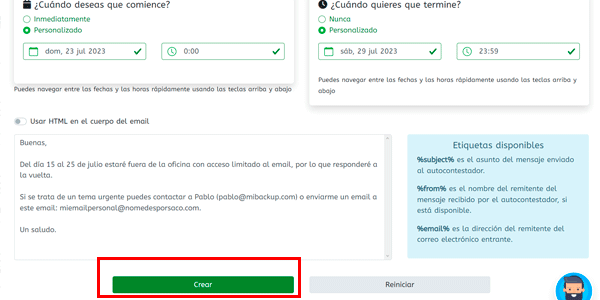
#3. Konfigurer autosvaret
Her har du noen flere alternativer enn i Gmail:
- Velge navn.
- Velge e-postkonto.
- Skrive emnet.
- Slå på automatisk svar eller velge start- og sluttdato.
- Skrive den automatiske meldingen.

#4. Lagre endringene
Nå gjenstår det bare å lagre endringene med knappen:
Ferdig.
Som jeg sa, fungerer dette alternativet for enhver e-postkonto med eget domene, enten den er koblet til Gmail eller ikke. I begge tilfeller setter du opp det automatiske svaret på denne måten.

Før vi fortsetter, tror jeg dette kan være interessant for deg
Registrer deg og få min guide på 66 sider om de Beste gratis digitale verktøyene for:
- Markedsføring
- Analyse
- UX
- Prosjektstyring…
I tillegg får du hver dag et skikkelig godt tips eller triks i innboksen for å forbedre bedriften eller det digitale prosjektet ditt.
Tilfelle 3: slik setter du opp en automatisk melding hvis serveren ikke tilbyr dette alternativet
Jeg har nevnt at de fleste kommersielle webhotell lar oss opprette automatiske svar for e-post med eget domene. Men noen e-postservere gjør ikke det (for eksempel Postfix). Så hva kan vi gjøre?
Det første vi bør gjøre er å koble den egne e-postkontoen til en Gmail-konto.
Når dette er gjort, begynner magien.
Jeg forklarer det i videoen eller i teksten nedenfor:
#1. Logg inn på Gmail-kontoen din
Den kontoen der du vil sette opp autosvaret. Denne detaljen er viktig.
#2. Gå til Google Scripts
Hva?
Hadde du aldri hørt om denne delen?
Ingen fare, alt har en første gang.
Gå til https://script.google.com.
Hvis du gjennomførte trinn 1, kommer du hit allerede innlogget med riktig Gmail-konto.

#3. Opprett et nytt skript
Du trenger bare å klikke her og gi det navnet du vil. I mitt tilfelle blir det “AUTORRESPONDER 2” (ja, det var et mislykket forsøk tidligere).

Kopier koden jeg gir deg og lim den inn slik:

Her er koden:
function RespondEmail(e) {

  // Escribe el texto de respuesta
  var responsebody = "Estaré fuera de la oficina hasta el 7 de julio";

  //Tu cuenta de autorespuesta
  var threads = GmailApp.search("to:(yago@yopongoelhielo.com) label:unread");
  for (var i = 0; i < threads.length; i++) {
    threads[i].reply("", {htmlBody: responsebody, from: "yago@yopongoelhielo.com"});}

  // Marca los emails como leídos
  var threads = GmailApp.search("to:(yago@yopongoelhielo.com) label:unread");
  GmailApp.markThreadsRead(threads);
}Viktig: bytt ut kontoen du ser der med din egen. Husk at den må være koblet til Gmail, ellers fungerer det ikke.
Lagre herfra:

#4. Opprett utløseren
Gå til delen Utløsere via dette ikonet og klikk på “Opprett en ny utløser”:

Konfigurer den slik:
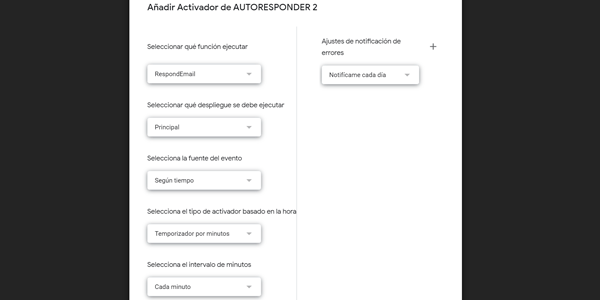
Dette er innstillingene:
- Velg hvilken funksjon som skal kjøres: RespondEmail (det er navnet på funksjonen vi opprettet).
- Velg hvilken distribusjon som skal kjøres: Hoved.
- Velg hendelseskilde: Tidsstyrt.
- Velg type tidsbasert utløser: Minutttimer.
- Velg minuttintervall: Hvert minutt.
Viktig:
Før du lagrer, må du vite hva denne utløseren faktisk vil gjøre:
- Hvert minutt kontrollerer den kontoen din for å se om det finnes uleste e-poster i innboksen.
- For hver uleste e-post den finner, sender den et svar fra kontoen vår med meldingen vi la inn i skriptet.
- Fra det øyeblikket du lagrer utløseren.
Kontroller derfor alt nøye før du lagrer, for etterpå er det ingen vei tilbake (du kan bare pause den eller slette triggeren, men du kan ikke trekke tilbake e-poster den allerede har svart på).
Sjekk en gang til for å være sikker.
Når du har kontrollert alt to ganger, lagrer du.
Det automatiske svaret ditt er nå satt opp.
Ulempe
Det kan hende du ennå ikke helt har lagt merke til hva dette skriptet faktisk gjør.
Det er normalt; det skjedde med meg første gang også (jeg har allerede nevnt at det var et tidligere skriptforsøk).
Dette skriptet svarer på alle uleste meldinger i innboksen så snart du lagrer utløseren.
Det betyr at det ikke bare svarer på nye meldinger som kommer inn etter at du lagrer, men også at, hvis du har gamle ubesvarte meldinger, vil skriptet også svare på dem.
Selv om de er 5 år gamle. Det svarer på dem.
Og det er en viktig ulempe for noen.
For hvis du som meg har en del gamle uleste meldinger liggende i innboksen, vil denne løsningen bare fungere delvis for deg.
Hvis du derimot åpner alle e-postene som kommer inn i innboksen (ikke fanen Sosialt, ikke Kampanjer, bare innboksen) eller lagrer uleste e-poster i andre mapper eller faner, er denne løsningen perfekt for deg, fordi den gjør det du forventer:
Svare på meldinger som blir liggende ulest i innboksen mens du er borte fra kontoret.
Til tross for denne ulempen synes jeg muligheten til å sette opp et autosvar på en konto som håndteres av en server uten denne funksjonen mer enn oppveier problemet, og det er enda et eksempel på hvorfor det er nyttig å koble kontoer med eget domene til Gmail.
I tillegg kan skriptet videreutvikles fra dette utgangspunktet for å finjustere oppførselen helt.
Den delen overlater jeg til deg.
Teste det automatiske svaret
Alt arbeidet vi har gjort er selvfølgelig bortkastet hvis vi ikke tester at det vi har satt opp fungerer riktig.
For å gjøre det holder det å aktivere det (om så bare et øyeblikk) og sende oss selv en e-post fra en annen konto til adressen der vi oppretter det automatiske svaret.
Hvis vi da mottar en e-post med meldingen vi har programmert, kan vi regne oppsettet som riktig og la det være aktivt, eller slå det av hvis det ennå ikke er tid for å bruke det og aktivere det senere.
Da kan vi ta det med ro, dra på ferie og koble av fra e-post så mye vi ønsker, og det er ikke lite.
Format på den automatiske meldingen
Til slutt vil jeg ikke avslutte artikkelen uten kort å nevne hvordan jeg mener teksten i en Fraværsmelding bør være.
Etter min mening bør slike svar forklare tre ting:
- At du er borte fra kontoret uten tilgang til e-post eller med begrenset tilgang.
- Hvilke datoer du vil være mindre tilgjengelig.
- Og hvilken løsning som finnes ved en nødsituasjon: enten det er en annen e-postkonto, telefon eller WhatsApp, eller personen som skal være din backup i denne perioden.
Kort sagt, noe som dette:
Hei,
Fra 15 til 25 juli er jeg borte fra kontoret med begrenset tilgang til e-post, så jeg svarer når jeg er tilbake.
Hvis det haster, kan du kontakte Pablo (pablo@mibackup.com) eller sende meg en e-post til denne adressen: miemailpersonal@nomedesporsaco.com.
Vennlig hilsen.
Det er min mening. Du kan selvfølgelig skrive akkurat det du vil her.
Og nå er vi faktisk ferdige.
Avsluttende konklusjoner
Det er tydelig at det er god praksis å sende en automatisk melding når vi er borte fra kontoret: du forteller avsenderen at du ikke har lest e-posten, så vedkommende kan ikke forvente et umiddelbart svar. Du gir også informasjon som kan hjelpe hvis saken haster.
Med Gmail-kontoer eller webhotell som lagrer de egne domenene våre og støtter denne funksjonen, er det riktignok svært enkelt.
Det blir mer komplisert når serveren vår ikke direkte tilbyr muligheten til å opprette et autosvar.
Da må vi bruke Gmail, fleksibiliteten og det store utviklermiljøet for å lage vår egen løsning.
Selv om løsningen jeg har vist her ikke er perfekt (med den nevnte ulempen at alle e-poster i innboksen må være åpnet), er den fortsatt bedre enn å ikke ha noen mulighet i det hele tatt.
Med dette avslutter vi den andre artikkelen om Gmail og går litt dypere inn i hvordan verktøyet fungerer.
Snart ser vi på hva du kan gjøre hvis de 15GB med lagringsplass ikke er nok. Det høres sprøtt ut, men avhengig av hvordan du bruker Google Drive er det fullt mulig.
Tro meg.

Legg igjen en kommentar