

Efter att ha förklarat hur du konfigurerar Gmail med en egen domän, fortsätter vi vår artikelserie om verktyget med ett av de vanligaste användningsfallen: att ställa in ett automatiskt svar.
Skäl att ställa in statusen Frånvarande i Gmail
De flesta av oss har någon gång behövt ställa in ett automatiskt svar för våra mejl.
Vanligtvis finns det två skäl:
- Semester: i så fall schemalägger vi det automatiska svaret så att det är tillfälligt.
- Byte av jobb eller e-postkonto: om det är fallet behöver vi inte schemalägga något slutdatum för de automatiska svaren.
Eftersom det är juli när den här artikeln publiceras är det mycket möjligt att vi snart behöver göra detta, så jag går igenom stegen.
Så ställer du in ett automatiskt svar i Gmail
Innan vi börjar behöver du veta att det finns tre fall:
- Om kontot är ett Gmail-konto (det vill säga ett “@gmail.com”, “@gmail.es” eller liknande) är det enkelt.
- Om kontot är en e-postadress med egen domän (“info@midominio.com”) som är kopplad till Gmail kan två saker hända:
- Vår e-postserver kan erbjuda möjligheten att skapa automatiska svar, och då är det enkelt och fungerar ungefär som i Gmail.
- Servern kan sakna det alternativet, vilket gör det lite —eller ganska mycket, beroende på situationen— mer komplicerat.
Bra, då börjar vi med det första alternativet.
Fall 1: så ställer du in ett automatiskt meddelande i ett Gmail-konto
Det här är fallet när ditt e-postkonto är micuenta@gmail.com eller liknande. Ingen egen domän.
Allt görs direkt i Gmail på bara 5 steg:
#1. Logga in på ditt Gmail-konto
Öppna webbläsaren på din PC och logga in på ditt Gmail-konto med användarnamn och lösenord.
Som du alltid gör.
#2. Gå till Inställningar
Klicka sedan på “Visa alla inställningar”:

#3. Bläddra ned till avsnittet Automatiskt svar
Det finns på fliken “Allmänt” (den som öppnades när du klickade på “Visa alla inställningar”), längst ned:

#4. Konfigurera det automatiska svaret
Här behöver du:
- Aktivera det automatiska svaret.
- Välja start- och slutdatum.
- Skriva ämne och automatiskt meddelande.

#5. Spara ändringarna
Du behöver bara spara ändringarna med knappen längst ned:

Klart. Vi är färdiga med det första fallet. Enkelt, eller hur? Då går vi vidare.
Fall 2: så ställer du in ett automatiskt meddelande på min e-postserver
Det här andra fallet gäller e-postkonton med egen domän (nombre@midominio.com), oavsett om kontot är kopplat till Gmail eller inte.
Du behöver också veta att inte alla servrar har det här alternativet, även om de vanligaste webbhotellen oftast erbjuder det.
Om webbhotellet har alternativet brukar inställningen vara ganska lik hur man ställer in Gmails automatiska svar.
I mitt fall använder jag WebEmpresa, så skärmbilderna kommer från det webbhotellet, men använder du ett annat är processen liknande.
Låt oss se de 4 stegen i processen:
#1. Gå till kontrollpanelen
Öppna kontrollpanelen för ditt webbhotell. Många använder ganska standardiserade system som Plesk eller Cpanel, liknande det vi ska titta på.
Om du inte kommer ihåg lösenordet kan du begära ett nytt och logga in när du har det. Du ser något i stil med detta:

#2. Leta upp och öppna webmail-inställningarna
På mitt webbhotell finns det i webmail-avsnittet en direktlänk för att skapa autosvaret:

Klicka och öppna det.
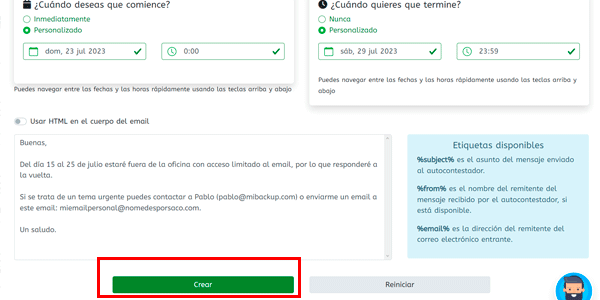
#3. Konfigurera autosvaret
Här har du några fler alternativ än i Gmail:
- Välja namn.
- Välja e-postkonto.
- Skriva ämnet.
- Aktivera det automatiska svaret eller välja start- och slutdatum.
- Skriva det automatiska meddelandet.

#4. Spara ändringarna
Nu återstår bara att spara ändringarna med knappen:
Klart.
Som jag sa fungerar det här alternativet för alla e-postkonton med egen domän, oavsett om de är kopplade till Gmail eller inte. I båda fallen ställer du in det automatiska svaret på det här sättet.

Innan vi fortsätter tror jag att det här kan intressera dig
Registrera dig och få min guide på 66 sidor om de Bästa kostnadsfria digitala verktygen för:
- Marknadsföring
- Analys
- UX
- Projektledning…
Dessutom får du varje dag ett riktigt bra tips eller knep i inkorgen för att förbättra ditt företag eller digitala projekt.
Fall 3: så ställer du in ett automatiskt meddelande om servern inte erbjuder alternativet
Jag nämnde att de flesta kommersiella webbhotell låter oss skapa automatiska svar för e-post med egen domän. Men det finns e-postservrar som inte gör det (till exempel Postfix). Så vad kan vi göra?
Det första steget är att koppla det egna e-postkontot till ett Gmail-konto.
När du har gjort det börjar magin.
Jag förklarar det i videon eller i texten nedan:
#1. Logga in på ditt Gmail-konto
Det konto där du vill ställa in autosvaret. Den detaljen är viktig.
#2. Gå till avsnittet Google Scripts
Va?
Hade du aldrig hört talas om det här avsnittet?
Ingen fara, allt har en första gång.
Gå till https://script.google.com.
Om du genomförde steg 1 kommer du hit inloggad med rätt Gmail-konto.

#3. Skapa ett nytt skript
Klicka bara här och ge det valfritt namn. I mitt fall blir det “AUTORRESPONDER 2” (ja, det fanns ett misslyckat försök tidigare).

Kopiera och klistra in koden jag ger dig så här:

Här är koden:
function RespondEmail(e) {

  // Escribe el texto de respuesta
  var responsebody = "Estaré fuera de la oficina hasta el 7 de julio";

  //Tu cuenta de autorespuesta
  var threads = GmailApp.search("to:(yago@yopongoelhielo.com) label:unread");
  for (var i = 0; i < threads.length; i++) {
    threads[i].reply("", {htmlBody: responsebody, from: "yago@yopongoelhielo.com"});}

  // Marca los emails como leídos
  var threads = GmailApp.search("to:(yago@yopongoelhielo.com) label:unread");
  GmailApp.markThreadsRead(threads);
}Viktigt: byt ut kontot du ser där mot ditt eget. Kom ihåg att det måste vara kopplat till Gmail, annars fungerar det inte.
Spara härifrån:

#4. Skapa triggern
Gå till avsnittet Triggers via den här ikonen och klicka på “Skapa en ny trigger”:

Ställ in den så här:
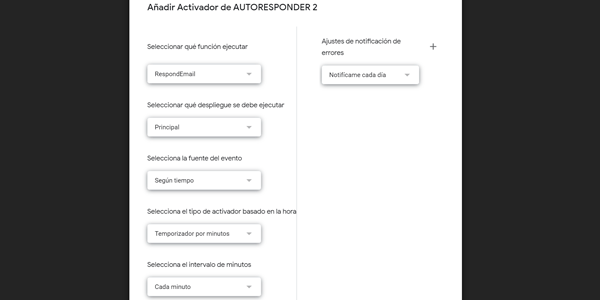
Det här är inställningarna:
- Välj vilken funktion som ska köras: RespondEmail (det är namnet på funktionen vi skapade).
- Välj vilken distribution som ska köras: Head.
- Välj händelsekälla: Tidsstyrd.
- Välj typ av tidsbaserad trigger: Minuttimer.
- Välj minutintervall: Varje minut.
Viktigt:
Innan du sparar behöver du veta vad den här triggern kommer att göra:
- Varje minut kontrollerar den ditt konto för att se om det finns olästa mejl i inkorgen.
- För varje oläst mejl den hittar skickar den ett svar från vårt konto med meddelandet vi lade in i skriptet.
- Från samma ögonblick som du sparar triggern.
Kontrollera därför allt noggrant innan du sparar, för sedan finns ingen återvändo (du kan bara pausa den eller ta bort triggern, men du kan inte ta bort mejl som den redan har svarat på).
Kontrollera en gång till för att vara säker.
När du har kontrollerat allt två gånger sparar du.
Ditt automatiska svar är nu inställt.
Nackdel
Du kanske ännu inte helt har lagt märke till vad det här skriptet faktiskt gör.
Det är normalt, samma sak hände mig första gången (jag har redan nämnt att det fanns ett tidigare skriptförsök).
Det här skriptet svarar på alla olästa meddelanden i inkorgen så snart du sparar triggern.
Det betyder att det inte bara svarar på nya meddelanden som kommer in efter att du sparat, utan också att, om du har gamla obesvarade meddelanden kommer skriptet även att svara på dem.
Även om de är 5 år gamla. Det svarar på dem.
Och det är en viktig nackdel för vissa.
Om du som jag sparar ganska många gamla olästa meddelanden i inkorgen fungerar den här lösningen därför bara delvis för dig.
Om du däremot öppnar alla mejl som kommer till inkorgen (inte fliken Socialt, inte Kampanjer, bara inkorgen) eller sparar olästa mejl i andra mappar eller flikar, är lösningen perfekt eftersom den gör precis det du förväntar dig:
Svara på meddelanden som ligger olästa i inkorgen medan du är borta från kontoret.
Trots den här nackdelen tycker jag att möjligheten att skapa ett autosvar för ett konto som hanteras av en server utan sådan funktion mer än väl kompenserar, och det är ännu ett exempel på varför det är viktigt att koppla konton med egen domän till Gmail.
Dessutom skulle skriptet kunna utvecklas vidare från den här grunden för att finjustera beteendet helt.
Den delen lämnar jag åt dig.
Testa det automatiska svaret
Allt arbete vi har gjort är förstås meningslöst om vi inte testar att det vi satt upp fungerar korrekt.
För det räcker det att aktivera det (även om det bara är tillfälligt) och skicka ett mejl till oss själva från ett annat konto till adressen där vi skapar det automatiska svaret.
Om vi då får ett mejl med det meddelande vi programmerat kan vi godkänna konfigurationen och låta den vara aktiv, eller stänga av den om det ännu inte är dags att använda den och aktivera den senare.
Då kan vi vara lugna, åka på semester och koppla bort oss från mejlen så mycket vi vill, vilket inte är så lite.
Format för det automatiska meddelandet
Till sist vill jag inte avsluta artikeln utan att kort nämna hur jag tycker att texten i ett Frånvaromeddelande bör se ut.
Enligt min mening bör dessa svar förklara tre saker:
- Att du är borta från kontoret utan tillgång till e-post eller med begränsad tillgång.
- De datum då du kommer att vara mindre tillgänglig.
- Och lösningen vid en nödsituation: vare sig det är ett annat e-postkonto, ett telefonnummer eller WhatsApp, eller personen som kommer att vara din backup under den här perioden.
Alltså ungefär så här:
Hej,
Från den 15 till den 25 juli är jag borta från kontoret med begränsad tillgång till e-post, så jag svarar när jag är tillbaka.
Om det är brådskande kan du kontakta Pablo (pablo@mibackup.com) eller mejla mig på den här adressen: miemailpersonal@nomedesporsaco.com.
Vänliga hälsningar.
Det är min åsikt. Självklart kan du skriva vad du vill här.
Och nu är vi faktiskt klara.
Slutsatser
Det är uppenbart en god vana att skicka ett automatiskt meddelande när vi är borta från kontoret: du talar om att du inte har läst mejlet, så avsändaren kan inte förvänta sig ett omedelbart svar. Dessutom ger du information som kan hjälpa om ärendet är brådskande.
Med Gmail-konton eller webbhotell där våra egna domäner ligger och som stöder funktionen är det förstås mycket enkelt.
Det blir mer komplicerat när vår server inte direkt erbjuder möjligheten att skapa ett autosvar.
Då måste vi använda Gmail, dess flexibilitet och dess stora utvecklarcommunity för att bygga vårt eget.
Även om lösningen jag visat här inte är perfekt (med den nämnda nackdelen att alla mejl i inkorgen måste vara öppnade) är den ändå bättre än att inte ha någon möjlighet alls.
Därmed avslutar vi den andra artikeln om Gmail och går lite djupare in i hur verktyget fungerar.
Snart tittar vi på vad du kan göra om de där 15GB lagringsutrymme inte räcker. Det låter galet, men beroende på hur du använder Google Drive är det fullt möjligt.
Tro mig.

Lämna ett svar