

Po wyjaśnieniu, jak skonfigurować Gmail z własną domeną, kontynuujemy serię artykułów o tym narzędziu, tym razem z jednym z najczęstszych zastosowań: konfiguracją automatycznej odpowiedzi.
Powody, dla których warto ustawić status Poza biurem w Gmailu
Praktycznie każdy z nas musiał kiedyś ustawić automatyczną odpowiedź na e-maile.
Zwykle są dwa powody:
- Urlop: w takim przypadku zaprogramujemy automatyczną odpowiedź tak, aby była tymczasowa.
- Zmiana pracy lub konta e-mail: jeśli tak jest, nie będziemy musieli ustawiać daty zakończenia wysyłania automatycznych odpowiedzi.
Ponieważ w momencie publikacji tego artykułu jest lipiec, bardzo możliwe, że wkrótce będzie nam to potrzebne, więc pokażę Ci kolejne kroki.
Jak skonfigurować automatyczną odpowiedź w Gmailu
Zanim zaczniemy, musisz wiedzieć, że mamy trzy przypadki:
- Jeśli konto jest kontem Gmail (czyli “@gmail.com”, “@gmail.es” lub podobnym), konfiguracja jest prosta.
- Jeśli konto to adres e-mail z własną domeną (“info@midominio.com”) połączony z Gmailem mogą wystąpić dwie sytuacje:
- Nasz serwer pocztowy może umożliwiać tworzenie automatycznych odpowiedzi, wtedy wszystko jest proste i podobne do konfiguracji w Gmailu.
- Serwer może nie oferować tej opcji, co trochę —albo znacznie, zależnie od przypadku— komplikuje sprawę.
Dobrze, zacznijmy od pierwszej opcji.
Przypadek 1: jak ustawić automatyczną wiadomość na koncie Gmail
To sytuacja, w której Twoje konto e-mail to micuenta@gmail.com lub podobne. Bez własnej domeny.
Wszystko robimy bezpośrednio w Gmailu w zaledwie 5 krokach:
#1. Zaloguj się na swoje konto Gmail
Otwórz przeglądarkę na PC i zaloguj się na konto Gmail za pomocą nazwy użytkownika i hasła.
Tak jak zawsze.
#2. Przejdź do Ustawień
Kliknij „Zobacz wszystkie ustawienia”:

#3. Przewiń do sekcji Automatyczna odpowiedź
Znajduje się ona na karcie „Ogólne” (tej otwartej po kliknięciu „Zobacz wszystkie ustawienia”), na samym dole:

#4. Skonfiguruj automatyczną odpowiedź
Tutaj musisz:
- Włączyć automatyczną odpowiedź.
- Wybrać datę rozpoczęcia i zakończenia.
- Napisać temat i automatyczną wiadomość.

#5. Zapisz zmiany
Pozostaje tylko zapisać zmiany przyciskiem na dole:

Gotowe. Pierwszy przypadek mamy za sobą. Proste, prawda? Przejdźmy do kolejnych.
Przypadek 2: jak ustawić automatyczną wiadomość na moim serwerze pocztowym
Ten drugi przypadek dotyczy kont e-mail z własną domeną (nombre@midominio.com), niezależnie od tego, czy konto jest połączone z Gmailem.
Musisz też wiedzieć, że nie wszystkie serwery mają tę opcję, choć najpopularniejsze hostingi WWW zazwyczaj ją oferują.
Jeśli hosting ma taką możliwość, konfiguracja jest zwykle bardzo podobna do ustawienia automatycznej odpowiedzi w Gmailu.
W moim przypadku korzystam z WebEmpresa, więc zrzuty ekranu pochodzą z tego hostingu, ale jeśli używasz innego, proces jest podobny.
Zobaczmy 4 kroki tego procesu:
#1. Wejdź do panelu sterowania
Otwórz panel sterowania wykupionego hostingu. Wiele firm korzysta z dość standardowych systemów, takich jak Plesk czy Cpanel, podobnych do tego, który zobaczymy.
Jeśli nie pamiętasz hasła dostępu, poproś o nie i zaloguj się, gdy już je masz. Zobaczysz coś takiego:

#2. Znajdź i otwórz ustawienia webmaila
W przypadku mojego hostingu w sekcji webmail widoczny jest bezpośredni dostęp do tworzenia autorespondera:

Kliknij i wejdź.
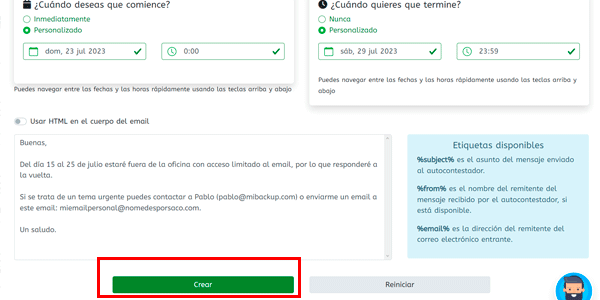
#3. Skonfiguruj autoresponder
Tutaj masz kilka opcji więcej niż w Gmailu:
- Wybrać nazwę.
- Wybrać konto e-mail.
- Napisać temat.
- Włączyć automatyczną odpowiedź lub wybrać datę rozpoczęcia i zakończenia.
- Napisać automatyczną wiadomość.

#4. Zapisz zmiany
Teraz pozostaje tylko zapisać zmiany za pomocą przycisku:
Gotowe.
Jak mówiłem, ta opcja działa dla dowolnego konta e-mail z własną domeną, niezależnie od tego, czy jest połączone z Gmailem. W obu przypadkach automatyczną odpowiedź ustawia się właśnie tak.

Zanim przejdziemy dalej, myślę, że to może Cię zainteresować
Zarejestruj się i odbierz mój 66-stronicowy przewodnik po Najlepszych darmowych narzędziach cyfrowych do:
- Marketingu
- Analityki
- UX
- Zarządzania projektami…
Dodatkowo codziennie dostaniesz do skrzynki naprawdę dobry trik lub poradę, która pomoże ulepszyć Twój biznes lub projekt cyfrowy.
Przypadek 3: jak ustawić automatyczną wiadomość, jeśli serwer nie oferuje tej opcji
Wspomniałem, że większość komercyjnych hostingów pozwala tworzyć automatyczne odpowiedzi dla poczty z własną domeną. Są jednak serwery pocztowe, które tego nie umożliwiają (na przykład Postfix). Co wtedy możemy zrobić?
Pierwszym krokiem byłoby połączenie własnego konta e-mail z kontem Gmail.
Gdy to zrobisz, zaczyna się magia.
Wyjaśniam to na filmie albo poniżej w tekście:
#1. Zaloguj się na swoje konto Gmail
Na to, na którym chcesz uruchomić autoresponder. Ten szczegół jest ważny.
#2. Wejdź do sekcji Google Scripts
Co?
Nigdy nie słyszałeś o tej sekcji?
Spokojnie, wszystko kiedyś robi się pierwszy raz.
Wejdź na https://script.google.com.
Jeśli wykonałeś krok 1, wejdziesz tutaj już zalogowany na właściwe konto Gmail.

#3. Utwórz nowy skrypt
Po prostu kliknij tutaj i nadaj mu dowolną nazwę. U mnie będzie to „AUTORRESPONDER 2” (tak, wcześniej była nieudana próba).

Skopiuj i wklej kod, który Ci podaję, w ten sposób:

Oto kod:
function RespondEmail(e) {

  // Escribe el texto de respuesta
  var responsebody = "Estaré fuera de la oficina hasta el 7 de julio";

  //Tu cuenta de autorespuesta
  var threads = GmailApp.search("to:(yago@yopongoelhielo.com) label:unread");
  for (var i = 0; i < threads.length; i++) {
    threads[i].reply("", {htmlBody: responsebody, from: "yago@yopongoelhielo.com"});}

  // Marca los emails como leídos
  var threads = GmailApp.search("to:(yago@yopongoelhielo.com) label:unread");
  GmailApp.markThreadsRead(threads);
}Ważne: zmień widoczne tam konto na swoje. Pamiętaj, że musi być połączone z Gmailem, inaczej nie zadziała.
Zapisz tutaj:

#4. Utwórz wyzwalacz
Przejdź do sekcji Wyzwalacze za pomocą tej ikony i kliknij „Utwórz nowy wyzwalacz”:

Skonfiguruj go tak:
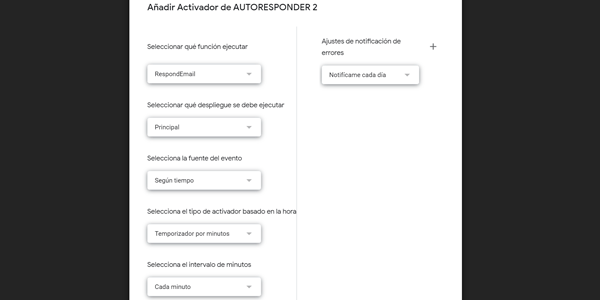
Oto ustawienia:
- Wybierz funkcję do uruchomienia: RespondEmail (to nazwa funkcji, którą utworzyliśmy).
- Wybierz wdrożenie do uruchomienia: Główne.
- Wybierz źródło zdarzenia: Sterowane czasem.
- Wybierz typ wyzwalacza czasowego: Minutnik.
- Wybierz odstęp w minutach: Co minutę.
Ważne:
Przed zapisaniem musisz wiedzieć, co dokładnie zrobi ten wyzwalacz:
- Co minutę sprawdzi Twoje konto i zweryfikuje, czy w skrzynce odbiorczej są nieprzeczytane e-maile.
- Do każdego znalezionego nieprzeczytanego e-maila wyśle odpowiedź z naszego konta, używając wiadomości wpisanej w skrypcie.
- Od chwili zapisania wyzwalacza.
Dlatego dokładnie wszystko sprawdź przed zapisaniem, bo potem nie ma odwrotu (możesz go tylko wstrzymać lub usunąć trigger, ale nie cofniesz odpowiedzi już wysłanych na e-maile).
Sprawdź jeszcze raz dla pewności.
Po dwukrotnym sprawdzeniu wszystkiego zapisz.
Twoja automatyczna odpowiedź jest już gotowa.
Wada
Być może nie zauważyłeś jeszcze w pełni, co dokładnie robi ten skrypt.
To normalne, mnie też zdarzyło się to za pierwszym razem (wspominałem już, że wcześniej była inna próba skryptu).
Ten skrypt odpowiada na wszystkie nieprzeczytane wiadomości w skrzynce odbiorczej od razu po zapisaniu wyzwalacza.
Oznacza to, że odpowie nie tylko na nowe wiadomości przychodzące po zapisaniu, ale także, jeśli masz stare wiadomości bez odpowiedzi, skrypt odpowie również na nie.
Nawet jeśli mają 5 lat. Odpowie na nie.
I dla niektórych osób to istotna wada.
Bo jeśli tak jak ja trzymasz w skrzynce odbiorczej sporo starych nieprzeczytanych wiadomości, ta metoda sprawdzi się tylko częściowo.
Jeśli natomiast otwierasz wszystkie e-maile trafiające do skrzynki odbiorczej (nie do karty Społeczności, nie Oferty, tylko do skrzynki odbiorczej) albo przechowujesz nieprzeczytane wiadomości w innych folderach lub kartach, to rozwiązanie jest dla Ciebie idealne, bo zrobi dokładnie to, czego oczekujesz:
Odpowie na wiadomości, które podczas Twojej nieobecności pozostaną nieprzeczytane w skrzynce odbiorczej.
Mimo tej wady możliwość uruchomienia autorespondera na koncie obsługiwanym przez serwer bez takiej funkcji zdecydowanie ją rekompensuje i jest kolejnym przykładem, dlaczego warto łączyć konta z własną domeną z Gmailem.
Poza tym można dalej rozwijać skrypt na tej bazie, aby całkowicie dopracować jego działanie.
To już zostawiam Tobie.
Testowanie automatycznej odpowiedzi
Cała wykonana praca nie ma sensu, jeśli nie sprawdzimy, czy skonfigurowane rozwiązanie działa prawidłowo.
W tym celu wystarczy je aktywować (choćby tylko na chwilę) i wysłać sobie e-mail z innego konta na adres, dla którego tworzymy automatyczną odpowiedź.
Jeśli po tym dostaniemy e-mail z zaprogramowaną wiadomością, możemy uznać konfigurację za poprawną i zostawić ją aktywną albo wyłączyć, jeśli jeszcze nie pora jej używać, a włączyć później.
Dzięki temu możemy spokojnie pojechać na urlop i odłączyć się od poczty tak bardzo, jak chcemy, a to niemało.
Format automatycznej wiadomości
Na koniec nie chcę zamykać artykułu bez krótkiej wzmianki o tym, jak moim zdaniem powinien wyglądać tekst wiadomości Poza biurem.
Moim zdaniem taka odpowiedź powinna wyjaśniać trzy kwestie:
- Że jesteś poza biurem bez dostępu do e-maila albo z ograniczonym dostępem.
- Jakie daty obejmuje okres ograniczonej dostępności.
- I jaka jest opcja w nagłej sytuacji: może to być inne konto e-mail, telefon lub WhatsApp albo osoba, która będzie Twoim backup w tym okresie.
Krótko mówiąc, coś takiego:
Cześć,
Od 15 do 25 lipca będę poza biurem z ograniczonym dostępem do e-maila, dlatego odpowiem po powrocie.
Jeśli sprawa jest pilna, możesz skontaktować się z Pablo (pablo@mibackup.com) lub napisać do mnie na ten adres: miemailpersonal@nomedesporsaco.com.
Pozdrawiam.
To moja opinia. Oczywiście możesz tu wpisać, co tylko chcesz.
I teraz naprawdę kończymy.
Końcowe wnioski
Wysyłanie automatycznej wiadomości, gdy jesteśmy poza biurem, to zdecydowanie dobra praktyka: informujesz nadawcę, że nie przeczytałeś e-maila, więc nie powinien oczekiwać natychmiastowej odpowiedzi. Dajesz też informacje potrzebne w pilnej sprawie.
W przypadku kont Gmail lub hostingów, na których mamy własne domeny i które obsługują tę funkcję, jest to rzeczywiście bardzo proste.
Sprawa komplikuje się, gdy nasz serwer nie oferuje bezpośrednio możliwości utworzenia autorespondera.
Wtedy musimy skorzystać z Gmaila, jego elastyczności i dużej społeczności programistów, aby stworzyć własne rozwiązanie.
Choć pokazane tutaj rozwiązanie nie jest idealne (ze wspomnianą wadą polegającą na konieczności otwierania wszystkich e-maili w skrzynce odbiorczej), i tak jest lepsze niż całkowity brak takiej możliwości.
Na tym kończymy drugi artykuł poświęcony Gmailowi i zaglądamy nieco głębiej w działanie tego narzędzia.
Wkrótce zobaczymy, co zrobić, jeśli te 15GB miejsca okaże się niewystarczające. Brzmi absurdalnie, ale przy określonym sposobie korzystania z Google Drive jest to całkiem możliwe.
Uwierz mi.

Dodaj komentarz