

Chegou a hora.
Não dá mais para adiar o assunto: chegou a hora de pegar o touro pelos chifres.
Começa a era do GA4.
Parto do princípio de que você já está coletando as conversões do seu site no GA4 — se não está, a essa altura a coisa vai mal — porque essa é a primeira coisa que precisa fazer.
Mas há um ponto bastante importante que talvez você ainda não tenha tratado:
Confira se você migrou as conversões do Google Ads importadas do Universal Analytics para as novas do GA4.
O quêêêêêêê?
Calma, vamos por partes:
1) Você tem campanhas ativas no Google Ads?
Se a resposta for sim, continue lendo. Se for não, pode parar (a menos que a curiosidade fale mais alto).
2) Nas suas campanhas ativas, você usa conversões importadas do Universal Analytics?
É habitual, por exemplo, importar as transações e marcá-las como conversão para obter o valor das receitas.
De novo: se a resposta for sim, continue. Se for não, você já sabe.
3) Você já substituiu as transações do Universal pelas do GA4 na seção Conversões do Google Ads?
Se sim, confira de novo. Se não, explico como fazer.
Mas, antes de começar, dê uma olhada nisto, porque talvez interesse:
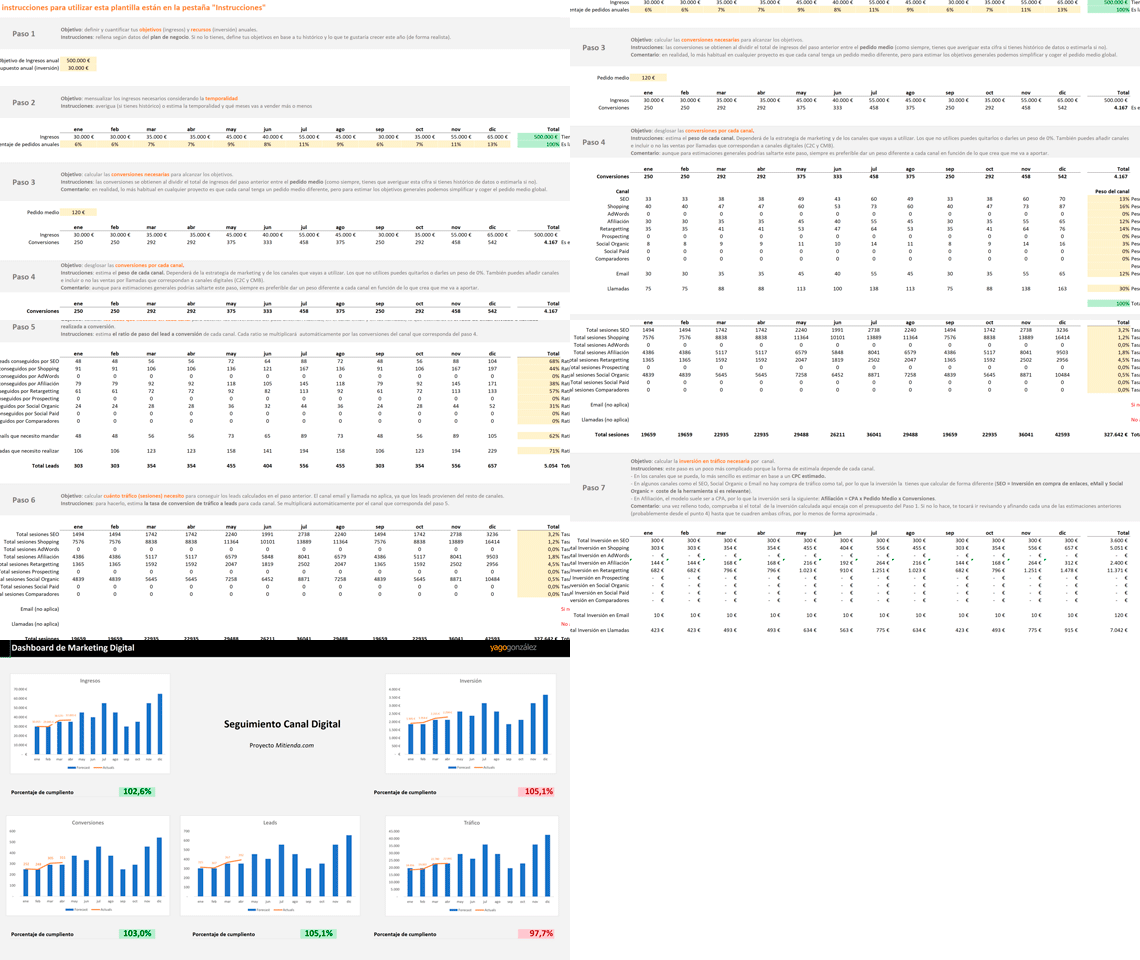
Calculadora de investimento em Marketing
Preparar o plano anual de Marketing para uma loja online é um saco. Seja uma loja nova ou uma que já tenha histórico.
E, se além disso você precisar encaixar o orçamento no investimento necessário, pior ainda.
É por isso que uso este modelo: coloco os dados de um projeto e ele devolve o investimento necessário com os números atualizados. Sem precisar alterar fórmulas e cálculos.
Não é uma má forma de começar com a análise do seu ecommerce.
Além da calculadora, você também recebe todos os dias na sua caixa de entrada uma dica ou conselho (dos bons) para melhorar seu negócio ou projeto digital.
Agora sim, vamos a essas conversões…
Como alterar as conversões do Google Ads importadas do Universal Analytics
Vamos ver o passo a passo:
#1. Entrar no Google Ads e ir à seção Conversões
O acesso é feito pelo menu superior:

#2. Revisar as conversões importadas do Analytics
Para verificar se a origem é Universal ou GA4:

Se a origem for Universal e você não vir a conversão do GA4 que interessa, basta clicar em «Nova ação de conversão»:

#3. Importar conversão
Vão aparecer várias opções. Escolha esta:

E escolha a origem, que neste caso será «Propriedades do Google Analytics 4» e, muito provavelmente, «Web»:

Clique em «Continuar».
Dependendo de ser ou não a primeira vez que você importa dessa origem, o Google Ads vai pedir para informar o domínio ou não.
Se pedir, adicione o domínio e então você poderá escolher o evento de conversão do GA4 que interessa.
#4. Conversões principais e secundárias
Se você já tinha importado conversões do GA4 antes, é bem possível que sua conta mostre algo assim:

Que NÃO é o que nos interessa.
Porque, para as campanhas continuarem funcionando como até agora, as conversões precisam ficar assim:
- Principais: as importadas do GA4 (no nosso caso, as transações).
- Secundárias: não são obrigatórias, aparecem nos relatórios em «todas as conversões» e podemos deixar aí as antigas do Universal ou outras.
Ou seja, exatamente o contrário do que temos agora.
Vamos precisar clicar em cada conversão para abri-la:

E editá-la, escolhendo as do GA4 como principais e as do Universal como secundárias:
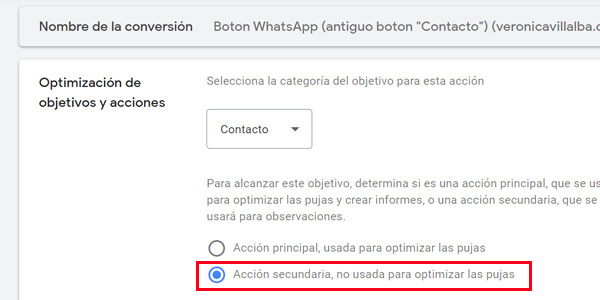
Por fim, o nosso mapa de conversões fica assim:
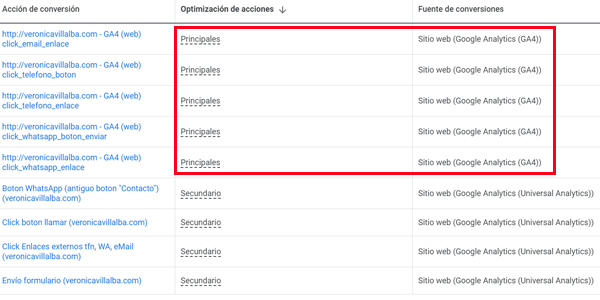
Pronto.
Depois de deixar tudo como na imagem, as campanhas do Google Ads começarão a usar estas conversões para otimizar as campanhas, se os objetivos estiverem configurados para isso.
E agora seja sincero: você já tinha revisado este ponto?

Deixe um comentário