

Es ist so weit.
Jetzt lässt sich das Thema nicht länger aufschieben: Wir müssen den Stier bei den Hörnern packen.
Die GA4-Ära beginnt.
Ich gehe davon aus, dass du die Conversions deiner Website bereits in GA4 erfasst — wenn nicht, sieht es zu diesem Zeitpunkt schlecht aus —, denn das ist das Erste, was du tun musst.
Es gibt aber einen ziemlich wichtigen Punkt, den du vielleicht noch nicht angegangen bist:
Stell sicher, dass du die aus Universal Analytics importierten Google-Ads-Conversions auf die neuen GA4-Conversions umgestellt hast.
Waaaaaas?
Warte, gehen wir Schritt für Schritt vor:
1) Hast du aktive Kampagnen in Google Ads?
Wenn ja, lies weiter. Wenn nein, kannst du aufhören (außer die Neugier lässt dir keine Ruhe).
2) Verwendest du in deinen aktiven Kampagnen aus Universal Analytics importierte Conversions?
Typisch ist zum Beispiel, Transaktionen zu importieren und als Conversion zu markieren, um den Umsatzbetrag zu erhalten.
Wenn die Antwort wieder ja lautet, lies bitte weiter. Wenn nein, weißt du Bescheid.
3) Hast du im Bereich Conversions von Google Ads die Universal-Transaktionen durch die GA4-Transaktionen ersetzt?
Wenn ja, prüf es noch einmal. Wenn nein, zeige ich dir, wie es geht.
Aber bevor wir anfangen, wirf einen Blick hierauf — vielleicht ist es interessant für dich:
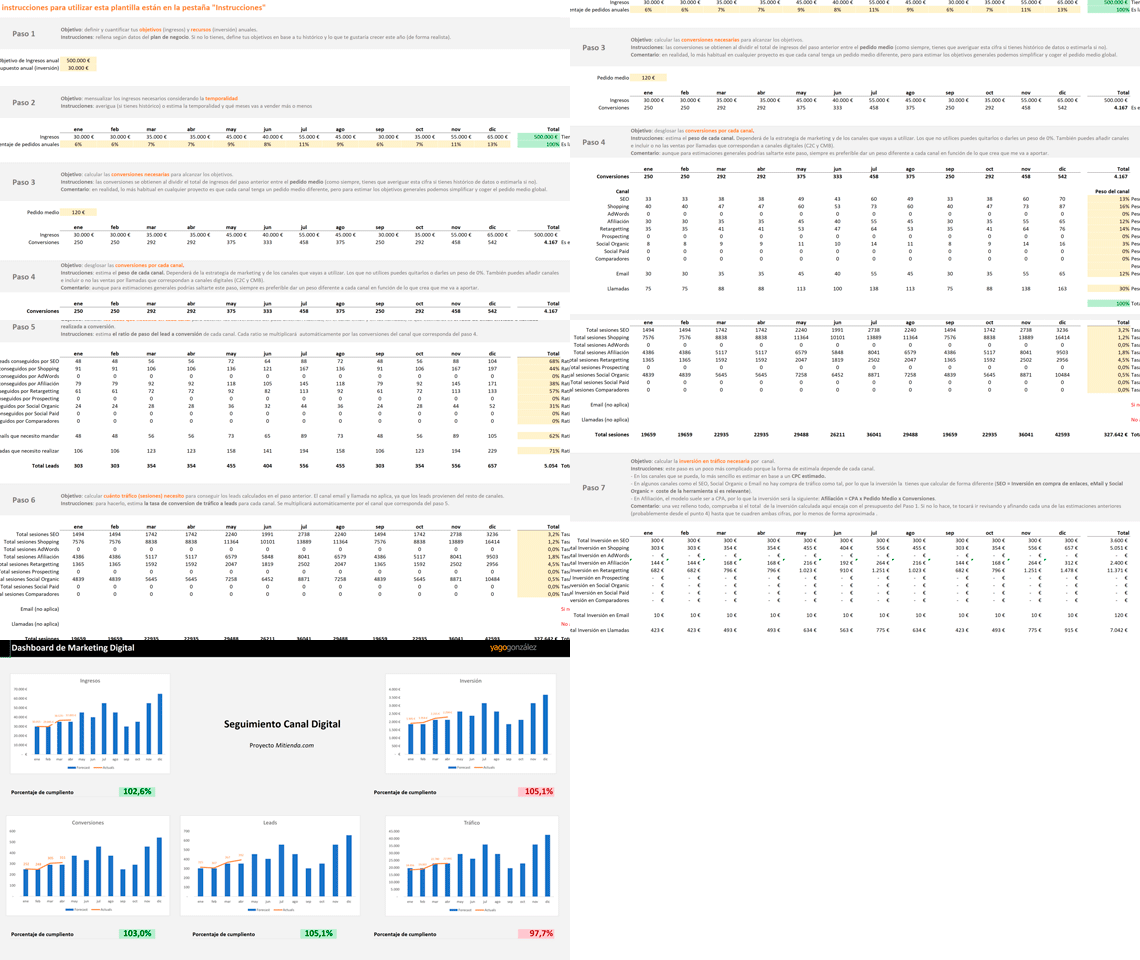
Marketing-Investitionsrechner
Einen jährlichen Marketingplan für einen Onlineshop aufzustellen, ist lästig. Egal, ob der Shop neu ist oder bereits eine Datenhistorie hat.
Und wenn das Budget auch noch zur nötigen Investition passen muss, wird es erst recht mühsam.
Deshalb nutze ich diese Vorlage: Ich trage die Daten eines Projekts ein und sie liefert mir die nötige Investition mit aktualisierten Zahlen. Ohne Formeln und Berechnungen ändern zu müssen.
Kein schlechter Einstieg in die Analytics deines Ecommerce.
Zusätzlich zum Rechner bekommst du jeden Tag einen Tipp oder Ratschlag (einen guten) in deinen Posteingang, um dein Unternehmen oder digitales Projekt zu verbessern.
Jetzt aber zu diesen Conversions…
Aus Universal Analytics importierte Google-Ads-Conversions ändern
Gehen wir es Schritt für Schritt durch:
#1. Google Ads öffnen und zum Bereich Conversions gehen
Du erreichst ihn über das obere Menü:

#2. Aus Analytics importierte Conversions prüfen
Um zu prüfen, ob die Quelle Universal oder GA4 ist:

Wenn die Quelle Universal ist und die gewünschte GA4-Conversion nicht angezeigt wird, klick einfach auf „Neue Conversion-Aktion“:

#3. Conversion importieren
Es erscheinen mehrere Optionen. Wähle diese:

Und wähle die Quelle, hier also „Google Analytics 4-Properties“ und sehr wahrscheinlich „Web“:

Klick auf „Weiter“.
Je nachdem, ob du zum ersten Mal aus dieser Quelle importierst oder nicht, fordert Google Ads dich auf, die Domain einzugeben oder nicht.
Wenn du dazu aufgefordert wirst, füge die Domain hinzu. Danach kannst du das gewünschte GA4-Conversion-Ereignis auswählen.
#4. Primäre und sekundäre Conversions
Wenn du bereits früher GA4-Conversions importiert hast, sieht dein Konto möglicherweise ungefähr so aus:

Das ist NICHT das, was wir wollen.
Damit die Kampagnen weiter wie bisher funktionieren, müssen die Conversions so eingerichtet sein:
- Primär: die aus GA4 importierten (in unserem Fall die Transaktionen).
- Sekundär: sie sind nicht obligatorisch, erscheinen in den Berichten unter „Alle Conversions“ und dort können wir die alten Universal-Conversions oder andere belassen.
Also genau umgekehrt zu unserer aktuellen Einstellung.
Wir müssen jede Conversion anklicken, um sie zu öffnen:

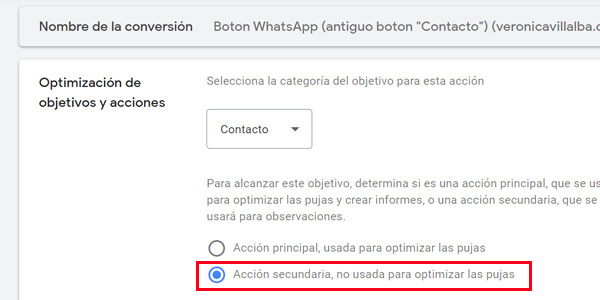
Und sie bearbeiten: die GA4-Conversions als primär, die Universal-Conversions als sekundär:
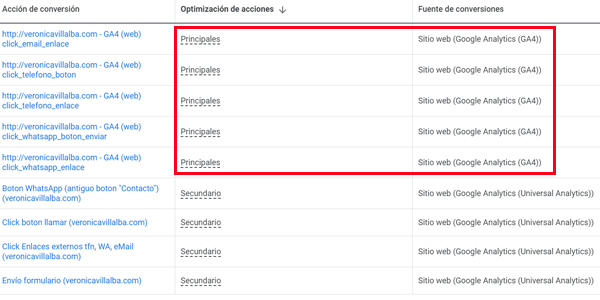
Am Ende sieht unsere Conversion-Übersicht so aus:
Fertig.
Sobald wir es wie im Bild eingestellt haben, beginnen die Google-Ads-Kampagnen, diese Conversions zur Optimierung der Kampagnen zu verwenden, sofern unsere Ziele entsprechend konfiguriert sind.
Und jetzt ehrlich: Hattest du diesen Punkt schon überprüft?

Schreibe einen Kommentar