

Het is zover.
Uitstellen kan niet meer: tijd om de koe bij de horens te vatten.
Het GA4-tijdperk begint.
Ik ga ervan uit dat je de conversies van je website al in GA4 meet – als dat nu nog niet zo is, loop je flink achter – want dat is het eerste wat je moet doen.
Maar er is een belangrijk punt dat je misschien nog niet hebt aangepakt:
Controleer of je de uit Universal Analytics geïmporteerde Google Ads-conversies hebt vervangen door de nieuwe GA4-conversies.
Wáááááát?
Rustig, we doen het stap voor stap:
1) Heb je actieve campagnes in Google Ads?
Is het antwoord ja, lees dan verder. Zo niet, dan kun je stoppen met lezen (tenzij je nieuwsgierig bent).
2) Gebruik je in je actieve campagnes conversies die uit Universal Analytics zijn geïmporteerd?
Een veelvoorkomend voorbeeld is transacties importeren en als conversie markeren om de omzetwaarde vast te leggen.
Ook hier: is het antwoord ja, ga dan vooral verder. Zo niet, dan weet je genoeg.
3) Heb je bij Conversies in Google Ads de Universal-transacties vervangen door die van GA4?
Zo ja, controleer het nog eens. Zo nee, dan leg ik uit hoe je dat doet.
Maar voordat we beginnen: kijk hier even naar, misschien heb je er iets aan:
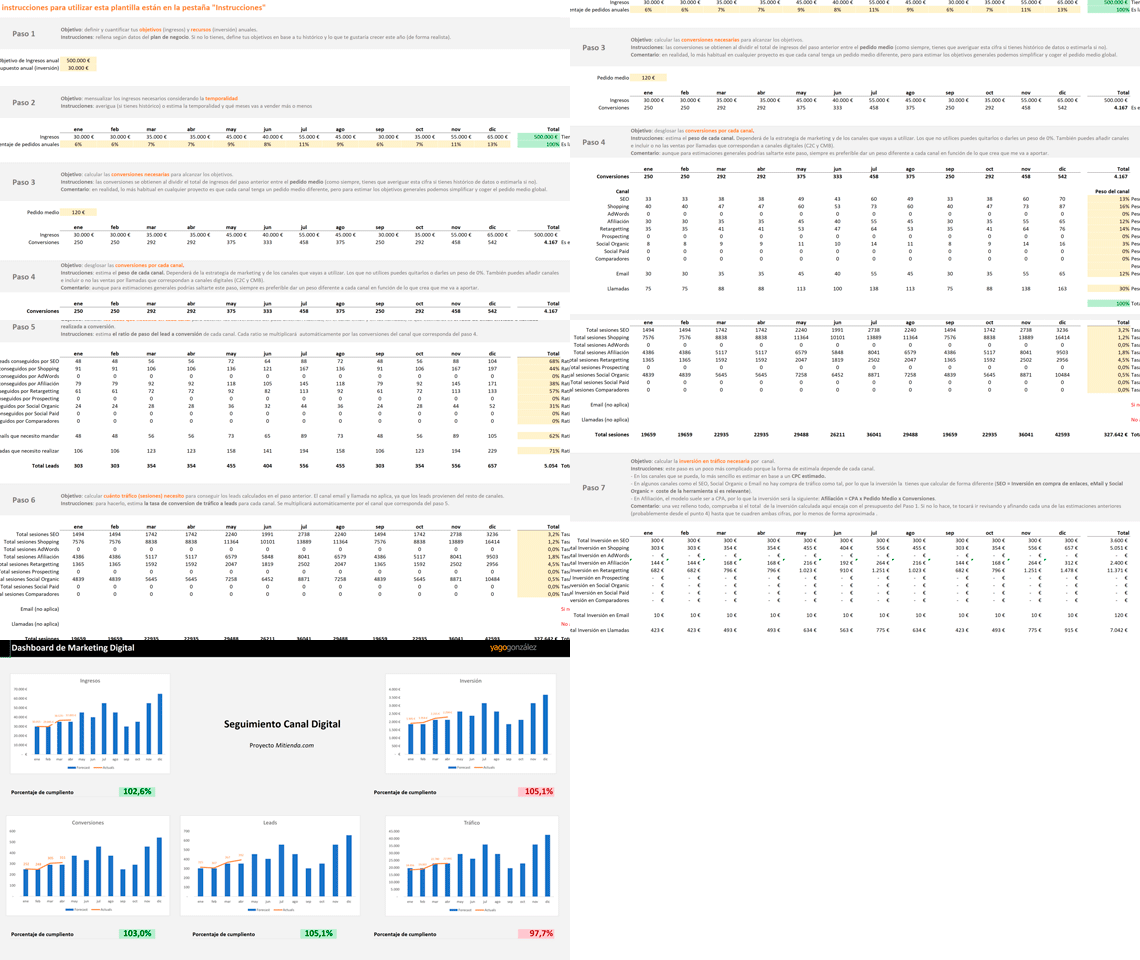
Calculator voor marketinginvesteringen
Een jaarlijks marketingplan opstellen voor een webwinkel is een rotklus. Of het nu een nieuwe winkel is of eentje met historische data.
En als je het budget ook nog moet laten aansluiten op de benodigde investering, wordt het helemaal lastig.
Daarom gebruik ik deze template: ik voer de gegevens van een project in en hij geeft me meteen de benodigde investering met de actuele cijfers. Zonder formules of berekeningen te hoeven aanpassen.
Geen slechte manier om te beginnen met de analytics van je ecommerce.
Bovendien krijg je naast de calculator elke dag een tip of truc (een goede) in je inbox om je bedrijf of digitale project te verbeteren.
Nu dan, tijd voor die conversies…
Zo wijzig je Google Ads-conversies die uit Universal Analytics zijn geïmporteerd
Laten we het stap voor stap bekijken:
#1. Open Google Ads en ga naar Conversies
Je komt er via het bovenste menu:

#2. Controleer de uit Analytics geïmporteerde conversies
Om te controleren of de bron Universal of GA4 is:

Als de bron Universal is en je de gewenste GA4-conversie niet ziet, klik je gewoon op “Nieuwe conversieactie”:

#3. Conversie importeren
Er verschijnen verschillende opties. Kies deze:

Vervolgens kies je de bron, in dit geval “Google Analytics 4-property's” en zeer waarschijnlijk “Web”:

Klik op “Doorgaan”.
Afhankelijk van of dit de eerste keer is dat je uit die bron importeert, vraagt Google Ads je om het domein in te voeren of niet.
Als daarom wordt gevraagd, voeg je het toe en kun je daarna de gewenste GA4-conversiegebeurtenis kiezen.
#4. Primaire en secundaire conversies
Als je al eerder GA4-conversies hebt geïmporteerd, is de kans groot dat je account iets als dit laat zien:

Dat is NIET wat we willen.
Want om de campagnes te laten werken zoals voorheen, moeten de conversies zo worden ingesteld:
- Primair: de uit GA4 geïmporteerde conversies (in ons geval de transacties).
- Secundair: ze zijn niet verplicht, verschijnen in rapporten onder “alle conversies” en we kunnen de oude Universal-conversies of andere laten staan.
Met andere woorden: precies andersom dan nu.
We moeten op elke conversie klikken om die te openen:

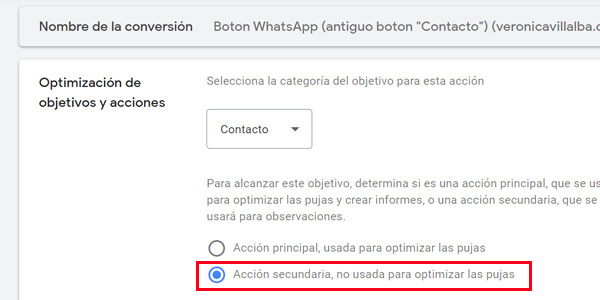
En vervolgens bewerken: de GA4-conversies als primair en de Universal-conversies als secundair instellen:
Uiteindelijk ziet onze conversiekaart er zo uit:
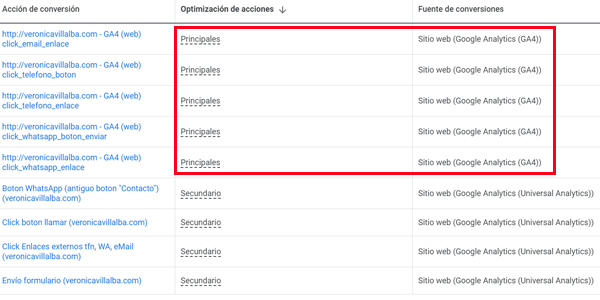
Klaar.
Zodra we het hebben ingesteld zoals op de afbeelding, gaan de Google Ads-campagnes deze conversies gebruiken om de campagnes te optimaliseren, mits we de doelen zo hebben ingesteld.
En nu eerlijk: had jij dit punt al gecontroleerd?

Geef een reactie