

È arrivato il momento.
Non si può più rimandare la questione: è ora di prendere il toro per le corna.
Inizia l’era di GA4.
Do per scontato che tu stia già raccogliendo le conversioni del tuo sito in GA4 —se non lo fai, a questo punto sei messo male— perché è la prima cosa da fare.
Ma c’è un punto piuttosto importante che potresti non aver ancora affrontato:
Assicurati di aver migrato le conversioni di Google Ads importate da Universal Analytics alle nuove conversioni di GA4.
Cosaaaaaaa?
Aspetta, andiamo con ordine:
1) Hai campagne attive in Google Ads?
Se la risposta è sì, continua a leggere. Se è no, puoi smettere (a meno che la curiosità non abbia la meglio).
2) Nelle campagne attive usi conversioni importate da Universal Analytics?
È comune, per esempio, importare le transazioni e contrassegnarle come conversione per ottenere l’importo dei ricavi.
Di nuovo, se la risposta è sì, continua, per favore. Se è no, sai già.
3) Hai sostituito le transazioni di Universal con quelle di GA4 nella sezione Conversioni di Google Ads?
Se sì, ricontrolla. Se no, ti spiego come fare.
Ma, prima di iniziare, dai un’occhiata a questo, che magari ti interessa:
Calcolatore degli investimenti di Marketing
Preparare il piano annuale di Marketing per un negozio online è una seccatura. Che sia nuovo o abbia già uno storico.
E se in più devi far quadrare il budget con l’investimento necessario, ancora peggio.
Per questo uso questo modello: inserisco i dati di un progetto e mi restituisce l’investimento necessario con i numeri aggiornati. Senza dover cambiare formule e calcoli.
Non è un brutto modo per iniziare con l’analytics del tuo ecommerce.
Inoltre, oltre al calcolatore, ogni giorno riceverai nella tua casella di posta un trucco o un consiglio (di quelli buoni) per migliorare il tuo business o progetto digitale.
Ora sì, passiamo a queste conversioni…
Come cambiare le conversioni di Google Ads importate da Universal Analytics
Vediamo il procedimento passo dopo passo:
#1. Entrare in Google Ads e andare alla sezione Conversioni
Si accede dal menu superiore:

#2. Controllare le conversioni importate da Analytics
Per verificare se la loro origine è Universal o GA4:

Se l’origine è Universal e non vedi la conversione di GA4 che ti interessa, basta cliccare su «Nuova azione di conversione»:

#3. Importare una conversione
Compariranno varie opzioni. Scegli questa:

E scegli l’origine, che in questo caso sarà «Proprietà Google Analytics 4» e molto probabilmente «Web»:

Clicca su «Continua».
A seconda che sia o meno la prima volta che importi da quella fonte, Google Ads ti chiederà di inserire il dominio oppure no.
Se te lo chiede, aggiungilo e potrai poi scegliere l’evento di conversione di GA4 che ti interessa.
#4. Conversioni principali e secondarie
Se avevi già importato conversioni di GA4 in precedenza, è molto probabile che il tuo account mostri qualcosa del genere:

E questo NON è ciò che ci interessa.
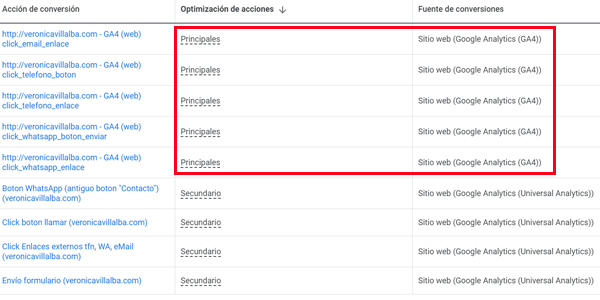
Perché, affinché le campagne continuino a funzionare come finora, le conversioni devono essere impostate così:
- Principali: quelle importate da GA4 (nel nostro caso le transazioni).
- Secondarie: non sono obbligatorie, vengono mostrate nei report in «tutte le conversioni» e possiamo lasciarvi le vecchie Universal o altre.
In altre parole, esattamente il contrario di come le abbiamo ora.
Dovremo cliccare su ogni conversione per aprirla:

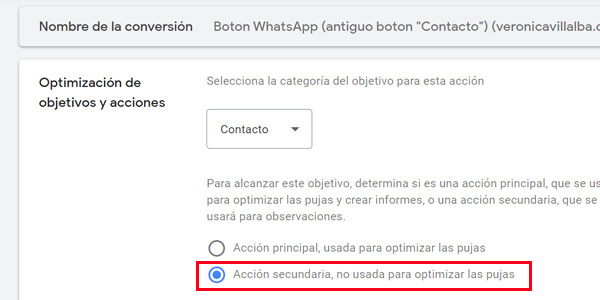
E modificarla, scegliendo quelle di GA4 come principali e quelle di Universal come secondarie:
Infine, la nostra mappa delle conversioni resta così:
Fatto.
Una volta impostato tutto come nell’immagine, le campagne di Google Ads inizieranno a usare queste conversioni per ottimizzare le campagne, se abbiamo configurato gli obiettivi perché lo facciano.
E ora sii sincero: avevi già controllato questo punto?

Lascia un commento