

Nadszedł czas.
Nie ma już sensu tego odkładać. Trzeba wziąć byka za rogi.
Zaczyna się era GA4.
Zakładam, że konwersje ze swojej strony zbierasz już w GA4 – jeśli nie, to na tym etapie nie wygląda to dobrze – bo właśnie od tego trzeba zacząć.
Jest jednak ważna kwestia, którą być może jeszcze się nie zająłeś:
Upewnij się, że przeniosłeś konwersje Google Ads importowane z Universal Analytics na nowe konwersje z GA4.
Że cooooo?
Spokojnie, po kolei:
1) Masz aktywne kampanie w Google Ads?
Jeśli tak, czytaj dalej. Jeśli nie, możesz przestać czytać (chyba że zżera Cię ciekawość).
2) Czy w aktywnych kampaniach używasz konwersji importowanych z Universal Analytics?
Typowym przykładem jest import transakcji i oznaczenie ich jako konwersji, aby uzyskać wartość przychodów.
Ponownie: jeśli tak, czytaj dalej. Jeśli nie, już wiesz.
3) Czy w sekcji Konwersje w Google Ads zastąpiłeś transakcje z Universal tymi z GA4?
Jeśli tak, sprawdź jeszcze raz. Jeśli nie, pokażę ci, jak to zrobić.
Zanim jednak zaczniemy, zerknij na to – może Cię zainteresować:
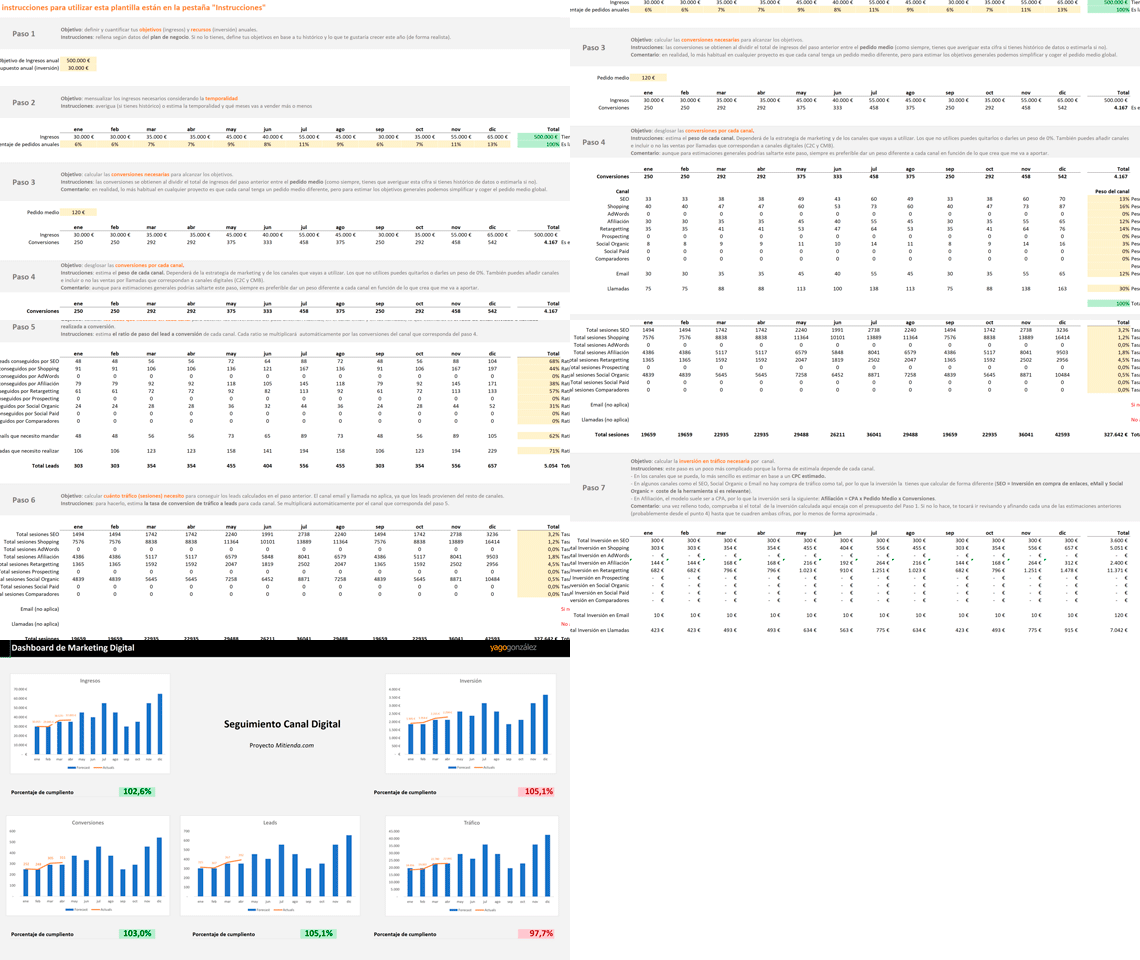
Kalkulator inwestycji marketingowych
Ułożenie rocznego planu marketingowego dla sklepu internetowego to mordęga. Nieważne, czy sklep jest nowy, czy ma już historię.
A jeśli dodatkowo trzeba dopasować budżet do potrzebnej inwestycji, robi się jeszcze gorzej.
Dlatego korzystam z tego szablonu: wpisuję dane projektu, a on zwraca potrzebną inwestycję z aktualnymi liczbami. Bez zmieniania formuł i obliczeń.
To całkiem niezły sposób, by zacząć analitykę swojego ecommerce.
Oprócz kalkulatora codziennie dostaniesz też do skrzynki trik lub poradę (naprawdę dobrą), która pomoże ulepszyć twój biznes lub projekt cyfrowy.
No dobrze, przejdźmy do tych konwersji…
Jak zmienić konwersje Google Ads importowane z Universal Analytics
Zobaczmy to krok po kroku:
#1. Wejdź do Google Ads i przejdź do sekcji Konwersje
Dostęp znajdziesz w górnym menu:

#2. Sprawdź konwersje importowane z Analytics
Aby sprawdzić, czy ich źródłem jest Universal czy GA4:

Jeśli źródłem jest Universal i nie widzisz interesującej Cię konwersji GA4, kliknij po prostu “Nowe działanie powodujące konwersję”:

#3. Importuj konwersję
Pojawi się kilka opcji. Wybierz tę:

Następnie wybierz źródło, w tym przypadku “Usługi Google Analytics 4” i najprawdopodobniej “Sieć”:

Kliknij “Kontynuuj”.
W zależności od tego, czy importujesz z tego źródła po raz pierwszy, Google Ads poprosi cię o wpisanie domeny albo nie.
Jeśli pojawi się taka prośba, dodaj domenę, a potem wybierz interesujące Cię zdarzenie konwersji GA4.
#4. Konwersje główne i dodatkowe
Jeśli wcześniej importowałeś już konwersje GA4, bardzo możliwe, że na koncie zobaczysz coś takiego:

A to NIE jest to, czego chcemy.
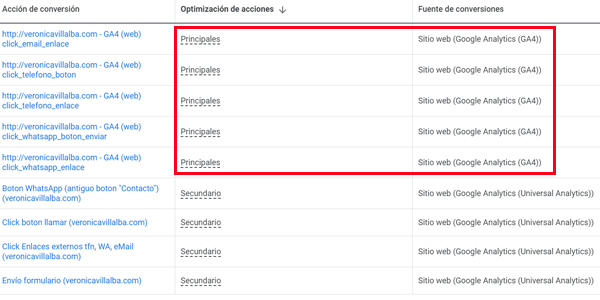
Aby kampanie nadal działały jak dotąd, konwersje powinny być ustawione tak:
- Główne: te importowane z GA4 (w naszym przypadku transakcje).
- Dodatkowe: nie są obowiązkowe, pojawiają się w raportach w sekcji “wszystkie konwersje” i możemy zostawić stare z Universal lub inne.
Czyli dokładnie odwrotnie niż mamy teraz.
Musimy kliknąć każdą konwersję, aby ją otworzyć:

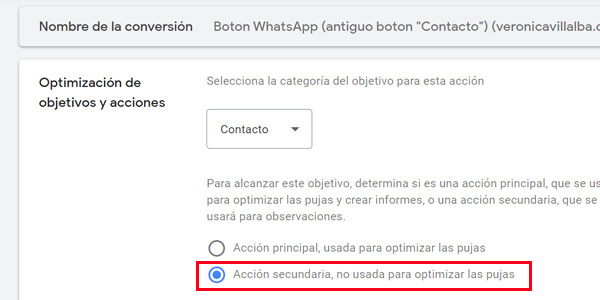
Następnie ją edytować, ustawiając konwersje z GA4 jako główne, a te z Universal jako dodatkowe:
Na końcu nasza mapa konwersji wygląda tak:
Gotowe.
Gdy ustawimy wszystko tak jak na obrazie, kampanie Google Ads zaczną korzystać z tych konwersji do optymalizacji kampanii, jeśli cele mamy skonfigurowane tak, aby to robiły.
A teraz szczerze: sprawdzałeś już tę kwestię?

Dodaj komentarz