

Le moment est venu.
Impossible de repousser encore le sujet : il faut prendre le taureau par les cornes.
L’ère de GA4 commence.
Je pars du principe que tu collectes déjà les conversions de ton site dans GA4 — sinon, à ce stade, ça commence mal — car c’est la première chose à faire.
Mais il y a un point assez important que tu n’as peut-être pas encore traité :
Vérifie que tu as migré les conversions Google Ads importées d’Universal Analytics vers les nouvelles conversions GA4.
Quoiiiiiiiii ?
Attends, procédons étape par étape :
1) Tu as des campagnes actives dans Google Ads ?
Si la réponse est oui, continue à lire. Si c’est non, tu peux arrêter (sauf si la curiosité te démange).
2) Dans tes campagnes actives, utilises-tu des conversions importées d’Universal Analytics ?
Il est courant, par exemple, d’importer les transactions et de les marquer comme conversion afin d’obtenir le montant des revenus.
Encore une fois, si la réponse est oui, continue. Si la réponse est non, tu connais la suite.
3) As-tu remplacé les transactions Universal par celles de GA4 dans la section Conversions de Google Ads ?
Si oui, revérifie. Si non, je t’explique comment faire.
Mais avant de commencer, jette un œil à ceci, ça pourrait t’intéresser :
Calculateur d’investissement marketing
Préparer le plan Marketing annuel d’une boutique en ligne est une corvée. Qu’elle soit nouvelle ou qu’elle ait déjà un historique.
Et si, en plus, tu dois faire coïncider le budget avec l’investissement nécessaire, c’est encore pire.
C’est pourquoi j’utilise ce modèle : j’y saisis les données d’un projet et il me renvoie l’investissement nécessaire avec les chiffres actualisés. Sans avoir à modifier les formules ni les calculs.
Ce n’est pas une mauvaise façon de commencer avec l’analytics de ton ecommerce.
En plus du calculateur, tu recevras chaque jour dans ta boîte mail une astuce ou un conseil (un bon) pour améliorer ton activité ou ton projet numérique.
Bon, maintenant, passons à ces conversions…
Comment modifier les conversions Google Ads importées d’Universal Analytics
Voyons cela étape par étape :
#1. Ouvrir Google Ads et aller dans la section Conversions
On y accède depuis le menu supérieur :

#2. Vérifier les conversions importées d’Analytics
Pour vérifier si leur source est Universal ou GA4 :

Si la source est Universal et que tu ne vois pas la conversion GA4 qui t’intéresse, clique simplement sur « Nouvelle action de conversion » :

#3. Importer une conversion
Plusieurs options s’affichent. Choisis celle-ci :

Puis choisis la source, qui sera ici « Propriétés Google Analytics 4 » et très probablement « Web » :

Clique sur « Continuer ».
Selon qu’il s’agit ou non de la première importation depuis cette source, Google Ads te demandera de saisir le domaine ou pas.
S’il le demande, ajoute-le et tu pourras alors choisir l’événement de conversion GA4 qui t’intéresse.
#4. Conversions principales et secondaires
Si tu avais déjà importé des conversions GA4 auparavant, il est fort possible que ton compte affiche quelque chose comme ceci :

Ce qui N’EST PAS ce qu’on veut.
Pour que les campagnes continuent à fonctionner comme jusqu’à présent, les conversions doivent être configurées ainsi :
- Principales : celles importées de GA4 (dans notre cas, les transactions).
- Secondaires : elles ne sont pas obligatoires, elles apparaissent dans les rapports sous « toutes les conversions » et nous pouvons y laisser les anciennes Universal ou d’autres.
Autrement dit, exactement l’inverse de ce que nous avons.
Il faudra cliquer sur chaque conversion pour l’ouvrir :

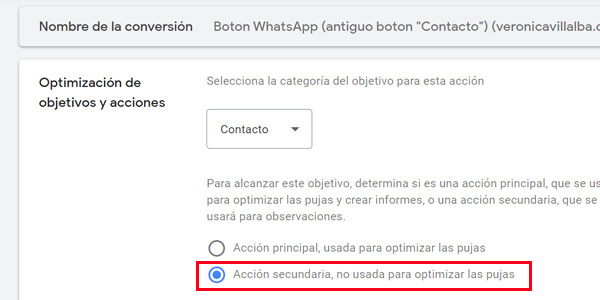
Puis la modifier en choisissant celles de GA4 comme principales et celles d’Universal comme secondaires :
Enfin, notre carte des conversions ressemble à ceci :
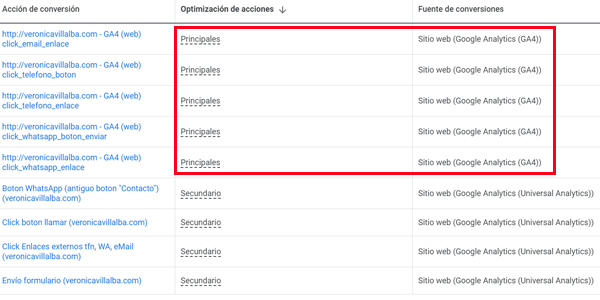
Voilà.
Une fois la configuration réglée comme sur l’image, les campagnes Google Ads commenceront à utiliser ces conversions pour optimiser les campagnes, si nos objectifs sont configurés pour le faire.
Et maintenant, sois honnête : avais-tu déjà vérifié ce point ?

Laisser un commentaire