

Nu är det dags.
Det går inte att skjuta upp längre. Nu får vi ta tjuren vid hornen.
GA4-eran börjar.
Jag utgår från att du redan samlar in webbplatsens konverteringar i GA4 – annars ligger du illa till vid det här laget – eftersom det är det första du måste göra.
Men det finns en viktig punkt som du kanske ännu inte har tagit itu med:
Se till att du har migrerat Google Ads-konverteringarna som importerats från Universal Analytics till de nya från GA4.
Vaaaaad?
Vänta, vi tar det steg för steg:
1) Har du aktiva kampanjer i Google Ads?
Om svaret är ja, fortsätt läsa. Om nej kan du sluta läsa (om du inte är nyfiken).
2) Använder du konverteringar importerade från Universal Analytics i dina aktiva kampanjer?
Ett vanligt exempel är att importera transaktioner och markera dem som konverteringar för att få med intäktsbeloppet.
Återigen: om svaret är ja, fortsätt gärna. Om svaret är nej, då vet du.
3) Har du bytt ut Universal-transaktionerna mot GA4-transaktionerna under Konverteringar i Google Ads?
Om ja, dubbelkolla. Om nej visar jag hur du gör.
Men innan vi börjar, ta en titt på det här – det kanske är intressant för dig:
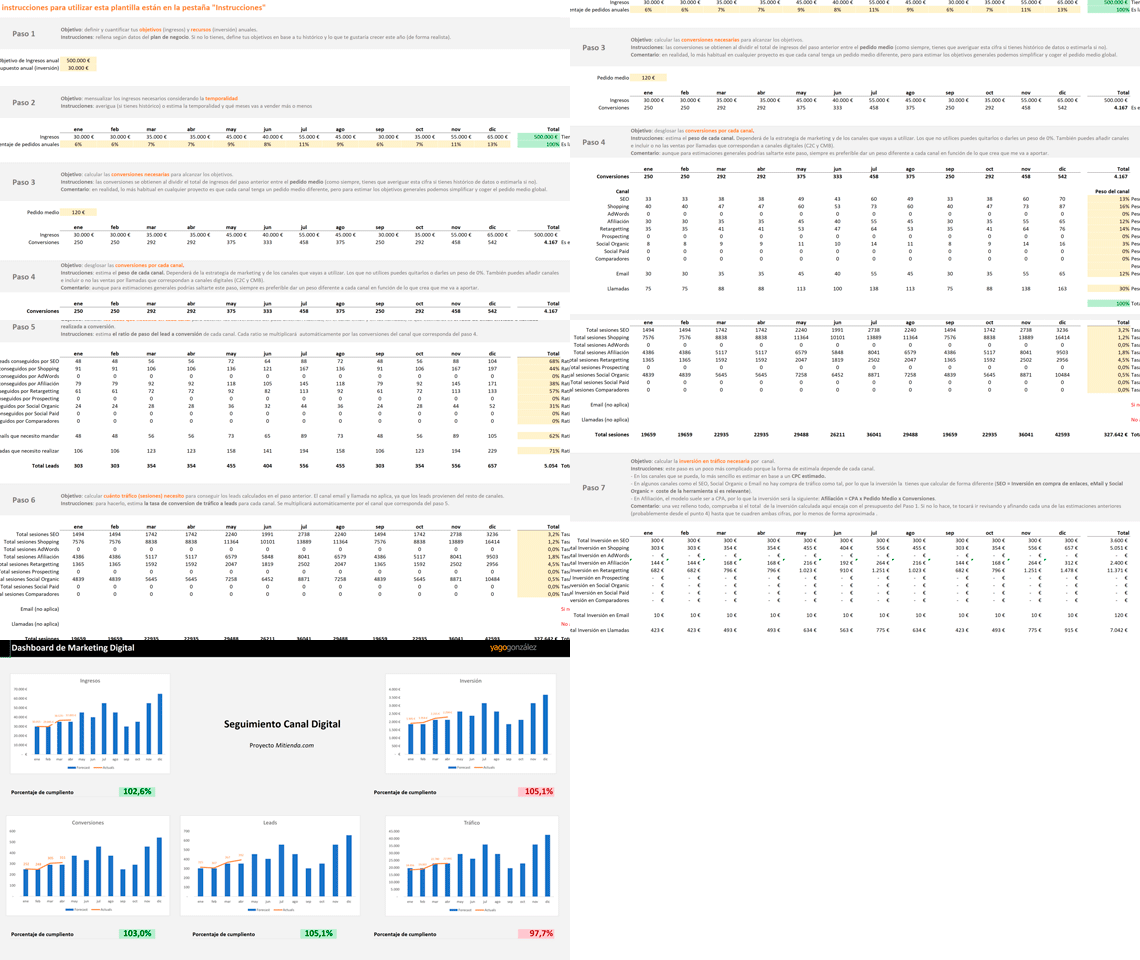
Kalkylator för marknadsföringsinvestering
Att lägga upp den årliga marknadsplanen för en webbutik är ett elände. Oavsett om butiken är ny eller har historik.
Och om budgeten dessutom ska gå ihop med den investering som behövs blir det ännu värre.
Därför använder jag den här mallen: jag matar in projektets uppgifter och den ger mig den investering som krävs med uppdaterade siffror. Utan att behöva ändra formler eller beräkningar.
Inte ett dumt sätt att börja med analysen av din ecommerce.
Dessutom får du, utöver kalkylatorn, varje dag ett knep eller tips (ett bra sådant) i inkorgen för att förbättra ditt företag eller digitala projekt.
Nu så, dags för de där konverteringarna…
Så ändrar du Google Ads-konverteringar som importerats från Universal Analytics
Vi tar det steg för steg:
#1. Öppna Google Ads och gå till Konverteringar
Du kommer dit via menyn högst upp:

#2. Granska konverteringarna som importerats från Analytics
Så kontrollerar du om källan är Universal eller GA4:

Om källan är Universal och du inte ser den GA4-konvertering du behöver klickar du bara på “Ny konverteringsåtgärd”:

#3. Importera konvertering
Flera alternativ visas. Välj det här:

Sedan väljer du källa, i det här fallet “Google Analytics 4-egendomar” och sannolikt “Webb”:

Klicka på “Fortsätt”.
Beroende på om det är första gången du importerar från den källan eller inte kommer Google Ads att be dig skriva in domänen eller inte.
Om du får frågan lägger du till den och kan sedan välja den GA4-konverteringshändelse som du vill använda.
#4. Primära och sekundära konverteringar
Om du redan har importerat GA4-konverteringar tidigare är det mycket möjligt att ditt konto visar något i den här stilen:

Det är INTE vad vi vill ha.
För att kampanjerna ska fortsätta fungera som tidigare måste konverteringarna vara inställda så här:
- Primära: de som importerats från GA4 (i vårt fall transaktionerna).
- Sekundära: de är inte obligatoriska, visas i rapporterna under “alla konverteringar” och vi kan lämna kvar de gamla från Universal eller andra.
Alltså precis tvärtom mot hur vi har det nu.
Vi måste klicka på varje konvertering för att öppna den:

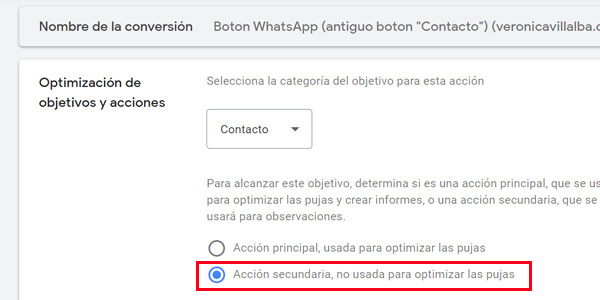
Och redigera den genom att välja GA4-konverteringarna som primära och Universal-konverteringarna som sekundära:
Till slut ser vår konverteringskarta ut så här:
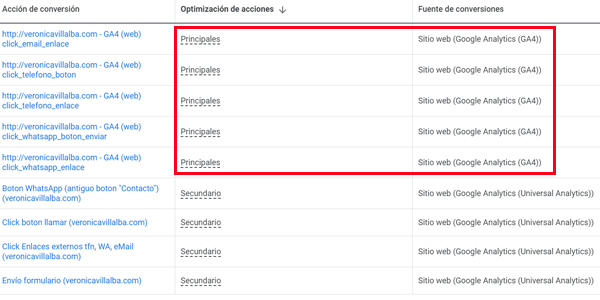
Klart.
När vi har ställt in det som på bilden, börjar Google Ads-kampanjerna använda dessa konverteringar för att optimera kampanjerna, om vi har konfigurerat målen för att göra det.
Och var ärlig nu: hade du redan kontrollerat det här?

Lämna ett svar