

Nå er tiden inne.
Det er ikke mulig å utsette dette lenger. Nå må vi ta tyren ved hornene.
GA4-æraen begynner.
Jeg går ut fra at du allerede samler inn konverteringene fra nettstedet ditt i GA4 – hvis ikke ligger du dårlig an nå – for det er det første du må gjøre.
Men det er ett viktig punkt du kanskje ikke har tatt tak i ennå:
Sørg for at du har migrert Google Ads-konverteringene som er importert fra Universal Analytics til de nye fra GA4.
Hvaaaaa?
Vent litt, vi tar det steg for steg:
1) Har du aktive kampanjer i Google Ads?
Hvis svaret er ja, les videre. Hvis nei, kan du slutte å lese (med mindre du er nysgjerrig).
2) Bruker du konverteringer importert fra Universal Analytics i de aktive kampanjene dine?
Et vanlig eksempel er å importere transaksjoner og merke dem som konverteringer for å få med inntektsbeløpet.
Igjen: hvis svaret er ja, fortsett. Hvis svaret er nei, så vet du.
3) Har du byttet ut Universal-transaksjonene med GA4-transaksjonene under Konverteringer i Google Ads?
Hvis ja, dobbeltsjekk. Hvis nei, forklarer jeg hvordan du gjør det.
Men før vi begynner, ta en titt på dette – kanskje det er interessant for deg:
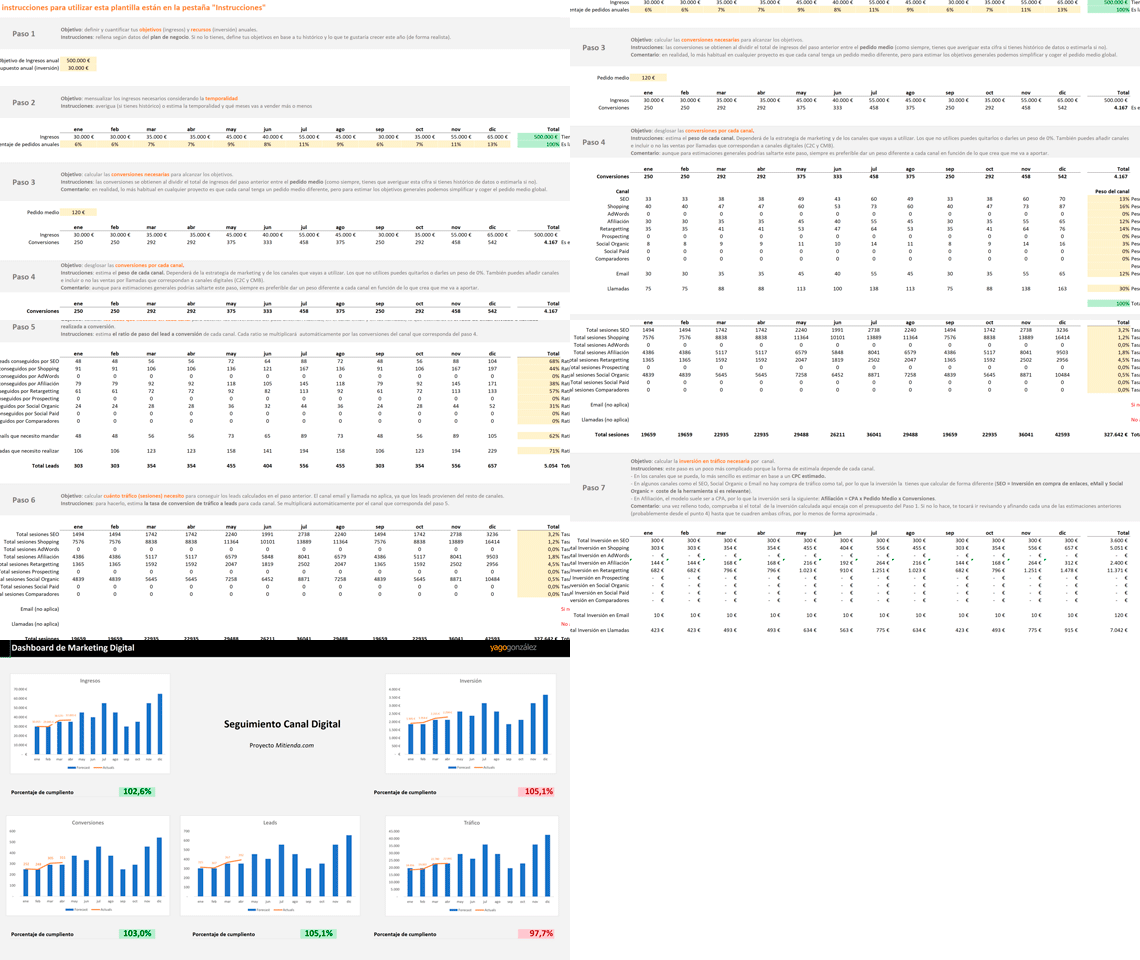
Kalkulator for markedsføringsinvestering
Å lage den årlige markedsplanen for en nettbutikk er noe herk. Enten butikken er ny eller har historikk.
Og hvis budsjettet i tillegg må passe med investeringen som trengs, blir det enda verre.
Derfor bruker jeg denne malen: jeg legger inn prosjektdataene, og den gir meg investeringen som trengs med oppdaterte tall. Uten å måtte endre formler eller beregninger.
Ikke en dårlig måte å komme i gang med analysen av ecommerce-en din.
I tillegg til kalkulatoren får du hver dag et tips eller triks (et bra et) i innboksen for å forbedre bedriften eller det digitale prosjektet ditt.
Da er vi klare for konverteringene…
Slik endrer du Google Ads-konverteringer som er importert fra Universal Analytics
La oss ta det steg for steg:
#1. Gå inn i Google Ads og åpne Konverteringer
Du finner det i toppmenyen:

#2. Kontroller konverteringene som er importert fra Analytics
For å sjekke om kilden er Universal eller GA4:

Hvis kilden er Universal og du ikke ser GA4-konverteringen du trenger, klikker du bare på “Ny konverteringshandling”:

#3. Importer konvertering
Du får opp flere alternativer. Velg dette:

Deretter velger du kilden, i dette tilfellet “Google Analytics 4-områder” og mest sannsynlig “Nett”:

Klikk på “Fortsett”.
Avhengig av om dette er første gang du importerer fra den kilden, vil Google Ads be deg om å skrive inn domenet eller ikke.
Hvis du blir bedt om det, legger du det til og kan deretter velge GA4-konverteringshendelsen du vil bruke.
#4. Primære og sekundære konverteringer
Hvis du allerede har importert GA4-konverteringer tidligere, er det godt mulig at kontoen din viser noe som dette:

Det er IKKE det vi vil ha.
For at kampanjene skal fortsette å fungere som før, må konverteringene settes opp slik:
- Primære: de som er importert fra GA4 (i vårt tilfelle transaksjonene).
- Sekundære: de er ikke obligatoriske, vises i rapportene under “alle konverteringer”, og vi kan la de gamle fra Universal eller andre stå.
Altså nøyaktig motsatt av slik vi har det nå.
Vi må klikke på hver konvertering for å åpne den:

Og redigere den ved å velge GA4-konverteringene som primære og Universal-konverteringene som sekundære:
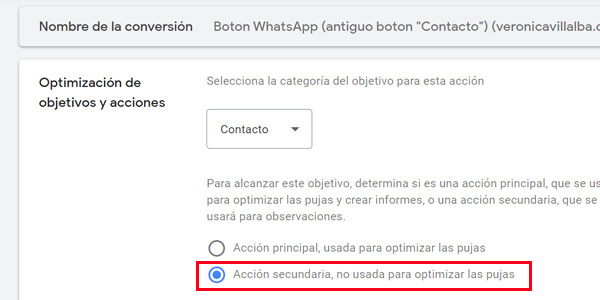
Til slutt ser konverteringskartet vårt slik ut:
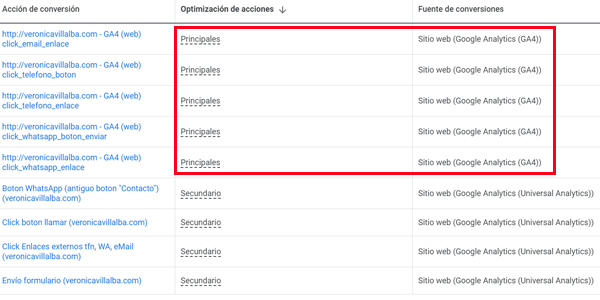
Ferdig.
Når vi har satt det opp som på bildet, begynner Google Ads-kampanjene å bruke disse konverteringene til å optimalisere kampanjene, dersom målene er konfigurert til å gjøre det.
Og vær ærlig nå: hadde du allerede sjekket dette?

Legg igjen en kommentar