
In dit artikel, het eerste in een reeks die ik wil wijden aan de populairste e-mailbeheerder ter wereld, leg ik uit hoe je een e-mailaccount met een eigen domein (persoonlijk of zakelijk) instelt om het vanuit Gmail te beheren.
Het is een relatief eenvoudig proces, maar je moet een aantal stappen volgen voordat alles volledig werkt.
Maar voordat we met de tutorial beginnen, vraag je je misschien af waarom je je e-mail op deze manier zou moeten instellen.
En eerlijk gezegd zijn daar verschillende redenen voor.
Voordelen van Gmail gebruiken met mijn domein
Ik geef je de redenen waarom ik vind dat deze kleine extra configuratie de moeite waard is, eens kijken of ik je overtuig.
E-mails opslaan in Gmail
Het eerste voordeel merk je misschien niet meteen, maar hoe meer je je e-mailaccount met je eigen domein gebruikt, hoe nuttiger het je zal lijken.
Ik bedoel de ruimtebesparing doordat je de e-mails in Gmail opslaat en niet op je server.
Want wanneer je normale hosting afneemt, heb je meestal beperkte schijfruimte.
En die schijfruimte wordt gedeeld door de websites die je op de server host en door je e-mailaccounts.
Bij elk project host de server een wisselend aantal websites en e-mailaccounts; je kunt van beide meerdere, één of geen hebben.
Dus hoewel ruimte altijd belangrijk is, kan die bij sommige projecten kritiek worden. En dan kan het een grote hulp (en besparing) zijn om Google de accounts gratis te laten hosten.
Sterker nog, we kunnen zelfs de toch al ruime opslag die we gratis krijgen (15GB) vergroten door een tweede account te koppelen…
Vertrouwdheid en eenvoudig beheer
Hoewel ik zelf niet zo'n fan ben van hoe e-mail in Gmail wordt beheerd (ik geef de voorkeur aan andere apps), is het duidelijk dat vrijwel iedereen dit platform ooit in zijn leven heeft gebruikt.
En dat het over het algemeen veel eenvoudiger is en een veel verzorgdere UX heeft dan de verschillende webmails (platforms voor het beheren van e-mailaccounts) van hostingproviders.
Spamfiltering
Als de formulieren op je website contactberichten naar je e-mailaccount sturen dat aan het domein is gekoppeld (zoals gebruikelijk) of als je je e-mailadres op de contactpagina toont, weet je hoe irritant het is om elke dag bergen spam te verwijderen.
En die nemen bovendien schijfruimte op de server in.
Gmail is behoorlijk goed in het filteren van veel van deze e-mails zonder dat wij iets hoeven te doen, dus dat scheelt elke dag tijd. En, zoals gezegd, ook ruimte.
Apps
Tot slot biedt Google, naast al het bovenstaande, verschillende manieren om je e-mail te beheren: via het web of via een mobiele app.
Die veelzijdigheid maakt het in elke situatie nog comfortabeler in gebruik.
Koppeling met andere Google-producten
Als je het account met eigen domein zakelijk gebruikt, gebruik je normaal gesproken ook een agenda.
En Google Calendar is perfect gekoppeld aan Gmail, dus de keuze voor deze beheerstapel ligt voor de hand.
Als je Google Meet toevoegt voor videogesprekken, vormen ze samen een productiviteitstrio dat moeilijk te verslaan is.
En, zoals ik al zei, met gratis abonnementen die behoorlijk ruim zijn.
Het duurt jaren voordat je voor dit soort dingen een betaald abonnement nodig hebt
Een klein puntje én een vol punt voor Google.
En dan hebben we het nog niet eens over geavanceerde mogelijkheden zoals regels, filters en autoresponders, die in Gmail veel krachtiger zijn dan in welke webmail dan ook.
Hoe je een Gmail-account met eigen domein maakt
Goed, nu je weet waarom ik Gmail gebruik als e-mailbeheerder voor mijn eigen domeinen, leg ik uit hoe je dat doet.
Het zijn verschillende stappen en je zult zien dat ik sommige alleen noem, omdat ze bij elke hostingprovider anders worden uitgevoerd.
Het idee is om ons te richten op het instellen van Gmail, want dat is in alle gevallen hetzelfde.
Dat gezegd hebbende: aan de slag.
Stap 0 (optioneel maar aanbevolen): een nieuw Gmail-account maken
Voordat je aan het hele proces begint, moet je weten dat je hoe dan ook een Gmail-account nodig hebt waaraan je het e-mailaccount met eigen domein koppelt.
Dus als je je persoonlijke Gmail-account niet wilt mengen met je zakelijke account op je eigen domein, raad ik je aan een nieuw Gmail-account te maken dat je uitsluitend gebruikt om te koppelen aan het account met eigen domein dat we gaan maken.
Zo houden we het gescheiden: je hebt je persoonlijke Gmail en je zakelijke Gmail, en die laatste koppelen we aan je domeinaccount:

En als je 5 verschillende projecten hebt, hetzelfde verhaal: ik raad aan voor elk daarvan een Gmail-account te maken.
In mijn geval gebruik ik het volgende schema om Gmail-accounts te maken:
- Het zakelijke account dat ik in de volgende stap ga maken is hola@yagogonzalez.com.
- Dus maak ik een Gmail-account zoals dit: hola.yagogonzalez@gmail.com. Het deel vóór de punt ("hola") is wat vóór de @ staat in mijn zakelijke account en wat na de punt staat is het domein zonder extensie ("yagogonzalez").
Natuurlijk kun je het maken van je account aanpassen aan welk systeem je maar wilt; dat heeft geen invloed op de configuratie die hierna komt.
Zelfs als je mijn advies negeert en je persoonlijke Gmail gebruikt omdat je geen zin hebt om een nieuw account te maken, kun je deze tutorial gewoon volgen.
Stap 1. Een eigen domein hebben en een gekoppeld e-mailaccount maken
Goed, zodra je hebt besloten of je een nieuw Gmail-account maakt of je persoonlijke gebruikt, zou de volgende stap zijn een domein af te nemen, maar als je dit artikel leest, ga ik ervan uit dat je dat al hebt.
Dus gaan we door met de volgende stap: het zakelijke e-mailaccount maken, gekoppeld aan je domein.
Belangrijk: deze stap hangt af van de hosting die je hebt..
Ik gebruik zelf Webempresa , dus de screenshots horen bij deze hostingprovider.
Om bij deze hostingprovider een e-mailaccount te maken, hoef je alleen naar cPanel (het gedeelte voor accountbeheer) te gaan en hier te klikken:
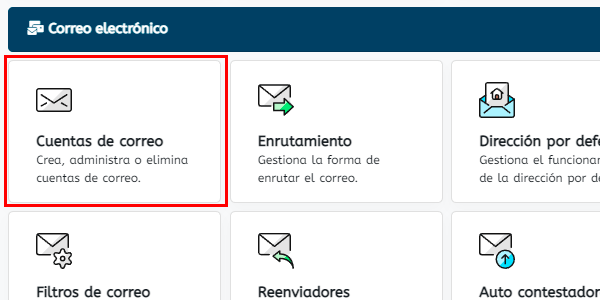
Je kiest het account, het domein en het wachtwoord en wijst de hoeveelheid schijfruimte toe die je geschikt vindt:

Zodra we het hebben gemaakt, kunnen we de gegevens bekijken die we nodig hebben om Gmail in te stellen:

Overigens, als je geen Webempresa hebt, moet je weten dat dit proces om een account te maken bij elke andere hostingprovider op vergelijkbare wijze verloopt. Bij Ionos doe je het bijvoorbeeld vanaf hier en het is in feite hetzelfde:

Stap 2. De webmail van de domeinprovider openen
Goed, zodra we het account hebben gemaakt, kan het handig zijn om om het via webmail te openen..
Dat is handig omdat Google ons een activeringscode naar het e-mailaccount stuurt zodat we kunnen aantonen dat we toegang hebben, dus we moeten het account kunnen openen.
Bij Webempresa kun je er op verschillende manieren bij, maar omdat we toch al in cPanel zijn, doen we het vanaf hier:

Het kan zijn dat er om de gebruikersnaam en het wachtwoord wordt gevraagd die we zojuist hebben aangemaakt. We vullen ze in:

Zodra we binnen zijn, is het tijd om naar de Gmail-website te gaan.
Stap 3. E-mail van andere accounts ophalen in Gmail
Goed, zoals ik in de eerste stap al zei: om je e-mailaccount met eigen domein in Gmail te gebruiken, heb je absoluut een Gmail-account nodig.
Of je nu je persoonlijke account wilt koppelen of het nieuwe dat je hebt gemaakt (zoals ik heb aanbevolen), dit is het moment om erop in te loggen..
Eenmaal binnen is het proces als volgt.
We gaan naar Instellingen > Alle instellingen bekijken:

We gaan naar het gedeelte Accounts en import:

In dit gedeelte klikken we op "Een e-mailaccount toevoegen", voegen we het account toe dat we bij onze hostingprovider hebben gemaakt en klikken we op "Volgende":

Op het volgende tabblad laten we alles zoals het is (POP3):

Hier vullen we de gegevens in die onze hostingprovider ons heeft gegeven. In mijn geval (je kunt ze zien in stap 1):

Een paar dingen hierover:
- De gebruikersnaam is het volledige e-mailadres.
- Het wachtwoord is het wachtwoord dat ik koos toen ik het e-mailaccount bij mijn hostingprovider maakte.
- Server en poort: die geeft mijn hostingprovider aan.
- Een kopie van het bericht op de server: dat schakel ik uit. Daardoor bespaar ik ruimte. Als ik de kopie zou laten staan, zou die daar opgeslagen blijven en dat wil ik niet.
- Beveiligde verbinding: die raad ik aan.
- Inkomende berichten labelen: handig als je je persoonlijke Gmail-account gebruikt om de e-mails die op je domeinaccount binnenkomen te onderscheiden. Als het een nieuw Gmail-account is, kun je dit uitschakelen.
Als je alle gegevens hebt ingevuld, klik je op "Volgende".
In het bevestigingsvenster dat verschijnt, vraagt Google je dit:

Laat Ja geselecteerd en ga door naar de volgende stap.
Stap 4. ‘Verzenden als’ instellen in Gmail
In deze stap hoeven we alleen de naam toe te voegen van de persoon aan wie het e-mailaccount is toegewezen:

Hoewel we de aliasoptie kunnen inschakelen, laat ik die liever uit. Een kwestie van smaak.
Wat dit in feite doet, is accounts en inboxen samenvoegen. Dat is vooral van invloed als je je persoonlijke Gmail gebruikt. Als het Gmail-account nieuw is, heeft het geen effect.
Hoe dan ook vind je meer details over de verschillen via de helplink van Google.
Zodra we op "Volgende" klikken, vraagt Google om de gegevens van de uitgaande server. Die heeft je hostingprovider verstrekt. In mijn geval zijn dit ze (je kunt dit controleren aan de hand van de afbeelding uit stap 1):
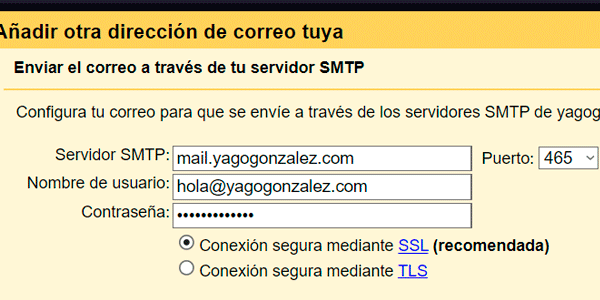
Waarbij:
- SMTP en poort worden door de hostingprovider opgegeven.
- Gebruikersnaam en wachtwoord zijn de gegevens die je hebt gekozen toen je het account met eigen domein maakte.
Klik op "Volgende" en als alles goed gaat, krijg je dit scherm te zien:

Google heeft een e-mail naar ons nieuwe account gestuurd met een activeringscode en/of een link.
We hoeven alleen maar:
- Het account te openen.
- De e-mail te openen.
- De code te kopiëren.
- Die hier te plakken.
Of op de activeringslink te klikken. Beide opties werken.
En dan is bijna alles klaar.
Afhankelijk van of we eerder hebben besloten een kopie van de e-mails bij de hostingprovider te bewaren of niet, kunnen we de webmail openen of rechtstreeks naar het nieuwe Gmail-account gaan om de code of de link te krijgen.
Stap 5 (optioneel). Standaard verzendaccount kiezen
Hoewel deze stap optioneel is, is hij wel sterk aan te raden.
Wat we hier doen, is voor de contacten met wie we per e-mail communiceren "verbergen" dat we Gmail gebruiken, zodat zij alleen het e-mailaccount met eigen domein zien.
Daarvoor gaan we opnieuw naar Instellingen > Alle instellingen bekijken > Accounts en import en stellen we het account met ons eigen domein als standaard in:

Als we dit niet doen, kan dit gebeuren wanneer we een e-mail versturen:

F**ck!
We hebben er een zooitje van gemaakt en nu versturen we vanuit een Gmail-adres, toch?
Dus kies het andere account als standaard en dan krijg je dit:

Veel beter zo, met de naam en het e-mailadres die we bij de configuratie hebben gekozen, toch?
Stap 6. Testen of alles werkt
Hoewel ik de permanente tests al heb gedaan om je te laten zien hoe belangrijk het is het standaardaccount te kiezen, heb jij ze waarschijnlijk nog niet uitgevoerd.
Dus nu het hele systeem staat, is het tijd om het te testen.
Daarvoor sturen we vanaf een willekeurig e-mailaccount dat we hebben een e-mail naar ons e-mailaccount met eigen domein (in mijn geval hola@yagogonzalez.com) en kijken we of we die in Gmail ontvangen, in het account dat we zojuist hebben gekoppeld.
Als we hem ontvangen, perfect.
Zo niet, dan gaan we zoals altijd naar Instellingen > Alle instellingen bekijken > Accounts en import en klikken we hier:

Door Gmail te dwingen op nieuwe inkomende e-mails te controleren, zou de testmail nu moeten binnenkomen. Gebeurt dat niet, dan hebben we iets verkeerd ingesteld.
Goed, zodra we de e-mail ontvangen, klikken we op "Beantwoorden" en antwoorden we..
We gaan naar het e-mailaccount van waaruit we de eerste testmail hebben verstuurd en controleren of het antwoord is binnengekomen..
En of het is verzonden door vanaf het account van ons eigen domein (het standaardaccount). Ik laat de vorige afbeelding nogmaals zien:
Als alles klopt, kunnen we de configuratie als voltooid beschouwen.
Al kunnen we het nog net iets verder doortrekken…
Stap 7 (optioneel). Een e-mailhandtekening toevoegen aan berichten die je met Gmail verstuurt
Deze laatste afwerking kost niet veel tijd en maakt alles meteen professioneler, vind je niet?
Om de handtekening toe te voegen gaan we naar Instellingen > Alle instellingen bekijken > Algemeen (let op: dit is niet het gedeelte dat we steeds gebruikten) en scrollen we naar het onderdeel Handtekening. We klikken op "Maken":

We geven de handtekening een naam en voegen de tekst en afbeeldingen toe die we willen:
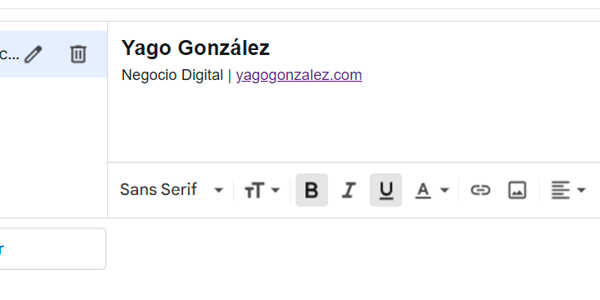
Deze editor kan echter te eenvoudig zijn voor uitgebreidere handtekeningen.
Met andere woorden: handtekeningen waarvoor HTML nodig is.
En Gmail staat niet toe dat je HTML rechtstreeks in de editor invoegt.
Maar daar is een truc voor…
Een HTML-e-mailhandtekening toevoegen in Gmail
Om HTML-code in de handtekening te krijgen, volg je dit proces:
- Maak met een willekeurige teksteditor een HTML-bestand met onze handtekening (hieronder laat ik een sjabloon achter).
- Open dat bestand in de browser (iets verderop, na de code, staat een afbeelding van deze stap).
- Selecteer de inhoud die verschijnt. Je kunt Control + A indrukken in Windows of met de muis slepen totdat je alle inhoud van het tabblad hebt geselecteerd.
- Kopieer de geselecteerde inhoud.
- Plak die in het bewerkingsvak van Gmail.
Je ziet dan zoiets:

Het kan zijn dat de afbeeldingen in deze voorvertoning niet goed laden, maar als je het juiste pad hebt ingevoerd, doen ze dat wel wanneer je de e-mail verstuurt.
Als je hem als sjabloon wilt gebruiken, is dit de HTML van mijn handtekening:
<table width="350px" border="0" cellpadding="0" cellspacing="0"><tbody><tr><td colspan="2"><div style="height:3px;background-color:rgb(87,87,86);width:350px"> </div></td></tr><tr><td colspan="2"><div style="height:3px;background-color:rgb(255,165,0);width:350px"> </div></td></tr><tr><td><a href="https://yagogonzalez.com/?utm_source=email&utm_medium=email&utm_campaign=firma-email-gmail" title="negocio digital yago gonzalez" target="_blank"><img src="https://yagogonzalez.com/wp-content/uploads/2019/12/logo-yago-gonzalez-firma-mails.png" alt="negocio digital yago gonzalez" style="border:medium none"></a></td><td style="font-family:Arial,Helvetica,sans-serif;font-size:13px;color:rgb(87,87,86);text-align:right">Negocio Digital<br><a href="https://yagogonzalez.com/?utm_source=email&utm_medium=email&utm_campaign=firma-email-gmail" title="negocio digital yago gonzalez" style="font-size:14px;color:rgb(255,165,0)" target="_blank">yagogonzalez.com</a></td></tr><tr></tr><tr><td colspan="2"><div style="height:3px;padding:3px 0px;width:350px"> </div></td></tr><tr><td colspan="2" style="line-height:16px"><small><font face="Arial" size="1" color="#333333">AVISO DE CONFIDENCIALIDAD. Este mensaje y, en su caso, los ficheros anexos que contenga, son confidenciales, especialmente en lo que respecta a información de carácter personal, y se dirige exclusivamente al destinatario referenciado. Si usted no lo es y lo ha recibido por error, o tiene conocimiento del mismo por cualquier motivo, le rogamos nos lo comunique por este medio y proceda a destruirlo o borrarlo, y que en todo caso se abstenga de utilizar, reproducir, alterar, archivar o comunicar a terceros el presente mensaje y ficheros anexos. El emisor no garantiza la integridad, rapidez o seguridad del presente correo, ni se responsabiliza de posibles perjuicios derivados de la captura, incorporaciones de virus o cualesquiera otras manipulaciones efectuadas por terceros.</font></small></td></tr></tbody></table>Om hem te gebruiken:
- Kopieer en plak hem in een teksteditor zoals Notepad,, Sublime Text of Kladblok, maar niet Word, Wordpad of iets vergelijkbaars.
- Zodra je hem hebt geplakt, pas je hem aan met je eigen gegevens. Vergeet niet te wijzigen:
- URL van de afbeelding: vervang die door die van je logo, dat je op je hosting moet hebben geüpload.
- Naam van je dienst.
- URL's en links naar je website.
- Kleuren.
Als je dit hebt gedaan, sla je het bestand op met de extensie .html en ga je verder met stap 2 van het proces (openen in de browser). Je zou iets als dit moeten zien:

Goed, zodra je de HTML hebt geplakt, moeten we voordat we de configuratie van de handtekening afronden nog deze velden instellen.:

Als je met alles klaar bent, vergeet dan niet de wijzigingen op te slaan met de knop onderaan..
Nu sturen we een testmail om te controleren of de handtekening wordt toegevoegd:

Eindelijk, nu echt, zijn we klaar met het instellen van ons e-mailaccount.

Voordat je verdergaat, denk ik dat dit interessant voor je is
Meld je aan en ontvang mijn gids van 66 pagina's met de Beste gratis digitale tools voor:
- Marketing
- Analytics
- UX
- Projectbeheer…
Bovendien krijg je elke dag in je inbox een tip of advies (een goede) om je bedrijf of digitale project te verbeteren..
Nadelen van een Gmail-e-mailadres met eigen domein
Hoewel we de (vele) voordelen van het instellen van je e-mail met Gmail hebben besproken, zie ik zelf ook enkele nadelen, zoals deze:
Persoonlijk heb ik altijd de voorkeur gegeven aan e-mailbeheer van Outlook. Misschien omdat ik met dat programma ben begonnen, maar zowel die app als Hotmail vond ik veel prettiger dan Gmail.
Een ander belangrijk punt is de snelheid: de Gmail-map wordt niet onmiddellijk gesynchroniseerd met het account, waardoor het enkele minuten kan duren voordat een ontvangen e-mail binnenkomt. Dat is eenvoudig op te lossen, want vanuit het beheer kun je de ontvangst op elk moment forceren (zoals ik in stap 6 laat zien tijdens het testen).
Voor sommigen kan een nadeel de privacy zijn. Je weet hoe het op internet werkt: als een dienst gratis is, ben jij het product. Dus in ruil voor niets betalen, wie weet wat Google met de gegevens uit onze e-mails doet.
Je moet ook rekening houden met de mogelijkheid van wijzigende voorwaarden: het is niet de eerste keer dat Google de voorwaarden van een dienst wijzigt (de overstap van GA3 naar GA4). Of de dienst gewoon sluit: Google Reader, Google Optimize, Universal Analytics zijn daar goede voorbeelden van. Het lijkt niet waarschijnlijk dat hetzelfde met Gmail gebeurt, maar je kunt nooit 100% zeker zijn.
De technische configuratie die nodig is. Hoewel we hebben gezien dat die niet heel uitgebreid is, is het voor accounts die weinig e-mails zullen ontvangen misschien de moeite niet waard. En als je ergens vastloopt, loopt de tijd die nodig is om alles werkend te krijgen natuurlijk op.
Eindconclusies
En nu we de voordelen, nadelen en het proces om een eigen domein aan een Gmail-account toe te voegen hebben gezien, wat vind je ervan?
Is het de moeite waard?
Persoonlijk denk ik van wel, want naast wat we hier hebben gezien, bespreken we in volgende artikelen nog enkele geavanceerde mogelijkheden die we hier niet hebben behandeld:
- "Virtuele" accounts en filters in Gmail.
- Regels in Gmail.
- Autoresponders maken met je eigen domein in Gmail.
- (Nog) meer ruimte krijgen voor je Gmail-account.
- De complete workflow om je zakelijke e-mail in Gmail als een pro te gebruiken.
Uiteindelijk heb je een tool die zo onmisbaar is voor elk bedrijf als e-mail volledig naar je eigen wensen ingesteld.

Geef een reactie