
Penúltimo artigo da série de posts dedicada à criação e promoção de produtos de um ecommerce com IA.
Desta vez, vamos ver como criar as imagens necessárias para um produto, que serão de três tipos:
- Imagem principal do produto: a única verdadeiramente imprescindível.
- Imagens de utilização do produto: aquilo a que chamamos “lifestyle”.
- Um banner com o produto: para o anunciar na página inicial ou numa listagem.
Quando terminarmos este artigo, só nos faltará criar o conteúdo para o promover nas redes sociais.
Com isso fecharemos o processo completo, que relembro aqui o que inclui:
- Transformar os produtos do catálogo em PDF do seu fornecedor em fichas de produto no seu ecommerce.
- Criar os conteúdos necessários (descrições, meta tags…) das fichas anteriores em lotes, não uma a uma.
- Melhorar uma ficha específica de todo o lote, que é o que vamos fazer hoje.
- Como criar um email de venda do produto.
Vamos a isso. Começamos pelas imagens de produto.
#1. Imagem principal do produto
Na verdade, esta imagem não vamos criá-la, porque tem de ser uma imagem real.
O que vamos fazer é otimizá-la para uniformizar o design de todas as imagens de produto do ecommerce.
Vamos fazê-lo em dois sentidos:
- Cor de fundo da imagem.
- Tamanho da imagem.
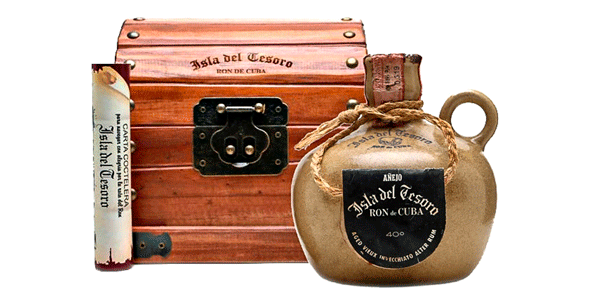
Vou partir da imagem do produto que temos vindo a utilizar ao longo de toda a série de artigos:
Cor de fundo da imagem
Não sei se reparou, mas em todos os ecommerce com alguma relevância as imagens de produto têm sempre uma cor de fundo homogénea.
Pode ser branco — o mais habitual — ou cinzento-claro.
A questão é que, ao carregar um novo produto, o fornecedor pode fornecer as imagens de produto de que você precisa, com a cor de fundo padrão das imagens de produto do seu site, na qualidade e no formato necessários.
Ou pode não fornecer.
Falemos então dos casos em que nos passam uma imagem com uma cor de fundo que não corresponde à que procura.
Aqui precisa de duas coisas:
- Eliminar o fundo da imagem.
- Dar a cor de fundo que você procura.
Como eliminar o fundo de uma imagem com IA
Tem várias ferramentas, pagas e gratuitas.
Ferramentas gratuitas
Trago as duas melhores que testei.
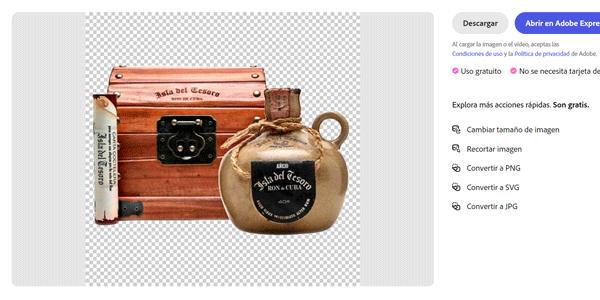
Adobe Express.
Para mim, a melhor. Por tudo o que permite fazer gratuitamente.
A utilização, como a de quase todas estas ferramentas, é extremamente simples:
- Carregar a imagem.
- Clicar no botão de baixar.
Já está.
Freepik
A empresa de Málaga tem uma funcionalidade de remoção de fundo com IA.
Embora a ferramenta não seja gratuita, mas sim freemium, o plano gratuito é generoso e suficiente em muitos casos.
Ferramentas pagas
Deixo três, mas há muitas outras:
- Canva: embora seja gratuito para muitos usos, a funcionalidade de eliminar fundos é paga.
- Offeo: ferramenta para fazer vídeos com IA e modelos. É paga e inclui uma ferramenta para eliminar fundos.
- Photoshop: claro que também pode utilizar Photoshop, que é o que costumo fazer, mas já precisa de algumas noções mínimas de design ou de utilização da ferramenta, o que não o torna aconselhável em todos os casos, ao contrário das ferramentas anteriores.
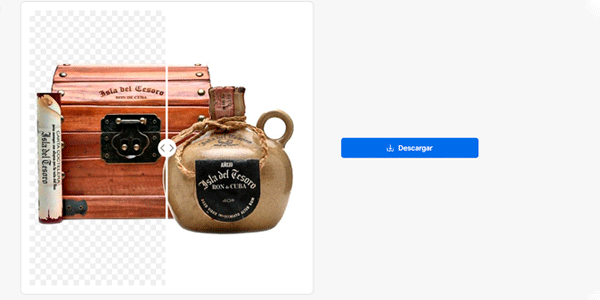
Gratuita e paga: Slazzer
Embora em princípio seja paga, não a incluo na categoria anterior por um motivo que explico agora.
Os resultados são bastante bons, na verdade. A desvantagem é que só dão dois créditos grátis.
Mas, se precisar apenas de imagens de 500x500px pode usar o truque de inspecionar elemento no Chrome e abrir a imagem gerada, em vez de pagar por ela:
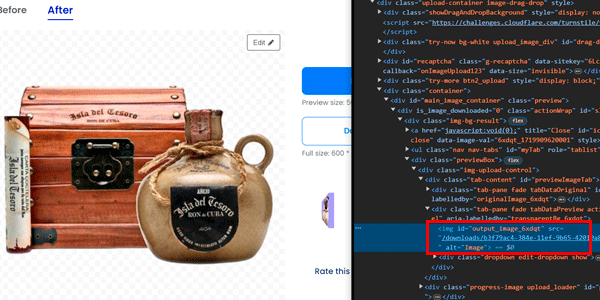
Explico em detalhes como executar o truque neste outro artigo sobre Adobe Firefly.
Saiba que, fazendo assim, poderá criar tantas imagens sem fundo quantas precisar.
Extra: CapCut
A ferramenta de edição do TikTok também serve para remover o fundo. E não apenas em imagens, mas também em vídeos. Além de poder adicionar a cor de fundo que você quiser.
Não explico como fazer porque você tem um tutorial completo aqui.
E falando em adicionar a cor de fundo, explico como fazer.
Como adicionar a cor de fundo adequada às imagens de produto do seu site
Depois de eliminar o fundo, temos vários cenários:
- Se as suas imagens de produto têm fundo branco, só tem de converter o PNG obtido para JPG para que a cor de fundo seja branca. Pode fazê-lo com Photoshop ou semelhantes. Pode até nem ser necessário e o seu CMS otimizar diretamente a imagem para JPG, WebP ou o formato mais adequado em cada caso.
- Se as suas imagens de produto têm fundo cinzento muito claro (ou de qualquer outra cor): continue a ler.
Para isto não precisamos de IA, embora pudesse pedi-lo ao Dall-E e ele acrescentaria o fundo sem problema.
Depois de termos a imagem sem fundo, poderá abrir qualquer programa e fazê-lo, já que é algo básico.
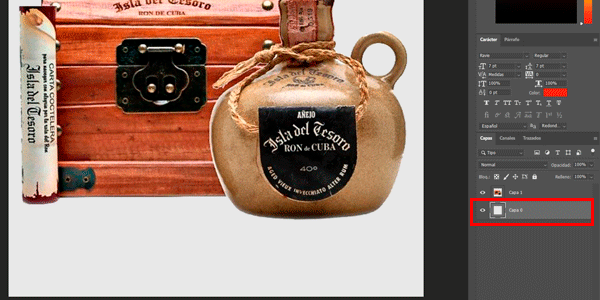
Com Photoshop
- Abrimos a imagem descarregada.
- Adicionamos uma camada por baixo.
- Preenchemos a camada com a nossa cor cinzenta.
Com Canva
É quase a mesma coisa:
- Carrega a imagem sem fundo.
- Cria um novo design.
- Adiciona uma forma quadrada com a cor de fundo padrão das suas imagens de produto.
- Envia o quadrado para o fundo (atrás)
- Exporta.

Agora já sabe como dar a mesma cor de fundo a todas as imagens dos seus produtos. Mas ainda temos de resolver o outro problema habitual deste tipo de imagem: não as ter no tamanho adequado.
Como ampliar o tamanho da imagem sem perder qualidade com IA
É muito frequente o fornecedor enviar-nos uma imagem pequena retirada de um PDF ou, pior ainda, de um catálogo em Excel.
Então vamos precisar de ampliá-la.
E, embora possa fazê-lo com ferramentas como Photoshop, a verdade é que os resultados não costumam ser ideais.
Por isso vamos recorrer à IA para os melhorar.
Mais uma vez, mostro algumas ferramentas gratuitas, embora existam várias outras.
Ferramenta gratuita: Waifu
A clássica. A primeira gratuita que usei e que melhorava claramente o escalamento do Photoshop.
https://www.waifu2x.net/index.es.html
Já uso há bastantes anos — quando comecei com ela, a Nvidia vendia placas gráficas novas por menos de 100 €, para ter uma ideia da data.
Desde então a interface não mudou, como pode comprovar:
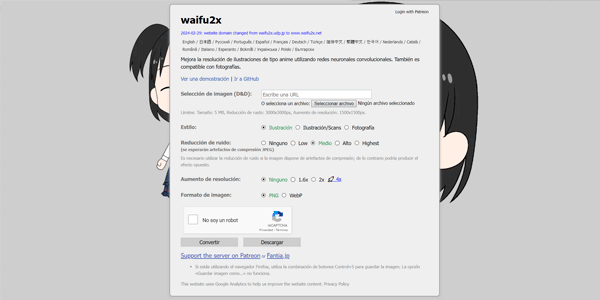
A utilização também é fácil:
- Carrega a imagem que quer ampliar.
- Escolhe o estilo, que se for um produto será “fotografia”.
- Redução de ruído: eu deixo no meio.
- Aumento de resolução: quase sempre 2x será suficiente. Se não for, experimente 4x.
- O formato de saída dependerá do CMS da sua loja, mas no meu caso escolho PNG e converto-o para JPG no Photoshop ou semelhante.
- Descarrega a imagem.
Ferramenta paga: Magnific.ai
Por enquanto, este é o domínio:
Digo por enquanto porque a Freepik a comprou e não me admirava que mais cedo ou mais tarde a incorporasse na sua suite de ferramentas sob o domínio principal.
Já agora, o Adobe Express também amplia a imagem, mas apenas na versão Premium da ferramenta.
Combinar ambos os processos
Os casos que vimos acima — eliminar o fundo, adicionar outra cor ou ampliar o tamanho da imagem — não são mutuamente exclusivos. Ou seja, pode precisar de um, outro ou todos.
Então, se tiver uma imagem demasiado pequena com uma cor de fundo inadequada, a ordem dos passos que deverá seguir é esta:
- Amplie a imagem para o tamanho de que precisa.
- Altere o fundo.
Se seguir este processo, os resultados que obterá serão melhores.
#2. Imagem de utilização do produto
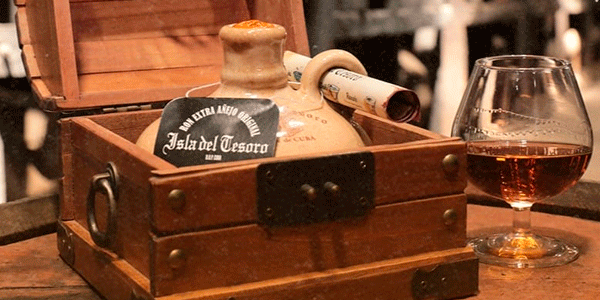
Este tipo de imagens são aquelas que se acrescentam à descrição de um produto.
Mostram pessoas usando o produto, e eu chamo essas imagens de “lifestyle” porque devem evocar a utilização de um produto.
Refiro-me a uma imagem como esta:
E adoraria explicar como criá-las com IA.
Explicar as ferramentas mais adequadas
E fornecer os prompts.
Mas acontece que o que consegui até agora são coisas como estas.
Dall-E
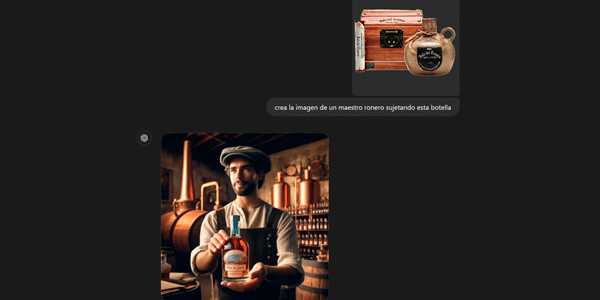
Você vê em algum lugar a garrafa que eu enviei?
Eu também não. O Dall-E reinventa-a, por isso não serve.
Vidnoz
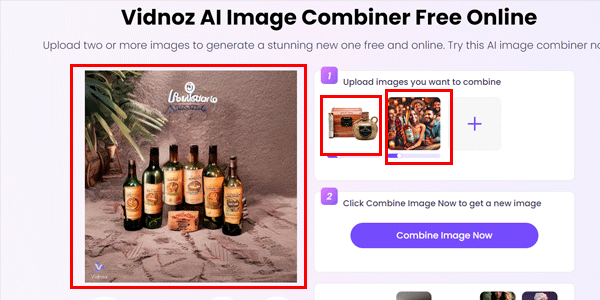
Aqui já vê o resultado da ¿fusão?
Firefly
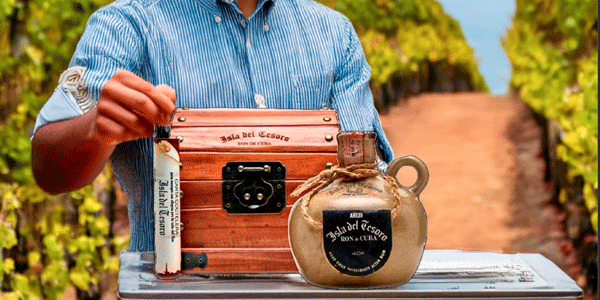
Nada minimamente decente.
Tenho a certeza de que a culpa é minha e que são precisos mais testes.
Mas já dediquei horas a isso e não tem jeito.
Ou talvez a tecnologia ainda não esteja lá.
Em qualquer caso, continuarei a testar e atualizarei este artigo quando encontrar algo melhor.
Felizmente, acho que o que vem agora vai gostar.
#3. Banner promocional do produto
Temos duas opções, com IA ou sem IA.
E nem sempre a segunda será melhor.
Quando não tem formação em design e precisa de criar um banner, uma coisa que funciona é copiar a composição de outros banners de que goste.
Para isso pode ir à biblioteca de anúncios do Facebook, selecionar um e replicá-lo no Canva, por exemplo.
Também pode utilizar alguns dos modelos que o Canva ou o criador de banners com IA da Piktochart oferecem gratuitamente e preenchê-los com suas imagens, copies e tipografias.
Ou você pode seguir este outro processo que, dependendo da situação, eu prefiro. Porque oferece coisas diferentes.
Vamos recorrer à IA para criar um formato de banner um pouco diferente e que funcionará sempre.
Os passos são estes:
- Pedimos ao ChatGPT um prompt para Ideogram.
- Geramos o banner no Ideogram.
- Expandimo-lo com Freepik.
- Opcionalmente, eliminamos aquilo que não queremos com Firefly
- Adicionamos a imagem do produto.
- Opcionalmente, podemos adicionar alguns elementos.
#1. Pedimos ao ChatGPT um prompt para Ideogram
Qual é o motivo de fazer assim e não diretamente no Ideogram?
Porque, se não for um grande especialista em Ideogram — e eu estou longe desse rótulo — estou bastante convencido de que o ChatGPT vai melhorar o prompt que poderia escrever por si, adaptando-o ao que o Ideogram espera.
Em qualquer caso, tem os prompts resultantes para Ideogram a seguir, para poder avaliar por si.
Então vou passar dois prompts.
Com variáveis
O primeiro é este:
Cria um prompt potenciado por IA para gerar uma imagem no Ideogram. A imagem é um banner para um produto. O título deve ser [title] e ficar à esquerda. O fundo deve ser [background]. O estilo da imagem deve ser [style].
[title] = “O maior tesouro de Cuba”

[background] = um barco pirata no mar ao pôr do sol

[style] = fotografia realista, estilo cinematográfico
Cujo resultado é este:
Prompt potenciado por IA para design de banner:
Produto: Isla del Tesoro Ron de Cuba
Título: "O maior tesouro de Cuba" (posicionado à esquerda)
Fundo: um barco pirata no mar ao pôr do sol
Estilo: fotografia realista, estilo cinematográfico
Descrição detalhada da imagem:
Cria um banner em estilo fotográfico realista com uma sensação cinematográfica para o produto "Isla del Tesoro Ron de Cuba". O banner deve apresentar como fundo um barco pirata a navegar no mar ao pôr do sol. O barco deve ser grande, com as velas totalmente desfraldadas e elementos piratas clássicos, como o Jolly Roger (bandeira pirata), canhões e um convés de madeira. O mar deve ter ondas realistas e o céu uma mistura vibrante de laranjas, rosas e roxos típica de um pôr do sol impressionante. A iluminação deve ter uma qualidade dramática, cinematográfica, com sombras e destaques que reforcem a cena. O título "O maior tesouro de Cuba" deve aparecer em destaque no lado esquerdo do banner. Não deve existir qualquer outro texto na imagem além do título. Este fundo complementará o produto "Isla del Tesoro Ron de Cuba".
Prompt direto
O segundo prompt é este:
Cria um prompt potenciado por IA para gerar uma imagem no Ideogram. A imagem é o fundo de um banner com um barco pirata no mar, o barco está no centro e à esquerda deve aparecer este título “O maior tesouro de Cuba”.E o resultado é este:
Prompt:
"Cria uma imagem de fundo para um banner com um barco pirata no mar. O barco deve ficar no centro da imagem. No lado esquerdo, inclui o título 'O maior tesouro de Cuba' numa fonte elegante e bem visível."
#2. Geramos o banner no Ideogram
Acede a partir de aqui e regista-se com a sua conta Google.
O resultado de que mais gostei com o prompt com variáveis é este:
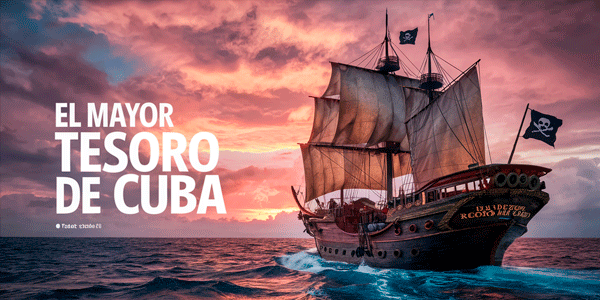
E deixo os quatro resultados do prompt direto, porque estão todos bastante bons:
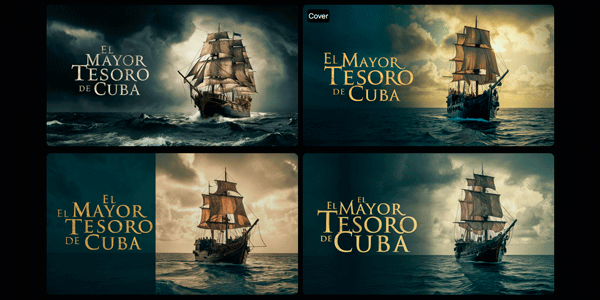
Então é melhor pela segunda via?
Depende do banner que quiser e do produto a anunciar.
Em alguns casos tive melhores resultados por uma via e noutros pela outra, por isso experimente.
#3. Eliminamos o que não gostamos com Firefly
Embora, como dizia antes, eu goste mais da segunda via, quero explicar este passo opcional, que acontecerá com mais frequência se você optar pela primeira.
O que quero dizer é que é bastante possível haver algo na imagem que não encaixe: algum texto ou algum elemento que queira eliminar.
E, para isso, podemos utilizar Adobe Firefly.
Tenho um tutorial em que aprofundo Firefly e no qual explico como eliminar um elemento. Só tem de o seguir para eliminar coisas como este texto a mais:
O resultado é este:
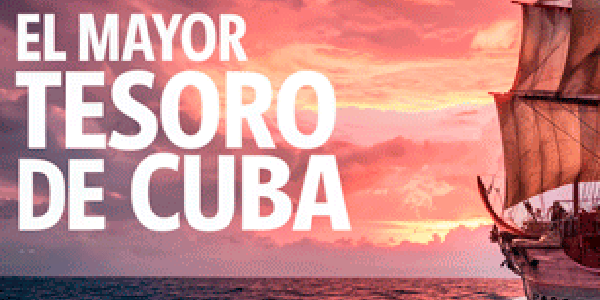
Pronto, já não há texto a mais.
#4. Expandimos com Freepik
É muito provável que o banner de que você precisa tenha um formato diferente daquele que o Ideogram gera, por isso vamos expandi-lo.
E para isso vamos utilizar a ferramenta gratuita da Freepik, que é a que me deu melhores resultados até ao momento.
- Vamos aqui:
https://www.freepik.com/pikaso/expand
- Carregamos a imagem.
- Clicamos em custom e introduzimos as dimensões do nosso banner:

- Colocamos a imagem assim, para deixar espaço à direita para a fotografia do produto:
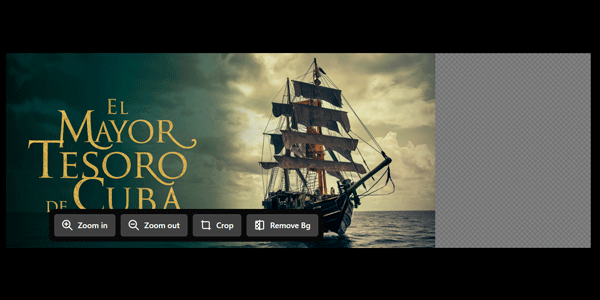
Não é apenas encostá-la à esquerda: podemos também alterar o tamanho para nos focarmos no que nos interessa, como verá depois quando adicionarmos o botão.
- Adicionamos um prompt se considerarmos necessário e expandimos:
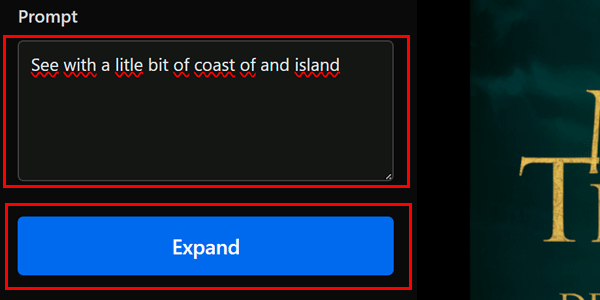
O resultado:

A Freepik oferece até 16 variações diferentes, para você baixar a que melhor se adapta.
#5. Adicionamos a imagem de produto com fundo transparente (da mesma forma que a cor)
Agora só falta adicionar a imagem do produto com o fundo transparente usando Photoshop ou Canva, da mesma forma que adicionávamos o fundo cinzento.
#6. Resultado
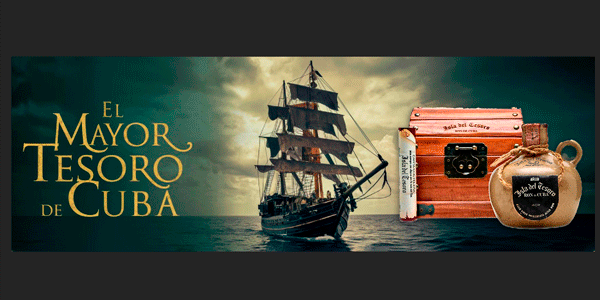
Com isto podemos dar o banner por terminado:
Embora talvez o próximo passo interesse a você…
#7. Adicionar elementos opcionais
O processo que acabei de explicar pode ser alterado para se adaptar ao que precisa e adicionar outros elementos.
Adicionar CTA
Se quiser adicionar um botão ao banner, terá de:
- Pensar onde vai ficar o botão.
- Alterar ligeiramente o enquadramento no Freepik, para preencher mais espaço:
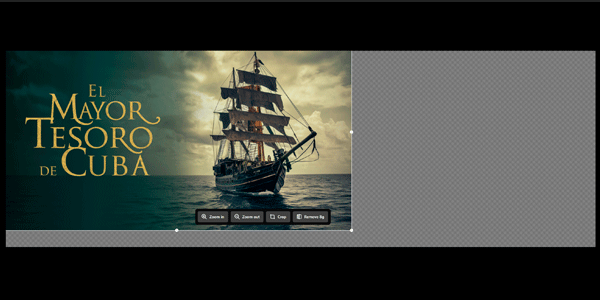
- Adicionar o botão no Photoshop, Illustrator, Canva…
O resultado seria este:
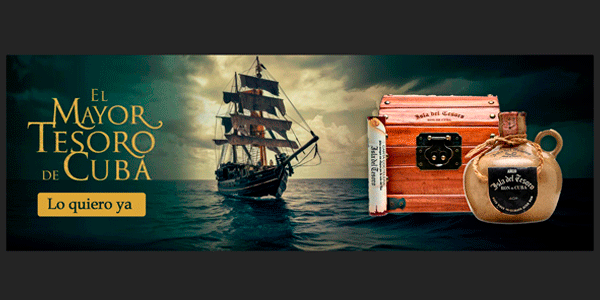
E não sei o que pensa, mas eu acho-o bastante decente
Por outro lado, da mesma forma que adicionámos o CTA, poderá querer adicionar o logótipo da marca ou utilizar a sua fonte corporativa no título do banner, caso em que não deve adicionar o copy no Ideogram.
Este é o sistema geral, que admite as variações que quiser para o seu caso.
Conclusões
Acho que, depois de ver o artigo, ficará mais ou menos claro que, graças à IA, não precisa de ser um grande designer — nem sequer designer — para criar banners giros para o seu ecommerce.
Atenção: se for (designer), conseguirá tirar muito mais partido, mas, se não for, talvez não precise de contratar cada peça para conseguir resultados publicáveis.
É realmente surpreendente como a IA vai assumir cada vez mais tarefas do nosso ecommerce.
E é normal, pela economia de custos. Desde que você aceite que, por enquanto, um bom profissional humano oferecerá resultados melhores.
Por enquanto.
Na próxima semana terminamos este ciclo de posts dedicados à criação e promoção de artigos com IA.
Será uma aula espetacular, já adianto, porque é possível que você fique impressionado com os vídeos para redes sociais que já consegue criar.
A sério, acho brutal.
Mas isso será no próximo artigo, que, se quiser receber no seu email, só tem de subscrever aqui.

Deixe um comentário