
Przedostatni artykuł z serii postów poświęconych tworzeniu i promowaniu produktów w ecommerce za pomocą AI.
Tym razem zobaczymy, jak tworzyć zdjęcia potrzebne dla produktu. Będą to trzy rodzaje:
- Główne zdjęcie produktu: jedyne naprawdę niezbędne.
- Zdjęcia produktu w użyciu: to, co nazywamy „lifestyle”.
- Banner z produktem: do promowania go na stronie głównej albo na liście.
Gdy skończymy ten artykuł, zostanie nam już tylko stworzenie treści do promowania go w mediach społecznościowych.
W ten sposób zamkniemy cały proces, który, przypomnę, obejmuje:
- Przekształcenie produktów z katalogu PDF dostawcy w karty produktów w twoim ecommerce.
- Tworzenie potrzebnych treści (opisów, meta tagów…) dla wcześniejszych kart w partiach, a nie pojedynczo.
- Ulepszenie jednej konkretnej karty z całej partii, czyli to, co zrobimy dzisiaj.
- Jak stworzyć email sprzedażowy produktu.
Do rzeczy. Zaczynamy od zdjęć produktu.
#1. Główne zdjęcie produktu
Tego zdjęcia właściwie nie będziemy tworzyć, bo musi być prawdziwe.
To, co zrobimy, to zoptymalizować je, aby ujednolicić design wszystkich zdjęć produktowych w ecommerce.
Zrobimy to w dwóch aspektach:
- Kolor tła zdjęcia.
- Rozmiar zdjęcia.
Zacznę od zdjęcia produktu, którego używamy przez całą serię artykułów:
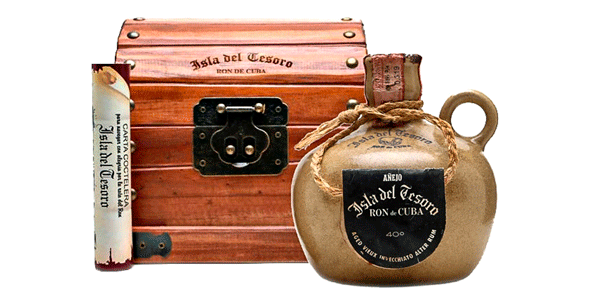
Kolor tła zdjęcia
Nie wiem, czy zauważyłeś, ale we wszystkich ecommerce o pewnym znaczeniu zdjęcia produktów zawsze mają jednolity kolor tła.
Może być biały — najczęściej — albo jasnoszary.
Problem polega na tym, że przy dodawaniu nowego produktu dostawca może dostarczyć ci potrzebne zdjęcia produktu ze standardowym kolorem tła twoich zdjęć produktowych, w odpowiedniej jakości i formacie.
Albo nie.
Porozmawiajmy więc o przypadkach, w których dostajemy zdjęcie z kolorem tła niezgodnym z tym, którego szukasz.
Tutaj potrzebujesz dwóch rzeczy:
- Usunąć tło zdjęcia.
- Nadać mu pożądany kolor tła.
Jak usunąć tło ze zdjęcia za pomocą AI
Masz kilka narzędzi, płatnych i darmowych.
Darmowe narzędzia
Pokażę ci dwa najlepsze, które testowałem.
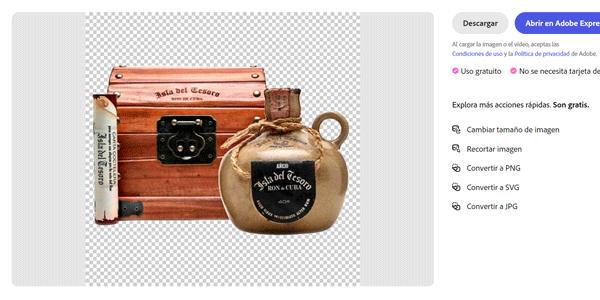
Adobe Express.
Dla mnie najlepsze. Ze względu na wszystko, co pozwala robić za darmo.
Korzystanie z niego, jak z prawie wszystkich tych narzędzi, jest banalnie proste:
- Prześlij zdjęcie.
- Kliknij przycisk pobierania.
Gotowe.
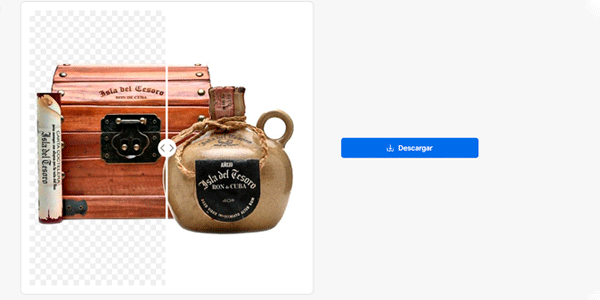
Freepik
Firma z Malagi ma funkcję usuwania tła za pomocą AI.
Choć narzędzie nie jest darmowe, lecz freemium, darmowy plan jest hojny i w wielu przypadkach wystarczający.
Płatne narzędzia
Podaję trzy, ale jest ich znacznie więcej:
- Canva: choć do wielu zastosowań jest darmowa, funkcja usuwania tła jest płatna.
- Offeo: narzędzie do tworzenia filmów z AI i szablonów. Jest płatne i zawiera funkcję usuwania tła.
- Photoshop: oczywiście możesz użyć także Photoshop, co sam zwykle robię, ale musisz mieć choć minimalną wiedzę o designie lub obsłudze narzędzia, przez co nie jest to rozwiązanie polecane w każdym przypadku, w przeciwieństwie do wcześniejszych narzędzi.
Darmowe i płatne: Slazzer
Choć zasadniczo jest płatne, nie umieszczam go w poprzedniej kategorii z powodu, który zaraz wyjaśnię.
Wyniki są w rzeczywistości całkiem dobre. Minus jest taki, że dostajesz tylko dwa darmowe kredyty.
Ale jeśli potrzebujesz tylko zdjęć 500x500px możesz użyć sztuczki polegającej na inspekcji elementu w Chrome i otwarciu wygenerowanego zdjęcia zamiast płacenia za nie:
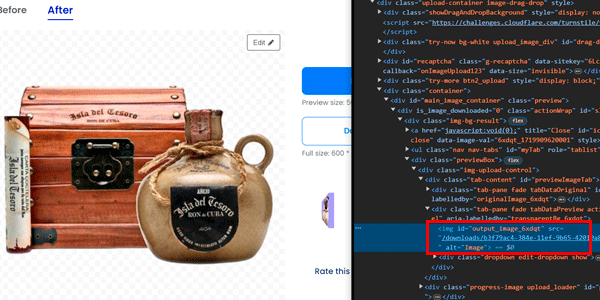
Dokładnie wyjaśniam, jak wykonać tę sztuczkę w tym innym artykule o Adobe Firefly.
Jeśli zrobisz to w ten sposób, możesz stworzyć tyle zdjęć bez tła, ile potrzebujesz.
Extra: CapCut
Narzędzie do edycji TikTok również pozwala usuwać tło. I nie tylko ze zdjęć, lecz także z filmów. Do tego możesz dodać dowolny kolor tła.
Nie wyjaśniam, jak to zrobić, bo masz pełny tutorial tutaj.
A skoro mówimy o dodawaniu koloru tła, wyjaśnię ci, jak to zrobić.
Jak dodać właściwy kolor tła do zdjęć produktowych na twojej stronie
Po usunięciu tła mamy kilka scenariuszy:
- Jeśli twoje zdjęcia produktu mają białe tło, wystarczy przekonwertować uzyskany PNG do JPG, aby tło było białe. Możesz zrobić to w Photoshop lub podobnym narzędziu. Być może nie będzie to nawet konieczne, jeśli twój CMS bezpośrednio zoptymalizuje zdjęcie do JPG, WebP lub najbardziej odpowiedniego formatu.
- Jeśli twoje zdjęcia produktu mają bardzo jasnoszare tło (albo dowolny inny kolor): czytaj dalej.
Do tego nie potrzebujemy AI, choć możesz poprosić Dall-E i bez problemu doda tło.
Gdy mamy już zdjęcie bez tła, możesz otworzyć dowolny program i to zrobić, bo jest to podstawowa czynność.
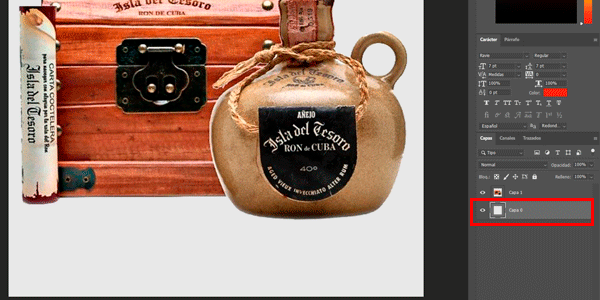
W Photoshop
- Otwieramy pobrane zdjęcie.
- Dodajemy warstwę pod spodem.
- Wypełniamy warstwę naszym szarym kolorem.
W Canva
Prawie tak samo:
- Przesyłasz zdjęcie bez tła.
- Tworzysz nowy design.
- Dodajesz kwadratowy kształt ze standardowym kolorem tła twoich zdjęć produktowych.
- Przesuwasz kwadrat na spód (za zdjęcie)
- Eksportujesz.

Teraz już wiesz, jak nadać wszystkim zdjęciom produktów ten sam kolor tła. Ale został nam jeszcze drugi częsty problem: zdjęcia nie mają odpowiedniego rozmiaru.
Jak powiększyć zdjęcie bez utraty jakości za pomocą AI
Bardzo często dostawca przesyła nam małe zdjęcie wyciągnięte z PDF albo, co gorsza, z katalogu Excel.
Wtedy będziemy musieli je powiększyć.
I choć możesz zrobić to narzędziami takimi jak Photoshop, wyniki zwykle nie są idealne.
Dlatego użyjemy AI, żeby je poprawić.
Znów pokażę ci kilka darmowych narzędzi, choć jest ich więcej.
Darmowe narzędzie: Waifu
Klasyk. Pierwsze darmowe narzędzie, którego używałem i które wyraźnie poprawiało skalowanie w porównaniu z Photoshop.
https://www.waifu2x.net/index.es.html
Używam go od wielu lat — gdy zaczynałem, Nvidia sprzedawała nowe karty graficzne za mniej niż 100 €, żebyś miał pojęcie o okresie.
Od tamtej pory interfejs się nie zmienił, jak możesz zobaczyć:
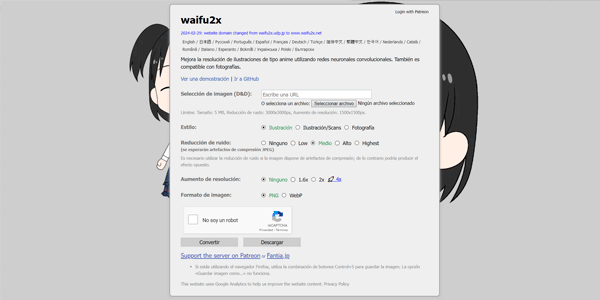
Obsługa też jest łatwa:
- Przesyłasz zdjęcie, które chcesz powiększyć.
- Wybierasz styl, który dla produktu będzie ustawiony na „fotografia”.
- Redukcja szumu: zostawiam ją pośrodku.
- Zwiększenie rozdzielczości: prawie zawsze 2x wystarczy. Jeśli nie, spróbuj 4x.
- Format wyjściowy będzie zależał od CMS twojego sklepu, ale w moim przypadku wybieram PNG i konwertuję go do JPG w Photoshop lub podobnym narzędziu.
- Pobierasz zdjęcie.
Płatne narzędzie: Magnific.ai
Na razie domena to:
Mówię „na razie”, bo Freepik je kupił i nie zdziwiłbym się, gdyby prędzej czy później włączył je do swojego zestawu narzędzi pod główną domeną.
Nawiasem mówiąc, Adobe Express też powiększa zdjęcia, ale tylko w wersji Premium narzędzia.
Łączenie obu procesów
Przypadki omówione wyżej — usunięcie tła, dodanie innego koloru lub powiększenie zdjęcia — nie wykluczają się. Możesz więc potrzebować jednego, innego lub wszystkich.
Jeśli masz zbyt małe zdjęcie z niewłaściwym kolorem tła, kolejność kroków powinna wyglądać tak:
- Powiększ zdjęcie do potrzebnego rozmiaru.
- Zmień tło.
Jeśli wykonasz proces w tej kolejności, wyniki będą lepsze.
#2. Zdjęcie produktu w użyciu
Tego typu zdjęcia dodaje się do opisu produktu.
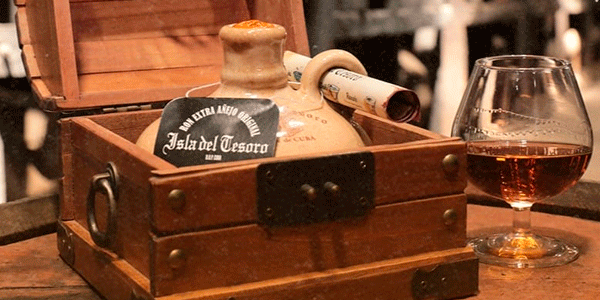
Pokazują osoby korzystające z niego, a ja nazywam je „lifestyle”, ponieważ powinny przywoływać sposób używania produktu.
Mam na myśli zdjęcie takie jak to:
I bardzo chciałbym wyjaśnić ci, jak tworzyć je za pomocą AI.
Pokazać najbardziej odpowiednie narzędzia
I dać ci prompty.
Ale okazuje się, że to, co udało mi się dotąd osiągnąć, wygląda tak.
Dall-E
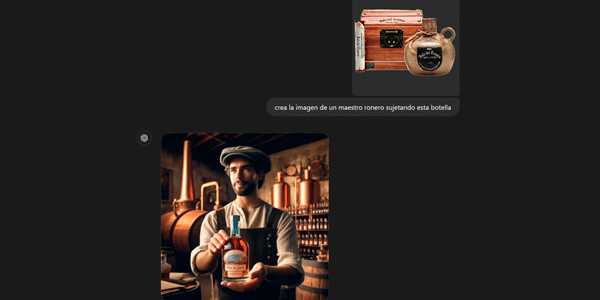
Widzisz gdzieś butelkę, którą mu podałem?
Ja też nie. Dall-E wymyśla ją na nowo, więc to nie działa.
Vidnoz
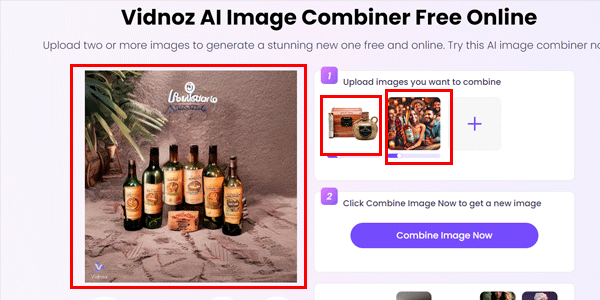
Tu już widzisz wynik ¿fuzji?
Firefly
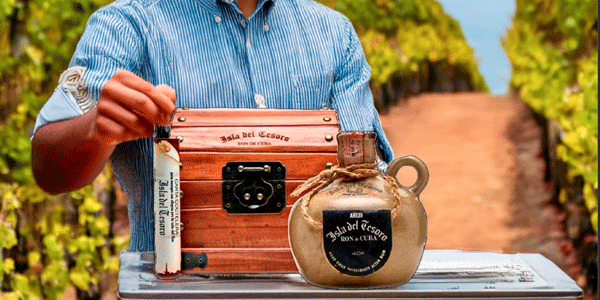
Nic, co choćby zbliżało się do przyzwoitego.
Jestem pewien, że to moja wina i potrzeba więcej testów.
Ale spędziłem nad tym naprawdę wiele godzin i nie ma sposobu.
Albo technologia jeszcze do tego nie doszła.
W każdym razie będę dalej testował i zaktualizuję artykuł, gdy znajdę coś lepszego.
Na szczęście myślę, że to, co nadchodzi teraz, spodoba ci się.
#3. Banner promocyjny produktu
Mamy dwie opcje, z AI albo bez AI.
I druga nie zawsze będzie lepsza.
Jeśli nie masz wykształcenia designerskiego i musisz stworzyć banner, działa kopiowanie kompozycji innych bannerów, które ci się podobają.
W tym celu możesz wejść do biblioteki reklam Facebook, wybrać któryś i odtworzyć go na przykład w Canva.
Możesz także użyć szablonów, które Canva albo generator bannerów AI od Piktochart oferują za darmo, i wypełnić je swoimi zdjęciami, copy oraz fontami.
Albo możesz skorzystać z tego drugiego procesu, który w zależności od sytuacji podoba mi się bardziej. Bo daje inne możliwości.
Użyjemy AI, żeby stworzyć nieco inny format bannera, który będzie działał zawsze.
Kroki są następujące:
- Prosimy ChatGPT o prompt dla Ideogram.
- Generujemy banner w Ideogram.
- Rozszerzamy go w Freepik.
- Opcjonalnie usuwamy to, czego nie chcemy, za pomocą Firefly
- Dodajemy zdjęcie produktu.
- Opcjonalnie możemy dodać pewne elementy.
#1. Prosimy ChatGPT o prompt dla Ideogram
Dlaczego robimy to tak, a nie bezpośrednio w Ideogram?
Bo jeśli nie jesteś naprawdę dużym ekspertem od Ideogram — a mnie do tego określenia jeszcze bardzo daleko — jestem całkiem przekonany, że ChatGPT poprawi prompt który mógłbyś napisać sam, dostosowując go do tego, czego oczekuje Ideogram.
W każdym razie poniżej masz powstałe prompty dla Ideogram, żebyś mógł ocenić je sam.
Przekażę ci więc dwa prompty.
Ze zmiennymi
Pierwszy jest taki:
Stwórz prompt wspierany przez AI do wygenerowania obrazu w Ideogram. Obraz jest bannerem produktu. Nagłówek powinien brzmieć [title] i znajdować się po lewej stronie. Tło powinno być [background]. Styl obrazu powinien być [style].
[title] = “Największy skarb Kuby”

[background] = statek piracki na morzu o zachodzie słońca

[style] = realistyczne zdjęcie, styl filmowy
Jego wynik jest taki:
Prompt wspierany przez AI do projektu bannera:
Produkt: Isla del Tesoro Ron de Cuba
Nagłówek: "Największy skarb Kuby" (umieszczony po lewej stronie)
Tło: statek piracki na morzu o zachodzie słońca
Styl: realistyczne zdjęcie, styl filmowy
Szczegółowy opis obrazu:
Stwórz realistyczny banner w stylu fotografii z filmowym klimatem dla produktu "Isla del Tesoro Ron de Cuba". W tle bannera powinien znajdować się statek piracki płynący po morzu o zachodzie słońca. Statek powinien być duży, z całkowicie rozwiniętymi żaglami i klasycznymi elementami pirackimi, takimi jak Jolly Roger (flaga piracka), działa i drewniany pokład. Morze powinno mieć realistyczne fale, a niebo intensywną mieszankę pomarańczowych, różowych i fioletowych barw typowych dla spektakularnego zachodu słońca. Oświetlenie powinno być dramatyczne, filmowe, z cieniami i światłami podkreślającymi scenę. Nagłówek "Największy skarb Kuby" powinien być wyraźnie widoczny po lewej stronie bannera. Na obrazie nie powinno być żadnego innego tekstu poza nagłówkiem. To tło uzupełni produkt "Isla del Tesoro Ron de Cuba".
Prompt bezpośredni
Drugi prompt jest taki:
Stwórz prompt wspierany przez AI do wygenerowania obrazu w Ideogram. Obraz jest tłem bannera ze statkiem pirackim na morzu, statek znajduje się pośrodku, a po lewej powinien znaleźć się tytuł “Największy skarb Kuby”.A jego wynik jest taki:
Prompt:
"Stwórz obraz tła dla bannera przedstawiającego statek piracki na morzu. Statek powinien znajdować się pośrodku obrazu. Po lewej stronie dodaj tytuł 'Największy skarb Kuby' w wyraźnym i eleganckim kroju pisma."
#2. Generujemy banner w Ideogram
Wchodzisz przez tutaj i rejestrujesz się za pomocą konta Google.
Wynik, który najbardziej spodobał mi się dla promptu ze zmiennymi, jest taki:
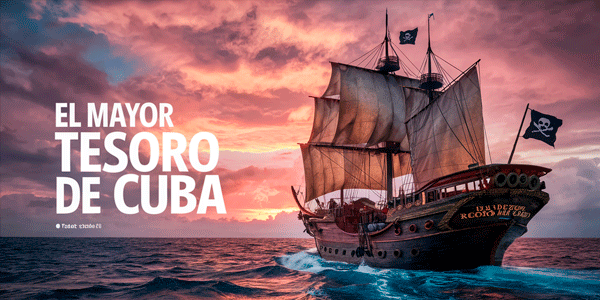
A pokazuję ci wszystkie cztery z promptu bezpośredniego, bo wszystkie są całkiem dobre:
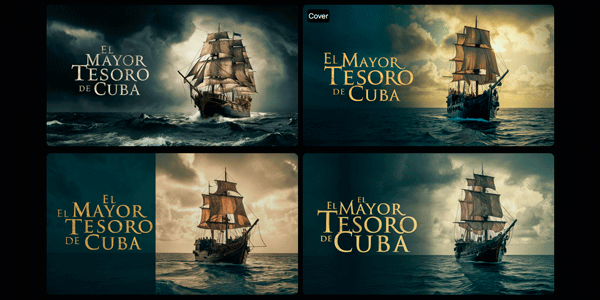
Czyli lepsza jest druga metoda?
To zależy od bannera, którego chcesz, i produktu, który reklamujesz.
W niektórych przypadkach lepsze wyniki dostałem jedną metodą, a w innych drugą, więc testuj.
#3. Usuwamy to, co nam się nie podoba, za pomocą Firefly
Choć, jak mówiłem wcześniej, bardziej podoba mi się druga metoda, chcę wyjaśnić ten opcjonalny krok, który częściej pojawi się, jeśli wybierzesz pierwszą.
Chodzi mi o to, że bardzo możliwe, iż w obrazie znajdzie się coś, co ci nie pasuje: tekst albo element, który chcesz usunąć.
I do tego możemy użyć Adobe Firefly.
Mam tutorial, w którym szczegółowo omawiam Firefly i wyjaśniam, jak usunąć element. Wystarczy go zastosować, żeby usunąć rzeczy takie jak ten zbędny tekst:
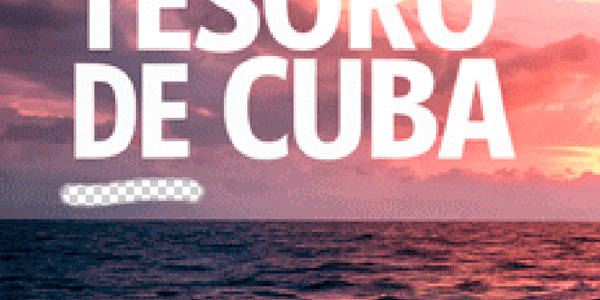
Wynik jest taki:
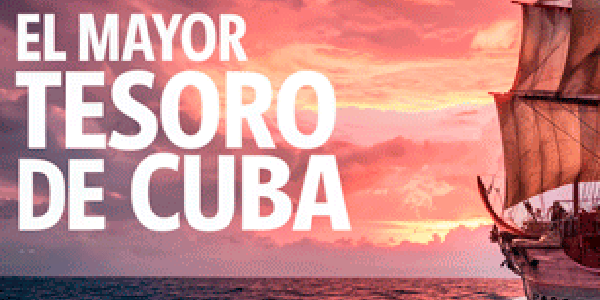
No i nie ma już zbędnego tekstu.
#4. Rozszerzamy za pomocą Freepik
Jest bardzo prawdopodobne, że potrzebujesz bannera w innym formacie niż ten, który daje Ideogram, więc go rozszerzymy.
Do tego użyjemy darmowego narzędzia Freepik, które jak dotąd dawało mi najlepsze wyniki.
- Wchodzimy tutaj:
https://www.freepik.com/pikaso/expand
- Przesyłamy obraz.
- Klikamy custom i wpisujemy wymiary naszego bannera:

- Ustawiamy obraz tak, aby zostawić po prawej miejsce na zdjęcie produktu:
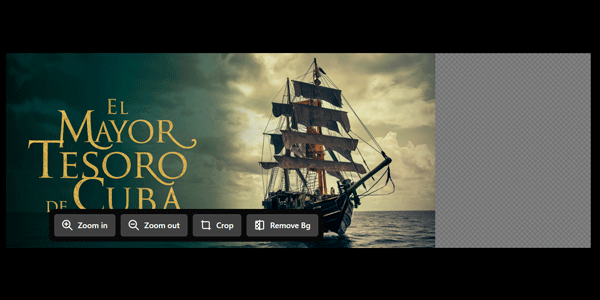
Nie chodzi tylko o przyklejenie go do lewej strony. Możemy też zmienić rozmiar, aby skupić się na tym, co nas interesuje, jak zobaczysz później przy dodawaniu przycisku.
- Dodajemy prompt, jeśli uznamy to za potrzebne, i rozszerzamy:
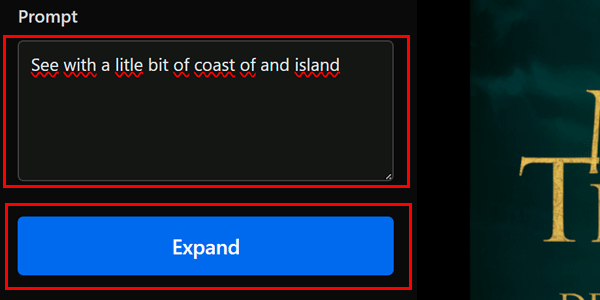
Wynik:

Freepik oferuje do 16 różnych wariantów, żebyś mógł pobrać ten, który najlepiej pasuje.
#5. Dodajemy zdjęcie produktu z przezroczystym tłem (tak samo jak kolor)
Teraz pozostaje tylko dodać zdjęcie produktu z przezroczystym tłem w Photoshop albo Canva, w ten sam sposób, w jaki dodawaliśmy szare tło.
#6. Wynik
Na tym możemy uznać banner za gotowy:
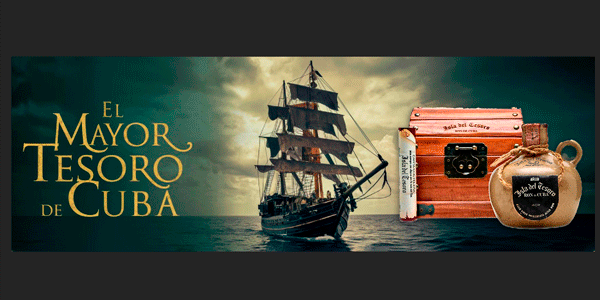
Choć może zainteresuje cię następny krok…
#7. Dodawanie opcjonalnych elementów
Proces, który właśnie wyjaśniłem, możesz zmodyfikować i dopasować do swoich potrzeb oraz dodać inne elementy.
Dodawanie CTA
Jeśli chcesz dodać przycisk do bannera, musisz:
- Przemyśleć, gdzie ma się znaleźć przycisk.
- Lekko zmienić kadr w Freepik, aby wypełnił większą część przestrzeni:
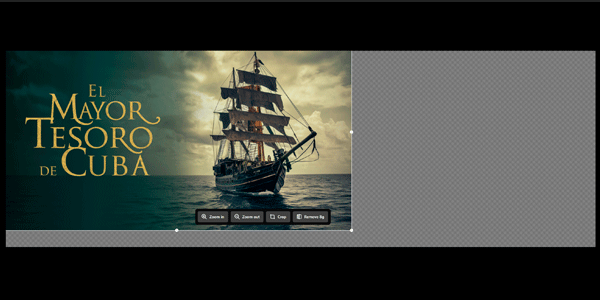
- Dodać przycisk w Photoshop, Illustrator, Canva…
Wynik wyglądałby tak:
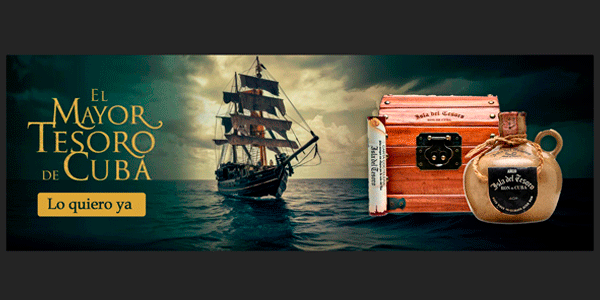
I nie wiem, co ty myślisz, ale dla mnie wygląda całkiem przyzwoicie
Z drugiej strony, tak samo jak dodaliśmy CTA, możesz chcieć dodać logo marki albo użyć firmowego fontu w nagłówku bannera. W takim przypadku nie powinieneś dodawać copy w Ideogram.
To ogólny system, który dopuszcza dowolne warianty potrzebne w twoim przypadku.
Wnioski
Myślę, że po tym artykule będzie mniej więcej jasne, że dzięki AI nie musisz być świetnym designerem — ani designerem w ogóle — żeby tworzyć fajne bannery dla swojego ecommerce.
Uwaga: jeśli nim jesteś (designerem), będziesz w stanie wyciągnąć znacznie więcej, ale jeśli nim nie jesteś, być może nie musisz zlecać każdego elementu na zewnątrz, żeby uzyskać materiały nadające się do publikacji.
To naprawdę zaskakujące, jak AI stopniowo przejmuje coraz więcej zadań w naszym ecommerce.
I to normalne ze względu na oszczędności kosztów. O ile zaakceptujesz, że na razie dobry ludzki profesjonalista da ci lepsze rezultaty.
Na razie.
W przyszłym tygodniu kończymy ten cykl postów poświęcony tworzeniu i promowaniu produktów za pomocą AI.
To będzie spektakularna lekcja, już ci to zapowiadam, bo możesz być naprawdę zaskoczony filmami do social media, które już teraz możesz tworzyć.
Serio, uważam to za niesamowite.
Ale o tym będzie następny artykuł, który, jeśli chcesz otrzymać na email, musisz tylko zapisać się tutaj.

Dodaj komentarz