
Näst sista artikeln i serien med inlägg om att skapa och marknadsföra ecommerce-produkter med AI.
Den här gången ska vi se hur man skapar de bilder som behövs för en produkt. De kommer att vara av tre typer:
- Huvudbild för produkten: den enda som verkligen är oumbärlig.
- Bilder av produkten i användning: det vi kallar “lifestyle”.
- En banner med produkten: för att marknadsföra den på startsidan eller i en lista.
När vi är klara med den här artikeln återstår bara att skapa innehåll för att marknadsföra den i sociala medier.
Med det avslutar vi hela processen, som jag påminner dig om innehåller:
- Förvandla produkterna i din leverantörs PDF-katalog till produktsidor i din ecommerce.
- Skapa det nödvändiga innehållet (beskrivningar, meta-taggar…) för de tidigare produktsidorna i batcher, inte en och en.
- Förbättra en specifik produktsida i hela batchen, vilket är det vi ska göra i dag.
- Hur man skapar ett säljmejl för produkten.
Nu kör vi. Vi börjar med produktbilderna.
#1. Huvudbild för produkten
Den här bilden ska vi egentligen inte skapa, eftersom den måste vara en riktig bild.
Det vi ska göra är att optimera den för att standardisera designen på alla produktbilder i ecommerce.
Vi gör det på två sätt:
- Bildens bakgrundsfärg.
- Bildens storlek.
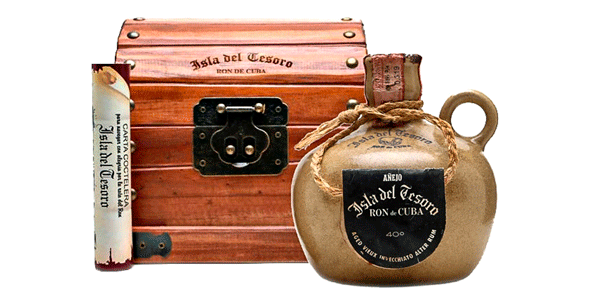
Jag utgår från produktbilden som vi har använt genom hela artikelserien:
Bildens bakgrundsfärg
Jag vet inte om du har lagt märke till det, men i alla ecommerce-butiker av viss betydelse har produktbilder alltid en enhetlig bakgrundsfärg.
Den kan vara vit – vanligast – eller ljusgrå.
När du laddar upp en ny produkt kan leverantören förse dig med de produktbilder du behöver, med standardbakgrundsfärgen för produktbilderna på din webbplats, i den kvalitet och det format du behöver.
Eller inte.
Låt oss då prata om de fall där vi får en bild med en bakgrundsfärg som inte motsvarar det du söker.
Här behöver du två saker:
- Ta bort bildens bakgrund.
- Ge den den bakgrundsfärg du vill ha.
Så tar du bort bakgrunden från en bild med AI
Du har flera verktyg, både betalda och gratis.
Gratisverktyg
Jag ger dig de två bästa jag har testat.
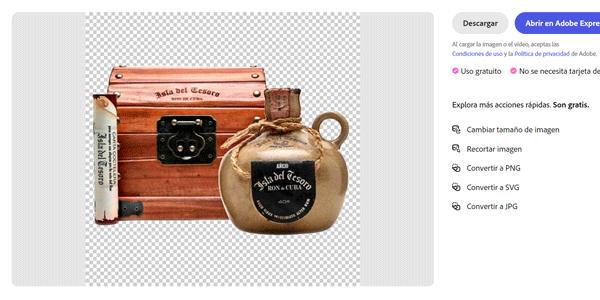
Adobe Express.
För mig är det bäst. På grund av allt du kan göra gratis.
Användningen är, precis som för nästan alla dessa verktyg, extremt enkel:
- Ladda upp bilden.
- Klicka på nedladdningsknappen.
Klart.
Freepik
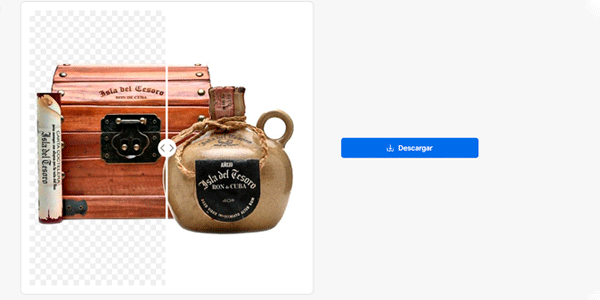
Företaget från Málaga har en AI-funktion för bakgrundsborttagning med AI.
Även om verktyget inte är gratis utan freemium, är gratisplanen generös och tillräcklig i många fall.
Betalverktyg
Jag ger dig tre, men det finns många fler:
- Canva: även om det är gratis för många användningsområden är funktionen för att ta bort bakgrund betald.
- Offeo: ett verktyg för att göra AI-videor med mallar. Det är betalt och innehåller ett verktyg för att ta bort bakgrund.
- Photoshop: självklart kan du också använda Photoshop, vilket är vad jag brukar göra, men då behöver du åtminstone lite kunskap om design eller om hur verktyget används. Därför är det inte lika lämpligt i alla situationer som de tidigare verktygen.
Gratis och betalt: Slazzer
Även om det i grunden är betalt tar jag inte med det i föregående kategori, av en anledning som jag ska förklara nu.
Resultaten är faktiskt ganska bra. Nackdelen är att du bara får två gratis krediter.
Men om du bara behöver bilder på 500x500px kan du använda tricket att inspektera elementet i Chrome och öppna den genererade bilden i stället för att betala för den:
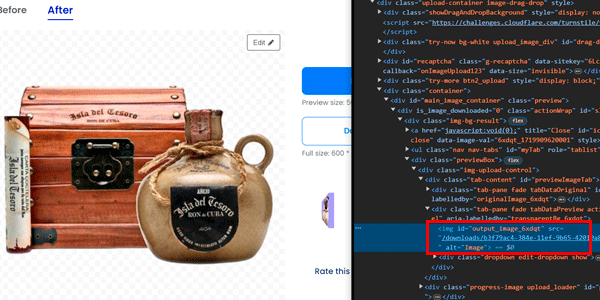
Jag förklarar i detalj hur du gör tricket i den här andra artikeln om Adobe Firefly.
Om du gör så kan du skapa så många bilder utan bakgrund som du behöver.
Extra: CapCut
TikToks redigeringsverktyg fungerar också för att ta bort bakgrunden. Och inte bara från bilder, utan även från videor. Dessutom kan du lägga till den bakgrundsfärg du vill ha.
Jag förklarar inte hur eftersom du har en fullständig tutorial här.
Och på tal om att lägga till bakgrundsfärgen ska jag förklara hur du gör.
Så lägger du till rätt bakgrundsfärg på produktbilderna på din webbplats
När bakgrunden är borttagen har vi flera scenarier:
- Om dina produktbilder har en vit bakgrund, behöver du bara konvertera den PNG du fått till JPG så att bakgrunden blir vit. Du kan göra det med Photoshop eller liknande verktyg. Det kanske inte ens behövs om ditt CMS direkt optimerar bilden till JPG, WebP eller det format som passar bäst i varje fall.
- Om dina produktbilder har en mycket ljusgrå bakgrund (eller någon annan färg): fortsätt läsa.
Till detta behöver vi inte AI, även om du skulle kunna be Dall-E och då skulle den lägga till bakgrunden utan problem.
När vi väl har bilden utan bakgrund kan du öppna vilket program som helst och göra det, eftersom det är en grundläggande sak.
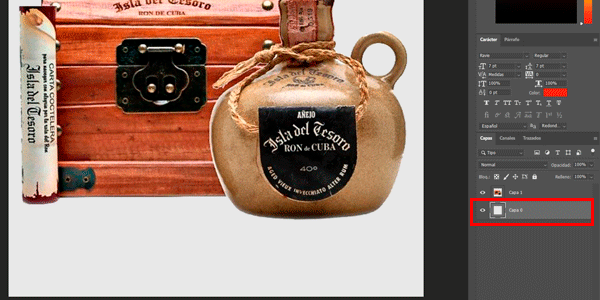
Med Photoshop
- Vi öppnar den nedladdade bilden.
- Vi lägger till ett lager under.
- Vi fyller lagret med vår grå färg.
Med Canva
Ungefär samma sak:
- Du laddar upp bilden utan bakgrund.
- Du skapar en ny design.
- Du lägger till en kvadratisk form med standardbakgrundsfärgen för dina produktbilder.
- Du skickar kvadraten längst bak (bakom)
- Du exporterar.

Nu vet du hur du ger alla dina produktbilder samma bakgrundsfärg. Men vi har fortfarande det andra vanliga problemet att lösa: bilderna har inte rätt storlek.
Så förstorar du en bild utan att förlora kvalitet med AI
Det är mycket vanligt att leverantören skickar en liten bild hämtad från en PDF eller, ännu värre, från en Excel-katalog.
Då behöver vi förstora den.
Och även om du kan göra det med verktyg som Photoshop är resultaten oftast inte idealiska.
Så vi använder AI för att förbättra dem.
Återigen visar jag ett par gratisverktyg, även om det finns flera fler.
Gratisverktyg: Waifu
Klassikern. Det första gratisverktyget jag använde som märkbart förbättrade uppskalningen jämfört med Photoshop.
https://www.waifu2x.net/index.es.html
Jag har använt det i många år – när jag började med det sålde Nvidia nya grafikkort för mindre än 100 €, för att ge dig en uppfattning om tiden.
Sedan dess har gränssnittet inte ändrats, som du kan se:
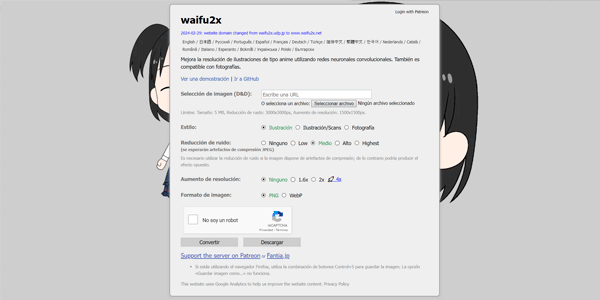
Det är också enkelt att använda:
- Du laddar upp bilden du vill förstora.
- Du väljer stil, vilket för en produkt blir “fotografi”.
- Brusreducering: jag lämnar den i mitten.
- Upplösningsökning: nästan alltid räcker 2x. Om det inte gör det, prova 4x.
- Det utdataformat beror på vilket CMS din butik använder, men i mitt fall väljer jag PNG och konverterar det till JPG i Photoshop eller liknande.
- Du laddar ner bilden.
Betalverktyg: Magnific.ai
För tillfället är detta domänen:
Jag säger för tillfället eftersom Freepik har köpt det och jag skulle inte bli förvånad om det förr eller senare integreras i deras verktygssvit under huvuddomänen.
Förresten kan Adobe Express också förstora bilden, men bara i Premium-versionen av verktyget.
Kombinera båda processerna
Fallen vi såg ovan – ta bort bakgrund, lägga till en annan färg eller förstora bilden – utesluter inte varandra. Du kan alltså behöva en, en annan eller alla.
Om du alltså har en för liten bild med en olämplig bakgrundsfärg ska stegen göras i den här ordningen:
- Förstora bilden till den storlek du behöver.
- Byt bakgrund.
Om du följer den processen får du bättre resultat.
#2. Bild av produkten i användning
Den här typen av bilder läggs till i produktbeskrivningen.
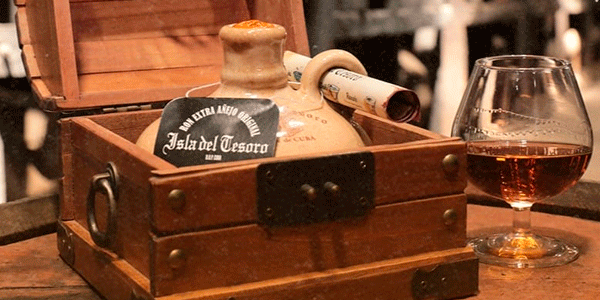
De visar personer som använder produkten, och jag kallar dem “lifestyle” eftersom de ska förmedla hur produkten används.
Jag menar en bild som den här:
Och jag skulle gärna berätta hur du skapar dem med AI.
Förklara vilka verktyg som passar bäst
Och ge dig prompts.
Men det jag hittills har lyckats få fram ser ut ungefär så här.
Dall-E
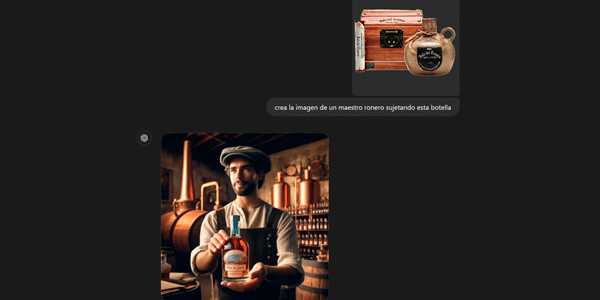
Ser du flaskan jag gav den någonstans?
Inte jag heller. Dall-E hittar på den på nytt, så det fungerar inte.
Vidnoz
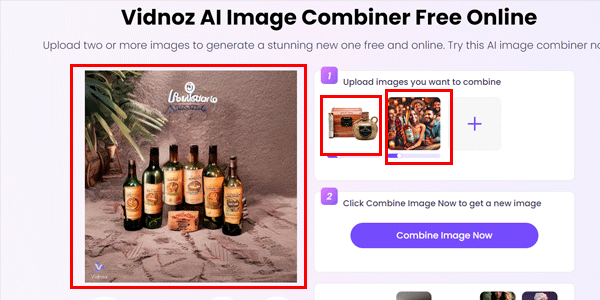
Här ser du redan resultatet av ¿fusionen?
Firefly
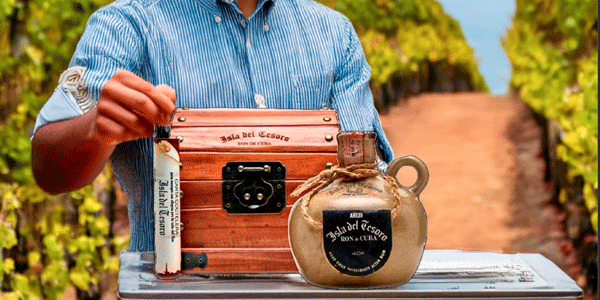
Ingenting som ens är i närheten av bra nog.
Jag är säker på att det är mitt fel och att det behövs fler tester.
Men jag har verkligen lagt ner timmar och det går inte.
Eller kanske tekniken inte är där ännu.
Jag kommer i alla fall att fortsätta testa och uppdatera artikeln när jag hittar något bättre.
Lyckligtvis tror jag att det som kommer nu kommer att falla dig i smaken.
Vi har två alternativ, med AI eller utan AI.
Och det andra är inte alltid bättre.
Om du inte har någon designutbildning och måste skapa en banner fungerar det bra att kopiera kompositionen från andra banners du gillar.
För detta kan du gå till Facebooks annonsbibliotek, välja en och till exempel återskapa den i Canva.
Du kan också använda några av mallarna som Canva eller Piktocharts AI-bannergenerator erbjuder gratis och fylla dem med dina bilder, copies och typsnitt.
Eller så kan du använda den här andra processen, som jag beroende på situation tycker bättre om. För den ger dig andra möjligheter.
Vi använder AI för att skapa ett lite annorlunda bannerformat som alltid fungerar.
Stegen är dessa:
- Vi ber ChatGPT om en prompt för Ideogram.
- Vi genererar bannern i Ideogram.
- Vi expanderar den med Freepik.
- Valfritt tar vi bort sådant vi inte vill ha med Firefly
- Vi lägger till produktbilden.
- Valfritt kan vi lägga till några element.
#1. Vi ber ChatGPT om en prompt för Ideogram
Varför gör vi så här och inte direkt i Ideogram?
För om du inte är en riktig Ideogram-expert – och jag är långt ifrån den titeln – är jag ganska övertygad om att ChatGPT kommer att förbättra prompten som du själv skulle kunna skriva, genom att anpassa den till vad Ideogram förväntar sig.
I vilket fall finns de resulterande promptarna för Ideogram här nedanför, så att du kan bedöma själv.
Så jag ger dig två prompts.
Med variabler
Den första är denna:
Skapa en AI-optimerad prompt för att generera en bild i Ideogram. Bilden är en banner för en produkt. Rubriken ska vara [title] och ligga till vänster. Bakgrunden ska vara [background]. Bildstilen ska vara [style].
[title] = “Kubas största skatt”

[background] = ett piratskepp på havet vid solnedgång

[style] = realistiskt foto, filmstil
Resultatet är detta:
AI-optimerad prompt för bannerdesign:
Produkt: Isla del Tesoro Ron de Cuba
Rubrik: "Kubas största skatt" (placerad till vänster)
Bakgrund: ett piratskepp på havet vid solnedgång
Stil: realistiskt foto, filmstil
Detaljerad beskrivning av bilden:
Skapa en realistisk banner i fotostil med filmisk känsla för produkten "Isla del Tesoro Ron de Cuba". Bannern ska ha ett piratskepp som seglar på havet vid solnedgång som bakgrund. Skeppet ska vara stort, med fullt utslagna segel och klassiska piratelement som Jolly Roger (piratflaggan), kanoner och ett trädäck. Havet ska ha realistiska vågor och himlen en livfull blandning av orange, rosa och lila, typisk för en fantastisk solnedgång. Ljuset ska ha en dramatisk, filmisk kvalitet, med skuggor och högdagrar som förstärker scenen. Rubriken "Kubas största skatt" ska visas tydligt på vänster sida av bannern. Ingen annan text än rubriken ska finnas på bilden. Bakgrunden ska komplettera produkten "Isla del Tesoro Ron de Cuba".
Direkt prompt
Den andra prompten är denna:
Skapa en AI-optimerad prompt för att generera en bild i Ideogram. Bilden är bakgrunden till en banner med ett piratskepp på havet, skeppet står i mitten och till vänster ska denna titel finnas: “Kubas största skatt”.Och resultatet är detta:
Prompt:
"Skapa en bakgrundsbild för en banner med ett piratskepp på havet. Skeppet ska placeras i mitten av bilden. På vänster sida ska titeln 'Kubas största skatt' finnas i ett tydligt och elegant typsnitt."
#2. Vi genererar bannern i Ideogram
Du går in via här och registrerar dig med ditt Google-konto.
Det resultat jag gillade bäst med prompten med variabler är detta:
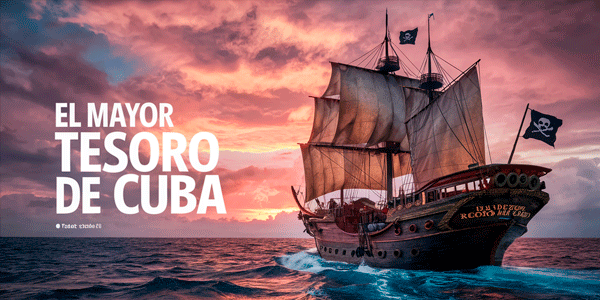
Och jag visar alla fyra från den direkta prompten, eftersom alla är ganska bra:
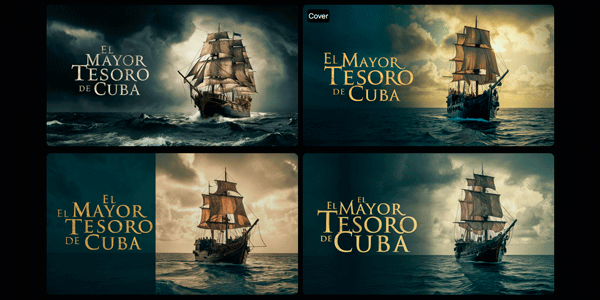
Är den andra vägen alltså bättre?
Det beror på vilken banner du vill ha och vilken produkt som ska marknadsföras.
I vissa fall fick jag bättre resultat på det ena sättet och i andra fall på det andra, så testa.
#3. Vi tar bort det vi inte gillar med Firefly
Även om jag som sagt gillar den andra vägen bättre vill jag förklara detta valfria steg, som du oftare kommer att stöta på om du väljer den första.
Det jag menar är att det mycket väl kan finnas något i bilden som inte passar: någon text eller något element du vill ta bort.
Och för det kan vi använda Adobe Firefly.
Jag har en tutorial där jag går på djupet med Firefly och förklarar hur man tar bort ett element. Du behöver bara följa den för att ta bort saker som den här överflödiga texten:
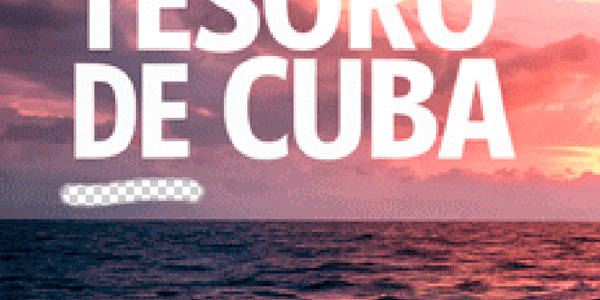
Resultatet är detta:
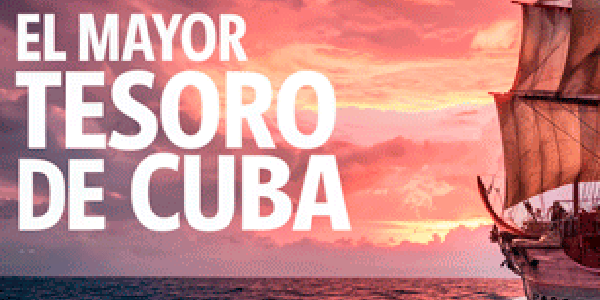
Så, ingen överflödig text längre.
#4. Vi expanderar med Freepik
Det är mycket sannolikt att bannern du behöver har ett annat format än det Ideogram ger dig, så vi ska expandera den.
Till det använder vi Freepiks gratisverktyg, som hittills har gett mig de bästa resultaten.
- Vi går hit:
https://www.freepik.com/pikaso/expand
- Vi laddar upp bilden.
- Vi klickar på custom och anger måtten på vår banner:

- Vi placerar bilden så här för att lämna plats till höger för produktfotot:
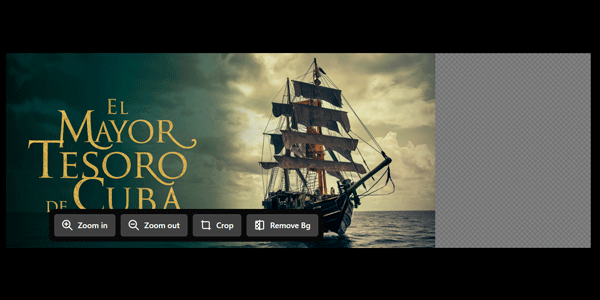
Det handlar inte bara om att lägga den längst till vänster. Vi kan också ändra storleken för att fokusera på det som är intressant, som du kommer att se senare när vi lägger till knappen.
- Vi lägger till en prompt om vi tycker att det behövs och expanderar:
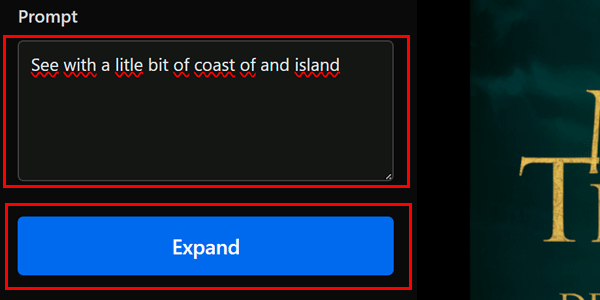
Resultatet:

Freepik erbjuder upp till 16 olika variationer, så att du kan ladda ner den som passar bäst.
#5. Vi lägger till produktbilden med transparent bakgrund (på samma sätt som färgen)
Nu återstår bara att lägga till produktbilden med transparent bakgrund med Photoshop eller Canva, på samma sätt som vi lade till den grå bakgrunden.
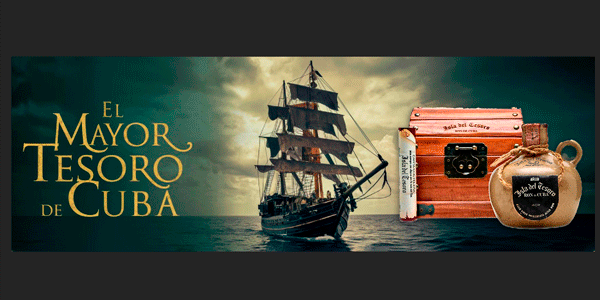
#6. Resultat
Med detta kan vi betrakta bannern som färdig:
Men kanske är nästa steg intressant för dig…
#7. Lägg till valfria element
Du kan ändra processen jag nyss förklarade för att anpassa den efter dina behov och lägga till andra element.
Lägg till CTA
Om du vill lägga till en knapp i bannern måste du:
- Tänka ut var knappen ska vara.
- Ändra utsnittet något i Freepik så att den fyller mer av ytan:
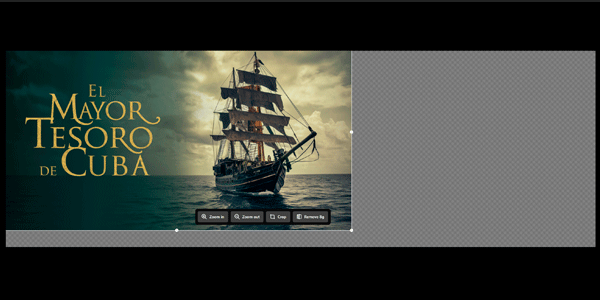
- Lägg till knappen i Photoshop, Illustrator, Canva…
Resultatet skulle bli detta:
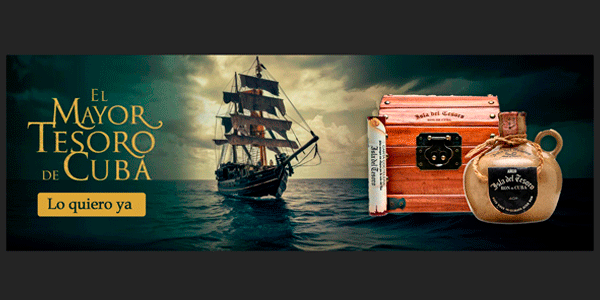
Och jag vet inte vad du tycker, men jag tycker att det ser ganska bra ut
På samma sätt som vi lade till CTA:n kanske du också vill lägga till varumärkets logotyp eller använda ditt företags typsnitt för rubriken på bannern, och då bör du inte lägga till copy i Ideogram.
Det här är det allmänna systemet, som tillåter de variationer du vill ha för ditt fall.
Slutsatser
Jag tror att det efter artikeln är ganska tydligt att du tack vare AI inte behöver vara en fantastisk designer – eller designer alls – för att skapa snygga banners till din ecommerce.
Om du är det (designer) kommer du förstås att kunna få ut mycket mer, men om du inte är det kanske du inte behöver lägga ut varje enskild del för att få publicerbara resultat.
Det är verkligen förvånande hur AI gradvis tar över fler och fler uppgifter i vår ecommerce.
Och det är normalt på grund av kostnadsbesparingen. Så länge du accepterar att en bra mänsklig yrkesperson för tillfället kommer att ge bättre resultat.
För tillfället.
Nästa vecka avslutar vi denna serie posts om att skapa och marknadsföra produkter med AI.
Det blir en spektakulär lektion, det kan jag redan lova, för du kan bli helt häpen över vilka videor för sociala medier du redan kan skapa.
På riktigt, jag tycker det är otroligt.
Men det blir i nästa artikel. Om du vill få den via e-post behöver du bara prenumerera här.

Lämna ett svar