
Penultimo articolo della serie di post dedicati alla creazione e promozione di prodotti di un ecommerce mediante IA.
Questa volta vedremo come creare le immagini necessarie per un prodotto, che saranno di tre tipi:
- Immagine principale del prodotto: l’unica davvero indispensabile.
- Immagini d’uso del prodotto: quello che chiamiamo “lifestyle”.
- Un banner con il prodotto: per promuoverlo in home page o in un elenco.
Quando avremo finito questo articolo, ci resterà solo da creare il contenuto per promuoverlo sui social network.
Con questo chiuderemo l’intero processo, che ti ricordo comprende:
- Trasformare i prodotti del catalogo PDF del tuo fornitore in schede prodotto nel tuo ecommerce.
- Creare in batch, non una per una, i contenuti necessari (descrizioni, meta tag…) delle schede precedenti.
- Migliorare una scheda specifica dell’intero lotto, che è ciò che faremo oggi.
- Come creare un’email di vendita del prodotto.
Mettiamoci al lavoro. Cominciamo dalle immagini di prodotto.
#1. Immagine principale del prodotto
In realtà questa immagine non la creeremo, perché deve essere un’immagine reale.
Quello che faremo sarà ottimizzarla per standardizzare il design di tutte le immagini di prodotto dell’ecommerce.
Lo faremo in due sensi:
- Colore di sfondo dell’immagine.
- Dimensione dell’immagine.
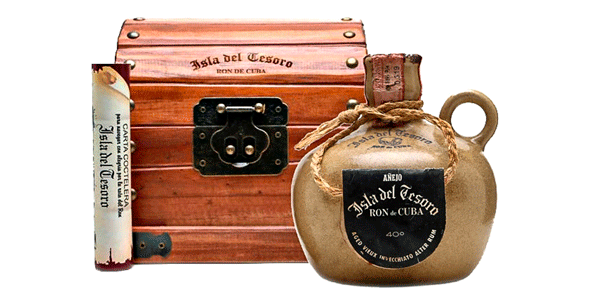
Partirò dall’immagine del prodotto che abbiamo utilizzato per tutta la serie di articoli:
Colore di sfondo dell’immagine
Non so se ci hai fatto caso, ma in tutti gli ecommerce di una certa rilevanza le immagini di prodotto hanno sempre un colore di sfondo omogeneo.
Può essere bianco — il più comune — o grigio chiaro.
Il punto è che, quando carichi un nuovo prodotto, il fornitore potrebbe fornirti le immagini di prodotto necessarie, con il colore di sfondo standard delle immagini del tuo sito, nella qualità e nel formato di cui hai bisogno.
Oppure no.
Parliamo quindi dei casi in cui ci viene fornita un’immagine con un colore di sfondo che non corrisponde a quello che cerchi.
Qui ti servono due cose:
- Rimuovere lo sfondo dell’immagine.
- Darle il colore di sfondo che desideri.
Come rimuovere lo sfondo di un’immagine con l’IA
Hai diversi strumenti, a pagamento e gratuiti.
Strumenti gratuiti
Ti porto i due migliori che ho provato.
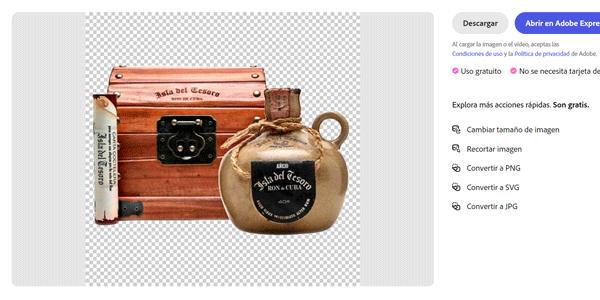
Adobe Express.
Per me il migliore. Per tutto quello che ti permette di fare gratis.
Il suo utilizzo, come quello di quasi tutti questi strumenti, è semplicissimo:
- Caricare l’immagine.
- Premere il pulsante di download.
Fatto.
Freepik
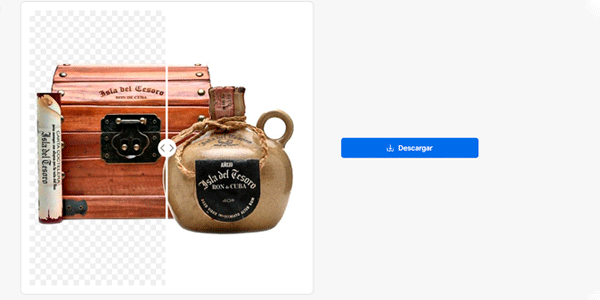
L’azienda di Malaga ha una funzione di rimozione dello sfondo mediante IA.
Anche se lo strumento non è gratuito ma freemium, il piano gratuito è generoso e sufficiente in molti casi.
Strumenti a pagamento
Te ne indico tre, ma ce ne sono molti altri:
- Canva: anche se è gratuito per molti usi, la funzione di rimozione dello sfondo è a pagamento.
- Offeo: strumento per creare video con IA e modelli. È a pagamento e include uno strumento per rimuovere gli sfondi.
- Photoshop: ovviamente puoi usare anche Photoshop, che è quello che faccio di solito io, ma devi già avere qualche minima nozione di design o di utilizzo dello strumento, il che non lo rende consigliabile in tutti i casi, a differenza degli strumenti precedenti.
Gratuito e a pagamento: Slazzer
Anche se in linea di principio è a pagamento, non lo includo nella categoria precedente per un motivo che ora ti spiego.
I risultati sono in realtà piuttosto buoni. Il problema è che ti danno solo due crediti gratis.
Ma, se ti servono solo immagini da 500x500px puoi usare il trucco di ispezionare l’elemento in Chrome e aprire l’immagine generata, invece di pagarla:
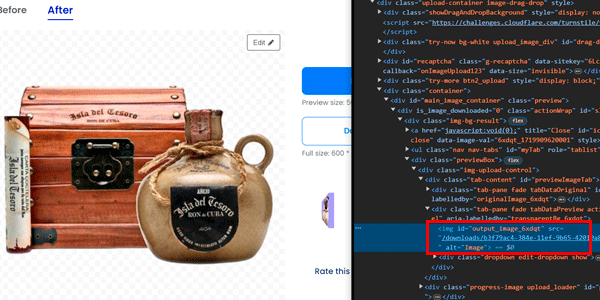
Ti spiego in dettaglio come eseguire il trucco in quest’altro articolo su Adobe Firefly.
Sappi che, facendo così, potrai creare tutte le immagini senza sfondo di cui hai bisogno.
Extra: CapCut
Lo strumento di editing di TikTok va bene anche per rimuovere lo sfondo. E non solo dalle immagini, ma anche dai video. Oltre a permetterti di aggiungere il colore di sfondo che vuoi.
Non ti spiego come farlo perché hai un tutorial completo qui.
E, parlando di aggiungere il colore di sfondo, ti spiego come farlo.
Come aggiungere il colore di sfondo corretto alle immagini di prodotto del tuo sito
Una volta rimosso lo sfondo, abbiamo diversi scenari:
- Se le tue immagini di prodotto hanno uno sfondo bianco, devi solo convertire il PNG ottenuto in JPG affinché il colore di sfondo sia bianco. Puoi farlo con Photoshop o strumenti simili. Potrebbe perfino non essere necessario se il tuo CMS ottimizza direttamente l’immagine in JPG, WebP o nel formato più adatto a ogni caso.
- Se le tue immagini di prodotto hanno uno sfondo grigio molto chiaro (o di qualsiasi altro colore): continua a leggere.
Per questo non ci serve l’IA, anche se potresti chiederlo a Dall-E e aggiungerebbe lo sfondo senza problemi.
Una volta che abbiamo l’immagine senza sfondo, potrai aprire qualsiasi programma e farlo, dato che è un’operazione di base.
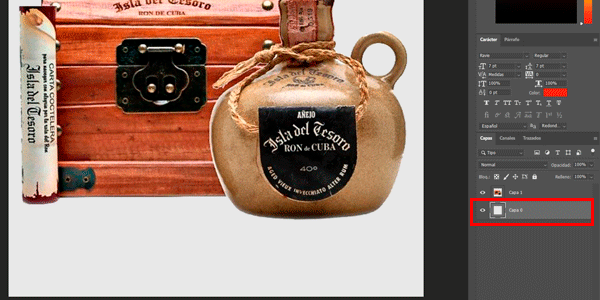
Con Photoshop
- Apriamo l’immagine scaricata.
- Aggiungiamo un livello sotto.
- Riempiamo il livello con il nostro colore grigio.
Con Canva
Praticamente la stessa cosa:
- Carichi l’immagine senza sfondo.
- Crei un nuovo design.
- Aggiungi una forma quadrata con il colore di sfondo standard delle tue immagini di prodotto.
- Invii il quadrato sullo sfondo (dietro)
- Esporti.

Ora sai come dare lo stesso colore di sfondo a tutte le immagini dei tuoi prodotti. Ma ci resta da risolvere l’altro problema abituale con questo tipo di immagini: non averle nella dimensione adeguata.
Come ingrandire un’immagine senza perdere qualità con l’IA
È molto frequente che il fornitore ci passi una piccola immagine estratta da un PDF o, peggio ancora, da un catalogo Excel.
Allora avremo bisogno di ingrandirla.
E, anche se puoi farlo con strumenti come Photoshop, la verità è che i risultati di solito non sono ideali.
Quindi useremo l’IA per migliorarli.
Di nuovo, ti mostro un paio di strumenti gratuiti, anche se ce ne sono diversi altri.
Strumento gratuito: Waifu
Il classico. Il primo gratuito che ho usato e che migliorava nettamente lo scaling di Photoshop.
https://www.waifu2x.net/index.es.html
Lo uso da parecchi anni — quando ho iniziato, Nvidia vendeva schede grafiche nuove a meno di 100 €, per darti un’idea del periodo.
Da allora l’interfaccia non è cambiata, come puoi vedere:
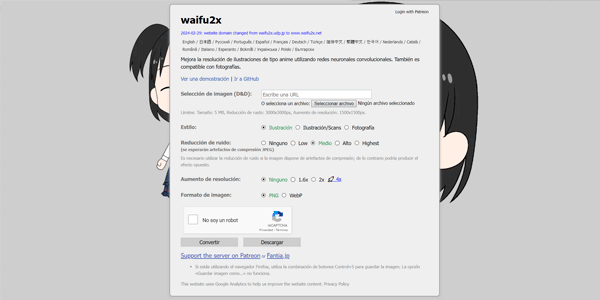
Anche il suo utilizzo è facile:
- Carichi l’immagine che vuoi ingrandire.
- Scegli lo stile, che se si tratta di un prodotto sarà “fotografia”.
- Riduzione del rumore: io la lascio a metà.
- Aumento della risoluzione: quasi sempre 2x sarà sufficiente. Se non lo è, prova con 4x.
- Il formato di output dipenderà dal CMS del tuo negozio, ma nel mio caso scelgo PNG e lo converto in JPG in Photoshop o simili.
- Scarichi l’immagine.
Strumento a pagamento: Magnific.ai
Per il momento, questo è il dominio:
Dico per il momento perché Freepik l’ha acquistato e non mi stupirebbe se prima o poi lo integrasse nella propria suite di strumenti sotto il dominio principale.
Tra l’altro, anche Adobe Express ingrandisce l’immagine, ma solo nella versione Premium dello strumento.
Combinare entrambi i processi
I casi che abbiamo visto sopra — rimuovere lo sfondo, aggiungere un altro colore o ingrandire l’immagine — non si escludono a vicenda. Cioè, potresti aver bisogno di uno, dell’altro o di tutti.
Quindi, se hai un’immagine troppo piccola con un colore di sfondo non adatto, l’ordine dei passaggi da seguire è questo:
- Ingrandisci l’immagine alla dimensione di cui hai bisogno.
- Cambia lo sfondo.
Se segui questo processo, i risultati saranno migliori.
#2. Immagine d’uso del prodotto
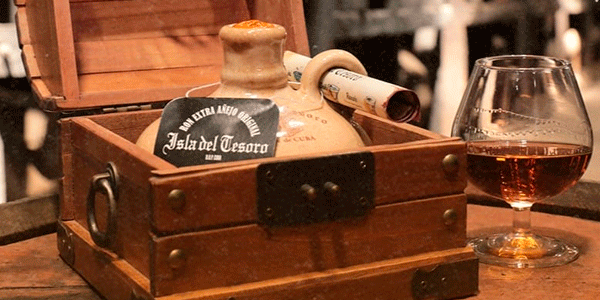
Questo tipo di immagini sono quelle che vengono aggiunte alla descrizione di un prodotto.
Mostrano persone che lo utilizzano e io le chiamo “lifestyle” perché devono evocare l’utilizzo di un prodotto.
Mi riferisco a un’immagine come questa:
E mi piacerebbe spiegarti come crearle con l’IA.
Spiegarti gli strumenti più adatti
E darti i prompt.
Ma il risultato di quello che sono riuscito a ottenere finora sono cose come queste.
Dall-E
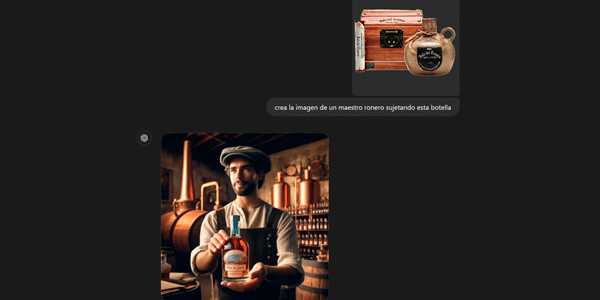
Riesci a vedere da qualche parte la bottiglia che gli ho dato?
Neanch’io. Dall-E la reinventa, quindi non serve.
Vidnoz
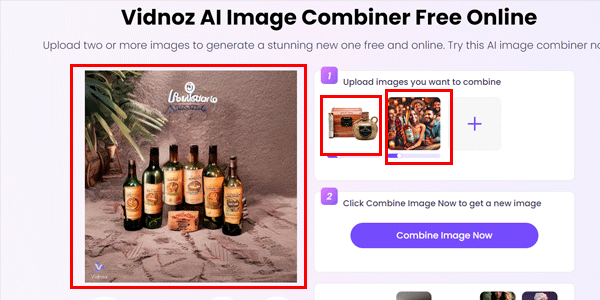
Qui vedi già il risultato della ¿fusione?
Firefly
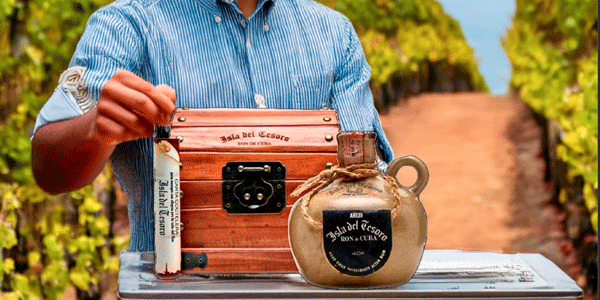
Nulla di minimamente decente.
Sono sicuro che sia colpa mia e che servano più prove.
Ma ci ho davvero passato ore e non c’è verso.
O forse la tecnologia non è ancora arrivata a quel punto.
In ogni caso continuerò a provare e aggiornerò questo articolo quando troverò qualcosa di meglio.
Fortunatamente, penso che quello che viene adesso ti piacerà.
#3. Banner promozionale del prodotto
Abbiamo due opzioni, con IA o senza IA.
E non sempre la seconda sarà migliore.
Quando non hai formazione in design e devi creare un banner, una cosa che funziona è copiare la composizione di altri banner che ti piacciono.
Per farlo puoi andare alla libreria inserzioni di Facebook, selezionarne uno e replicarlo in Canva, per esempio.
Puoi anche usare alcuni dei modelli che Canva o il generatore di banner con IA di Piktochart ti offrono gratuitamente e riempirli con le tue immagini, i copy e i font.
Oppure puoi usare quest’altro processo, che a seconda della situazione a me piace di più. Perché ti offre cose diverse.
Useremo l’IA per creare un formato di banner un po’ diverso e che funzionerà sempre.
I passaggi sono questi:
- Chiediamo a ChatGPT un prompt per Ideogram.
- Generiamo il banner in Ideogram.
- Lo espandiamo con Freepik.
- Facoltativamente, eliminiamo ciò che non vogliamo con Firefly
- Aggiungiamo l’immagine del prodotto.
- Facoltativamente, possiamo aggiungere alcuni elementi.
#1. Chiediamo a ChatGPT un prompt per Ideogram
Perché farlo così e non direttamente in Ideogram?
Perché, se non sei un grande esperto di Ideogram — e io sono lontano da quella definizione — sono abbastanza convinto che ChatGPT migliorerà il prompt che potresti scrivere da solo, adattandolo a ciò che Ideogram si aspetta.
In ogni caso, qui sotto trovi i prompt risultanti per Ideogram, così puoi valutarli da solo.
Quindi ti passerò due prompt.
Con variabili
Il primo è questo:
Crea un prompt potenziato dall’IA per generare un’immagine in Ideogram. L’immagine è un banner per un prodotto. Il titolo deve essere [title] e stare a sinistra. Lo sfondo deve essere [background]. Lo stile dell’immagine deve essere [style].
[title] = “Il più grande tesoro di Cuba”

[background] = una nave pirata in mare al tramonto

[style] = foto realistica, stile cinematografico
Il cui risultato è questo:
Prompt potenziato dall’IA per il design del banner:
Prodotto: Isla del Tesoro Ron de Cuba
Titolo: "Il più grande tesoro di Cuba" (posizionato a sinistra)
Sfondo: una nave pirata in mare al tramonto
Stile: foto realistica, stile cinematografico
Descrizione dettagliata dell’immagine:
Crea un banner in stile fotografico realistico con un’atmosfera cinematografica per il prodotto "Isla del Tesoro Ron de Cuba". Il banner deve mostrare sullo sfondo una nave pirata che naviga in mare al tramonto. La nave deve essere grande, con le vele completamente spiegate e adornata con elementi pirata classici, come il Jolly Roger (bandiera pirata), cannoni e un ponte in legno. Il mare deve avere onde realistiche e il cielo una vivace miscela di arancioni, rosa e viola tipica di uno splendido tramonto. L’illuminazione deve avere una qualità drammatica, cinematografica, con ombre e luci che valorizzino la scena. Il titolo "Il più grande tesoro di Cuba" deve essere ben visibile sul lato sinistro del banner. Non deve esserci altro testo nell’immagine oltre al titolo. Questo sfondo completerà il prodotto "Isla del Tesoro Ron de Cuba".
Prompt diretto
Il secondo prompt è quest’altro:
Crea un prompt potenziato dall’IA per generare un’immagine in Ideogram. L’immagine è lo sfondo di un banner con una nave pirata in mare, la nave è al centro e a sinistra deve esserci questo titolo “Il più grande tesoro di Cuba”.E il risultato è questo:
Prompt:
"Crea un’immagine di sfondo per un banner con una nave pirata in mare. La nave deve essere posizionata al centro dell’immagine. Sul lato sinistro, inserisci il titolo 'Il più grande tesoro di Cuba' con un font elegante e ben visibile."
#2. Generiamo il banner in Ideogram
Accedi da qui e ti registri con il tuo account Google.
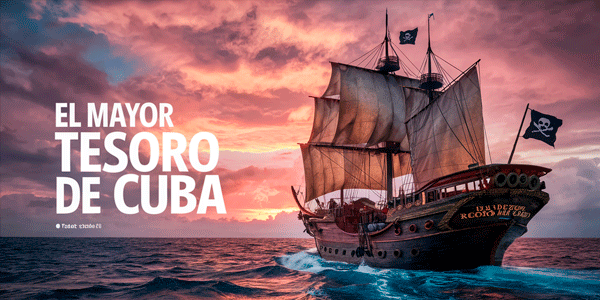
Il risultato che mi è piaciuto di più con il prompt a variabili è questo:
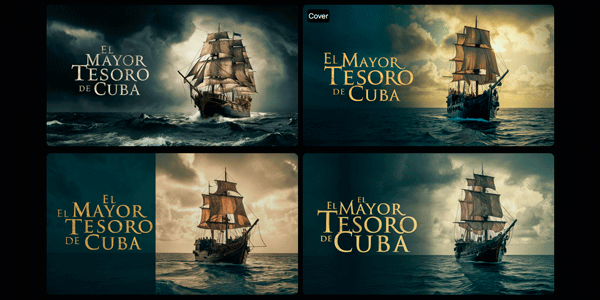
E ti mostro tutti e quattro quelli del prompt diretto, perché sono tutti abbastanza buoni:
Quindi è meglio la seconda strada?
Dipende dal banner che vuoi e dal prodotto da pubblicizzare.
In alcuni casi ho ottenuto risultati migliori seguendo una strada e in altri l’altra, quindi prova.
#3. Eliminiamo ciò che non ci piace con Firefly
Anche se, come ti dicevo prima, preferisco la seconda strada, voglio spiegarti questo passaggio facoltativo, che ti capiterà più spesso se scegli la prima.
Quello che intendo è che è molto probabile che ci sia qualcosa nell’immagine che non ti convince: qualche testo o elemento che vuoi eliminare.
E per farlo possiamo usare Adobe Firefly.
Ho un tutorial in cui approfondisco Firefly e in cui spiego come eliminare un elemento. Devi solo seguirlo per eliminare cose come questo testo superfluo:
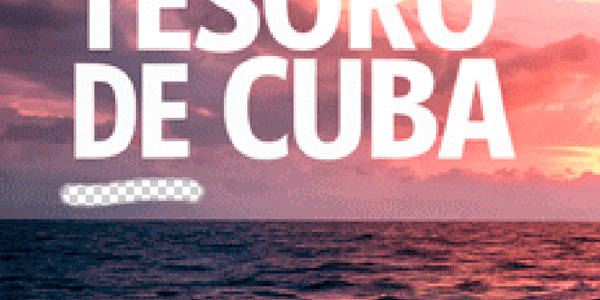
Il risultato è questo:

Ecco, non c’è più testo superfluo.
#4. Espandiamo con Freepik
È molto probabile che il banner di cui hai bisogno abbia un formato diverso da quello che Ideogram ti restituisce, quindi lo espandiamo.
E per farlo useremo lo strumento gratuito di Freepik, quello che finora mi ha dato i risultati migliori.
- Andiamo qui:
https://www.freepik.com/pikaso/expand
- Carichiamo l’immagine.
- Premiamo su custom e inseriamo le dimensioni del nostro banner:

- Posizioniamo l’immagine così, per lasciare spazio a destra alla foto del prodotto:
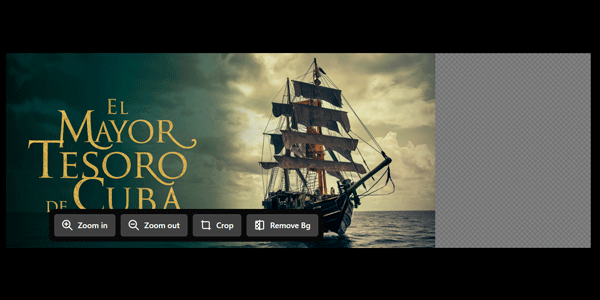
Non si tratta solo di attaccarla a sinistra: possiamo anche cambiare la dimensione per concentrarci su ciò che ci interessa, come vedrai più avanti quando aggiungeremo il pulsante.
- Aggiungiamo un prompt se lo riteniamo necessario ed espandiamo:
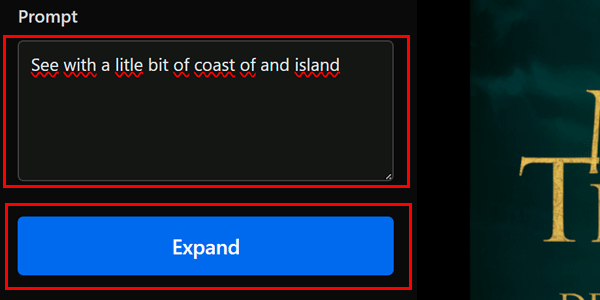
Il risultato:

Sappi che Freepik ti offre fino a 16 varianti diverse, così puoi scaricare quella che si adatta meglio.
#5. Aggiungiamo l’immagine del prodotto con sfondo trasparente (nello stesso modo del colore)
Non resta che aggiungere l’immagine del prodotto con lo sfondo trasparente usando Photoshop o Canva, nello stesso modo in cui aggiungevamo lo sfondo grigio.
#6. Risultato
Con questo possiamo considerare concluso il banner:
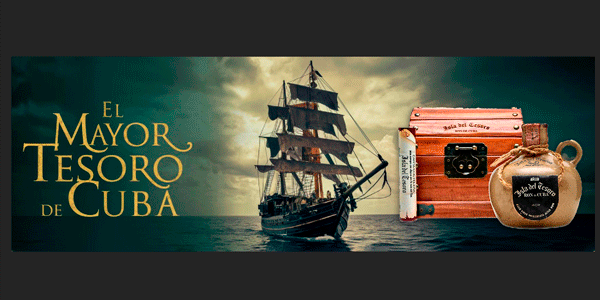
Anche se forse ti interessa il passaggio successivo…
#7. Aggiungere elementi facoltativi
Puoi modificare il processo che ti ho appena spiegato per adattarlo a ciò che ti serve e aggiungere altri elementi.
Aggiungere CTA
Se vuoi aggiungere un pulsante al banner, dovrai:
- Pensare dove andrà il pulsante.
- Modificare leggermente l’inquadratura in Freepik, in modo che riempia più spazio:
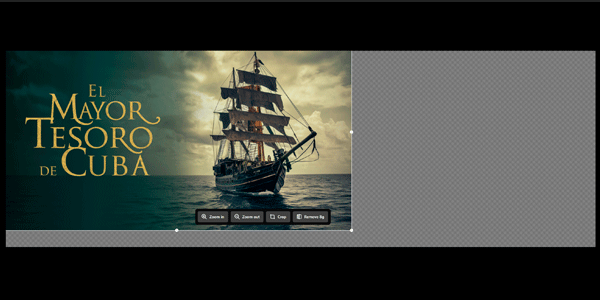
- Aggiungere il pulsante in Photoshop, Illustrator, Canva…
Il risultato sarebbe questo:
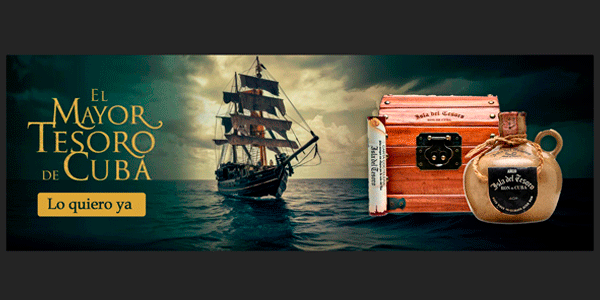
E non so cosa ne pensi tu, ma a me sembra piuttosto decente
D’altra parte, nello stesso modo in cui abbiamo aggiunto la CTA, potresti voler aggiungere il logo del brand o utilizzare il font aziendale per il titolo del banner, nel qual caso non dovresti aggiungere il copy in Ideogram.
Questo è il sistema generale, che ammette le variazioni che vuoi per il tuo caso.
Conclusioni
Penso che dopo aver visto l’articolo ti sarà abbastanza chiaro che, grazie all’IA, non serve essere un grande designer — o designer in assoluto — per creare banner belli per il tuo ecommerce.
Attenzione, se lo sei (designer), riuscirai a sfruttarla molto di più, ma se non lo sei, forse non ti serve commissionare ogni singolo elemento per ottenere risultati pubblicabili.
È davvero sorprendente come l’IA si stia appropriando sempre più di molte attività del nostro ecommerce.
Ed è normale, per il risparmio sui costi. Purché tu accetti che, per il momento, un bravo professionista umano ti offrirà risultati migliori.
Per il momento.
La prossima settimana concludiamo questo ciclo di post dedicati alla creazione e promozione di prodotti mediante IA.
Sarà una lezione spettacolare, te lo anticipo già, perché potresti restare a bocca aperta con i video per social network che puoi già creare.
Davvero, mi sembra incredibile.
Ma questo sarà nel prossimo articolo, che, se vuoi ricevere nella tua email, devi solo iscriverti qui.

Lascia un commento