
Vorletzter Artikel der Post-Reihe über die Erstellung und Bewerbung von Ecommerce-Produkten mit KI.
Dieses Mal sehen wir uns an, wie man die benötigten Bilder für ein Produkt erstellt. Es gibt drei Arten:
- Hauptproduktbild: das einzige wirklich unverzichtbare.
- Bilder zur Produktnutzung: das, was wir „Lifestyle“ nennen.
- Ein Banner mit dem Produkt: um es auf der Startseite oder in einer Liste zu bewerben.
Wenn wir mit diesem Artikel fertig sind, fehlt uns nur noch die Erstellung des Contents, um es in sozialen Netzwerken zu bewerben.
Damit schließen wir den gesamten Prozess, der zur Erinnerung Folgendes umfasst:
- Die Produkte aus dem PDF-Katalog deines Lieferanten in Produktseiten in deinem Ecommerce verwandeln.
- Die notwendigen Inhalte (Beschreibungen, Meta-Tags…) für die vorherigen Produktseiten stapelweise erstellen, nicht einzeln.
- Eine bestimmte Produktseite aus dem gesamten Stapel verbessern, was wir heute tun werden.
- Wie man eine Verkaufs-E-Mail für das Produkt erstellt.
Los geht’s. Wir beginnen mit den Produktbildern.
#1. Hauptproduktbild
Dieses Bild werden wir eigentlich nicht erstellen, denn es muss ein echtes Bild sein.
Was wir tun werden, ist, es zu optimieren, um das Design zu vereinheitlichen aller Produktbilder im Ecommerce.
Wir machen das in zweierlei Hinsicht:
- Hintergrundfarbe des Bildes.
- Bildgröße.
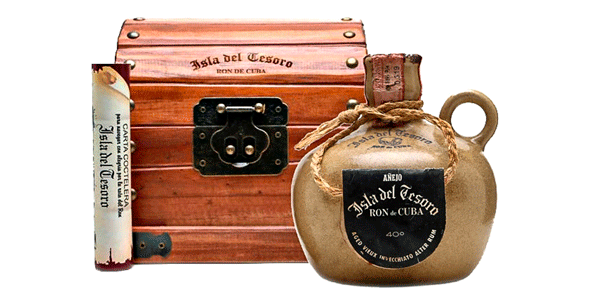
Ich beginne mit dem Produktbild, das wir in der gesamten Artikelserie verwendet haben:
Hintergrundfarbe des Bildes
Ich weiß nicht, ob dir das aufgefallen ist, aber bei allen Ecommerce-Shops von gewisser Bedeutung haben Produktbilder immer eine einheitliche Hintergrundfarbe.
Sie kann weiß sein – am häufigsten – oder hellgrau.
Beim Hochladen eines neuen Produkts kann der Lieferant dir die benötigten Produktbilder mit der Standard-Hintergrundfarbe deiner Website, in der gewünschten Qualität und im benötigten Format liefern.
Oder eben nicht.
Sprechen wir also über Fälle, in denen wir ein Bild mit einer Hintergrundfarbe erhalten, die nicht zu dem passt, was du suchst.
Hier brauchst du zwei Dinge:
- Den Bildhintergrund entfernen.
- Die gewünschte Hintergrundfarbe hinzufügen.
Wie man mit KI den Hintergrund eines Bildes entfernt
Dir stehen mehrere kostenpflichtige und kostenlose Tools zur Verfügung.
Kostenlose Tools
Ich zeige dir die zwei besten, die ich getestet habe.
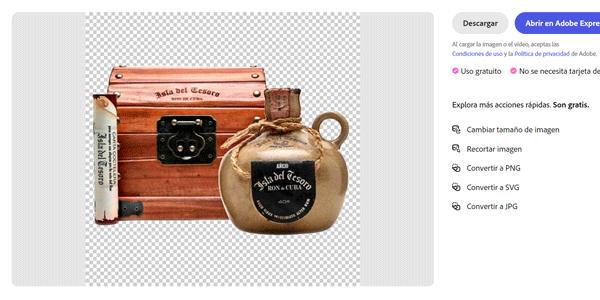
Adobe Express.
Für mich das beste. Wegen all dessen, was du kostenlos damit machen kannst.
Die Nutzung ist wie bei fast all diesen Tools extrem einfach:
- Bild hochladen.
- Auf den Download-Button klicken.
Fertig.
Freepik
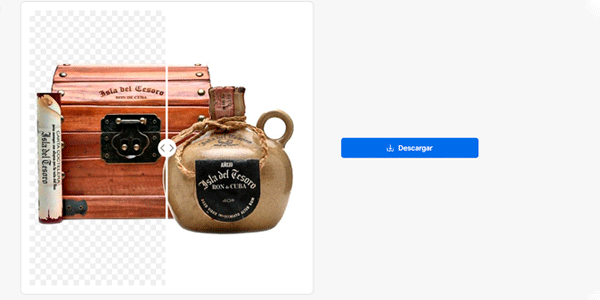
Das Unternehmen aus Málaga hat eine KI-Funktion zur Hintergrundentfernung mithilfe von KI.
Das Tool ist zwar nicht kostenlos, sondern freemium, aber der kostenlose Plan ist großzügig und in vielen Fällen ausreichend.
Kostenpflichtige Tools
Ich nenne dir drei, aber es gibt deutlich mehr:
- Canva: Obwohl es für viele Anwendungen kostenlos ist, ist die Funktion zum Entfernen des Hintergrunds kostenpflichtig.
- Offeo: ein Tool zum Erstellen von KI-Videos mit Vorlagen. Es ist kostenpflichtig und enthält ein Tool zur Hintergrundentfernung.
- Photoshop: Natürlich kannst du auch Photoshop verwenden, was ich normalerweise tue. Dafür brauchst du allerdings ein Mindestmaß an Designkenntnissen oder Erfahrung mit dem Tool, weshalb es im Gegensatz zu den vorherigen Tools nicht in jedem Fall empfehlenswert ist.
Kostenlos und kostenpflichtig: Slazzer
Obwohl es grundsätzlich kostenpflichtig ist, nehme ich es aus einem Grund nicht in die vorherige Kategorie auf, den ich dir gleich erkläre.
Die Ergebnisse sind tatsächlich ziemlich gut. Der Nachteil ist, dass du nur zwei kostenlose Credits bekommst.
Wenn du aber nur Bilder mit 500x500px brauchst, kannst du den Trick nutzen, in Chrome das Element zu untersuchen und das erzeugte Bild zu öffnen, anstatt dafür zu bezahlen:
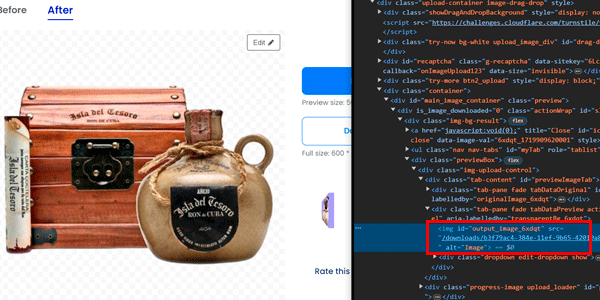
Ich erkläre dir ausführlich, wie du diesen Trick anwendest in diesem anderen Artikel über Adobe Firefly.
Wenn du es so machst, kannst du so viele Bilder ohne Hintergrund erstellen, wie du brauchst.
Extra: CapCut
Das Bearbeitungstool von TikTok eignet sich ebenfalls zum Entfernen des Hintergrunds. Und nicht nur bei Bildern, sondern auch bei Videos. Außerdem kannst du jede gewünschte Hintergrundfarbe hinzufügen.
Ich erkläre nicht, wie das geht, weil du ein vollständiges Tutorial hier.
hast. Und wenn wir schon beim Hinzufügen der Hintergrundfarbe sind, erkläre ich dir, wie das geht.
Wie man die richtige Hintergrundfarbe zu den Produktbildern seiner Website hinzufügt
Sobald der Hintergrund entfernt wurde, haben wir mehrere Szenarien:
- Wenn deine Produktbilder einen weißen Hintergrund, musst du das erhaltene PNG nur in JPG konvertieren, damit die Hintergrundfarbe weiß wird. Das kannst du mit Photoshop oder ähnlichen Tools machen. Vielleicht ist es nicht einmal nötig, wenn dein CMS das Bild direkt in JPG, WebP oder das jeweils passendste Format optimiert.
- Wenn deine Produktbilder einen sehr hellgrauen Hintergrund (oder irgendeine andere Farbe) haben: lies weiter.
Dafür brauchen wir keine KI, obwohl du Dall-E darum bitten könntest und es den Hintergrund problemlos hinzufügen würde.
Sobald wir das Bild ohne Hintergrund haben, kannst du jedes beliebige Programm öffnen und es erledigen, denn das ist eine grundlegende Aufgabe.
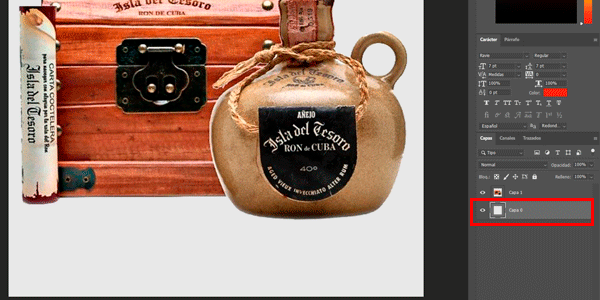
Mit Photoshop
- Wir öffnen das heruntergeladene Bild.
- Wir fügen darunter eine Ebene hinzu.
- Wir füllen die Ebene mit unserer grauen Farbe.
Mit Canva
Fast dasselbe:
- Du lädst das Bild ohne Hintergrund hoch.
- Du erstellst ein neues Design.
- Du fügst eine quadratische Form mit der Standard-Hintergrundfarbe deiner Produktbilder hinzu.
- Du schickst das Quadrat nach hinten (dahinter)
- Du exportierst.

Jetzt weißt du, wie du allen deinen Produktbildern dieselbe Hintergrundfarbe gibst. Aber wir müssen noch das andere häufige Problem bei solchen Bildern lösen: Sie liegen nicht in der richtigen Größe vor.
Wie man mit KI die Bildgröße vergrößert, ohne Qualität zu verlieren
Sehr häufig liefert uns der Anbieter ein kleines Bild aus einem PDF oder, noch schlimmer, aus einem Excel-Katalog.
Dann müssen wir es vergrößern.
Und obwohl du das mit Tools wie Photoshop machen kannst, sind die Ergebnisse meist nicht ideal.
Also nutzen wir KI, um sie zu verbessern.
Wieder zeige ich dir ein paar kostenlose Tools, obwohl es mehrere weitere gibt.
Kostenloses Tool: Waifu
Der Klassiker. Das erste kostenlose Tool, das ich verwendet habe und das das Hochskalieren gegenüber Photoshop deutlich verbessert hat.
https://www.waifu2x.net/index.es.html
Ich nutze es schon seit vielen Jahren – als ich damit angefangen habe, verkaufte Nvidia neue Grafikkarten für weniger als 100 €, damit du eine Vorstellung vom Zeitpunkt bekommst.
Seitdem hat sich die Oberfläche nicht verändert, wie du sehen kannst:
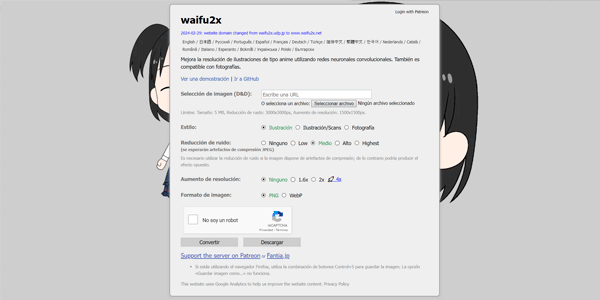
Auch die Nutzung ist einfach:
- Du lädst das Bild hoch, das du vergrößern willst.
- Du wählst den Stil, bei einem Produkt also „Fotografie“.
- Rauschreduzierung: Ich lasse sie in der Mitte.
- Auflösung erhöhen: Fast immer reichen 2x. Wenn nicht, probiere 4x.
- Das Ausgabeformat hängt vom CMS deines Shops ab, aber in meinem Fall wähle ich PNG und konvertiere es in Photoshop oder einem ähnlichen Tool zu JPG.
- Du lädst das Bild herunter.
Kostenpflichtiges Tool: Magnific.ai
Im Moment lautet die Domain:
Ich sage „im Moment“, weil Freepik es gekauft hat und es mich nicht wundern würde, wenn es das Tool früher oder später in seine Suite unter der übergeordneten Domain integriert.
Übrigens vergrößert Adobe Express das Bild ebenfalls, aber nur in der Premium-Version des Tools.
Beide Prozesse kombinieren
Die oben genannten Fälle – Hintergrund entfernen, eine andere Farbe hinzufügen oder die Bildgröße vergrößern – schließen einander nicht aus. Du könntest also einen, einen anderen oder alle.
brauchen. Wenn du also ein zu kleines Bild mit einer ungeeigneten Hintergrundfarbe hast, ist die Reihenfolge der Schritte folgende:
- Vergrößere das Bild auf die benötigte Größe.
- Ändere den Hintergrund.
Wenn du diesen Prozess befolgst, werden die Ergebnisse besser.
#2. Bild zur Produktnutzung
Diese Art von Bildern wird zur Beschreibung eines Produkts hinzugefügt.
Sie zeigen Menschen, die es benutzen, und ich nenne sie „Lifestyle“, weil sie die Nutzung eines Produkts vermitteln.
sollen. Ich meine ein Bild wie dieses:
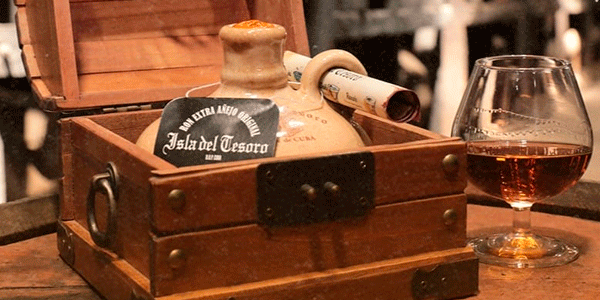
Und ich würde dir gerne erklären, wie du sie mit KI erstellst.
Dir die passendsten Tools erklären
Und dir die Prompts geben.
Aber was ich bisher erreicht habe, sieht etwa so aus.
Dall-E
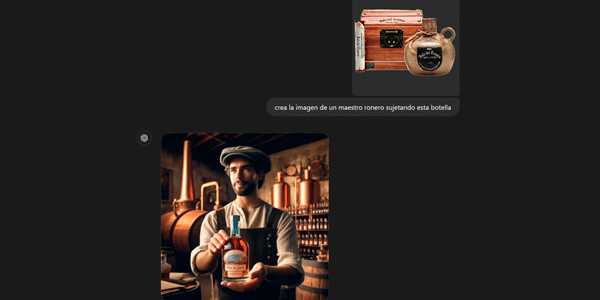
Siehst du irgendwo die Flasche, die ich ihm gegeben habe?
Ich auch nicht. Dall-E erfindet sie neu, also ist es dafür unbrauchbar.
Vidnoz
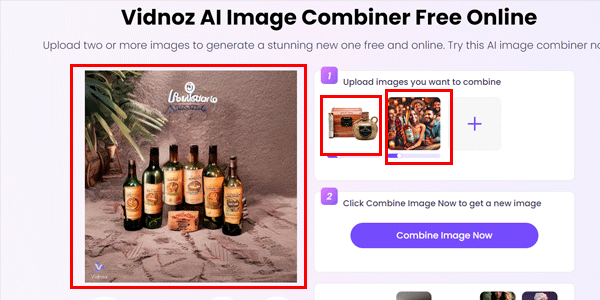
Hier siehst du bereits das Ergebnis der ¿Fusion?
Firefly
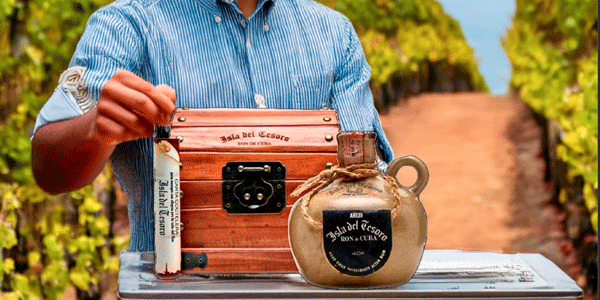
Nichts auch nur annähernd Brauchbares.
Ich bin sicher, dass es an mir liegt und weitere Tests nötig sind.
Aber ich habe wirklich Stunden investiert und es klappt einfach nicht.
Oder vielleicht ist die Technologie noch nicht so weit.
Wie auch immer, ich werde weiter testen und diesen Artikel aktualisieren, wenn ich etwas Besseres finde.
Zum Glück glaube ich, dass dir das, was jetzt kommt, gefallen wird.
Wir haben zwei Möglichkeiten, mit KI oder ohne KI.
Und die zweite ist nicht immer besser.
Banner auf traditionelle Weise erstellen (unterstützt)
Wenn du keine Designausbildung hast und ein Banner erstellen musst, funktioniert es gut, die Komposition anderer Banner zu kopieren, die dir gefallen.
Dafür kannst du zur Facebook-Werbebibliothek, eines auswählen und zum Beispiel in Canva nachbauen.
Du kannst auch einige Vorlagen nutzen, die Canva oder der KI-Banner-Designer von Piktochart kostenlos anbieten, und sie mit deinen Bildern, Copies und Schriftarten füllen.
Oder du kannst diesen anderen Prozess nutzen, der mir je nach Situation besser gefällt. Weil er dir andere Möglichkeiten bietet.
Banner mit KI erstellen
Wir nutzen KI, um ein etwas anderes Bannerformat zu erstellen, das immer funktioniert.
Die Schritte sind folgende:
- Wir bitten ChatGPT um einen Prompt für Ideogram.
- Wir erzeugen das Banner in Ideogram.
- Wir erweitern es mit Freepik.
- Optional entfernen wir mit Firefly, was wir nicht wollen
- Wir fügen das Produktbild hinzu.
- Optional können wir einige Elemente ergänzen.
#1. Wir bitten ChatGPT um einen Prompt für Ideogram
Warum machen wir das so und nicht direkt in Ideogram?
Weil ich ziemlich überzeugt bin, dass ChatGPT, wenn du kein großer Ideogram-Experte bist – und davon bin ich selbst weit entfernt –, den Prompt verbessern wird den du selbst schreiben könntest, indem es ihn an das anpasst, was Ideogram erwartet.
Wie auch immer, unten findest du die resultierenden Prompts für Ideogram, damit du selbst urteilen kannst.
Ich gebe dir also zwei Prompts.
Mit Variablen
Der erste ist dieser:
Erstelle einen KI-gestützten Prompt, um ein Bild in Ideogram zu generieren. Das Bild ist ein Banner für ein Produkt. Die Überschrift soll [title] sein und links stehen. Der Hintergrund soll [background] sein. Der Bildstil soll [style] sein.
[title] = “Der größte Schatz Kubas”

[background] = ein Piratenschiff auf dem Meer bei Sonnenuntergang

[style] = realistisches Foto, Filmstil
Das Ergebnis ist dieses:
KI-gestützter Prompt für das Bannerdesign:
Produkt: Isla del Tesoro Ron de Cuba
Überschrift: "Der größte Schatz Kubas" (links positioniert)
Hintergrund: Ein Piratenschiff auf dem Meer bei Sonnenuntergang
Stil: Realistisches Foto, Filmstil
Detaillierte Beschreibung des Bildes:
Erstelle ein realistisches Banner im Fotostil mit filmischer Atmosphäre für das Produkt "Isla del Tesoro Ron de Cuba". Das Banner soll im Hintergrund ein Piratenschiff zeigen, das bei Sonnenuntergang über das Meer segelt. Das Schiff soll groß sein, mit vollständig gesetzten Segeln und klassischen Piratenelementen wie Jolly Roger (Piratenflagge), Kanonen und Holzdeck. Das Meer soll realistische Wellen haben und der Himmel eine kräftige Mischung aus Orange-, Rosa- und Violetttönen zeigen, wie bei einem beeindruckenden Sonnenuntergang. Die Beleuchtung soll dramatisch und filmisch wirken, mit Schatten und Highlights, die die Szene verstärken. Die Überschrift "Der größte Schatz Kubas" soll deutlich auf der linken Seite des Banners erscheinen. Außer der Überschrift soll kein weiterer Text im Bild stehen. Dieser Hintergrund ergänzt das Produkt "Isla del Tesoro Ron de Cuba".
Direkter Prompt
Der zweite Prompt ist dieser:
Erstelle einen KI-gestützten Prompt, um ein Bild in Ideogram zu generieren. Das Bild ist der Hintergrund eines Banners mit einem Piratenschiff auf dem Meer, das Schiff steht in der Mitte und links soll dieser Titel erscheinen: “Der größte Schatz Kubas”.Und das Ergebnis ist dieses:
Prompt:
"Erstelle ein Hintergrundbild für ein Banner mit einem Piratenschiff auf dem Meer. Das Schiff soll in der Mitte des Bildes positioniert sein. Füge auf der linken Seite den Titel 'Der größte Schatz Kubas' in einer auffälligen und eleganten Schrift hinzu."
#2. Wir erzeugen das Banner in Ideogram
Du greifst über hier darauf zu und registrierst dich mit deinem Google-Konto.
Das Ergebnis, das mir mit dem Variablen-Prompt am besten gefallen hat, ist dieses:
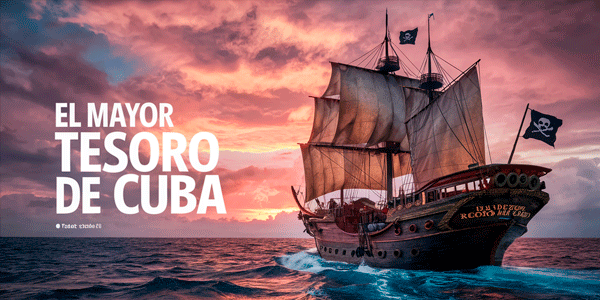
Und ich zeige dir alle vier Ergebnisse des direkten Prompts, weil sie alle ziemlich gut sind:
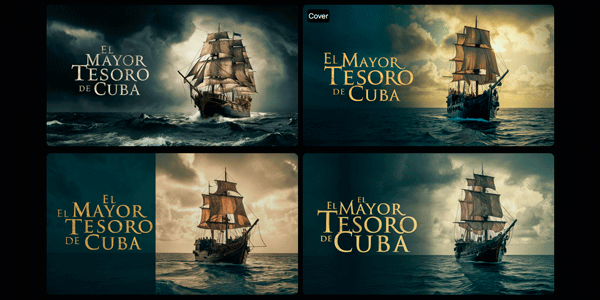
Ist also die zweite Variante besser?
Das hängt vom gewünschten Banner und vom beworbenen Produkt ab.
In manchen Fällen habe ich auf dem einen Weg bessere Ergebnisse erzielt, in anderen auf dem anderen. Probiere es also aus.
#3. Wir entfernen mit Firefly, was uns nicht gefällt
Obwohl mir, wie gesagt, die zweite Variante besser gefällt, möchte ich dir diesen optionalen Schritt erklären, der häufiger vorkommt, wenn du den ersten Weg wählst.
Ich meine damit, dass es durchaus möglich ist, dass etwas im Bild nicht passt: ein Text oder ein Element, das du entfernen möchtest.
Dafür können wir Adobe Firefly verwenden.
Ich habe ein Tutorial, in dem ich Firefly ausführlich erkläre und zeige, wie man ein Element entfernt. Du musst es nur befolgen, um Dinge wie diesen überflüssigen Text zu entfernen:
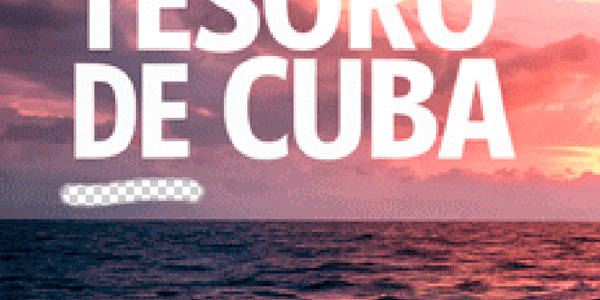
Das Ergebnis ist dieses:
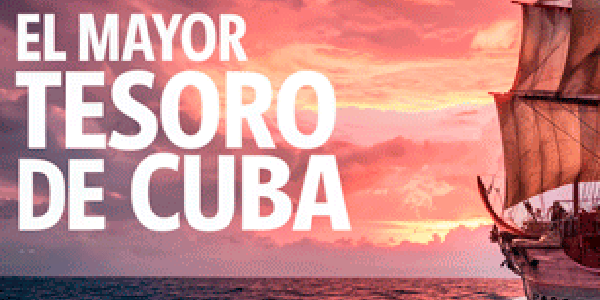
So, kein überflüssiger Text mehr.
#4. Wir erweitern mit Freepik
Sehr wahrscheinlich brauchst du ein Banner in einem anderen Format als dem, das Ideogram ausgibt. Also erweitern wir es.
Dafür verwenden wir das kostenlose Tool von Freepik, das mir bisher die besten Ergebnisse geliefert hat.
- Wir gehen hierhin:
https://www.freepik.com/pikaso/expand
- Wir laden das Bild hoch.
- Wir klicken auf custom und geben die Abmessungen unseres Banners ein:

- Wir platzieren das Bild so, dass rechts Platz für das Produktfoto bleibt:
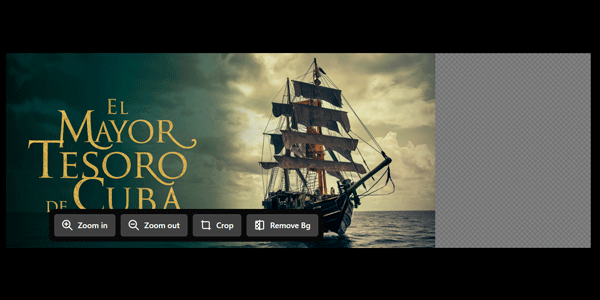
Es geht nicht nur darum, es links anzukleben. Wir können auch die Größe ändern, um uns auf das Wesentliche zu konzentrieren, wie du später sehen wirst, wenn wir den Button hinzufügen.
- Wir fügen bei Bedarf einen Prompt hinzu und erweitern:
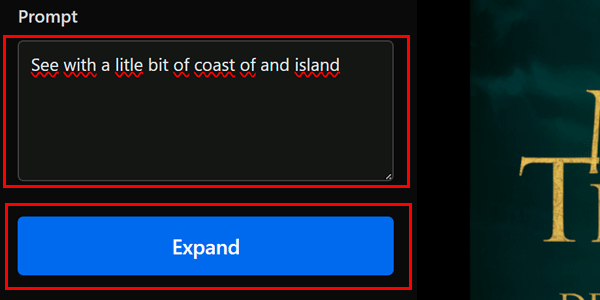
Das Ergebnis:

Freepik bietet dir bis zu 16 verschiedene Varianten, sodass du diejenige herunterladen kannst, die am besten passt.
#5. Wir fügen das Produktbild mit transparentem Hintergrund hinzu (genauso wie die Farbe)
Jetzt fehlt nur noch, das Produktbild mit transparentem Hintergrund mit Photoshop oder Canva hinzuzufügen, genauso wie wir den grauen Hintergrund hinzugefügt haben.
#6. Ergebnis
Damit können wir das Banner als fertig betrachten:
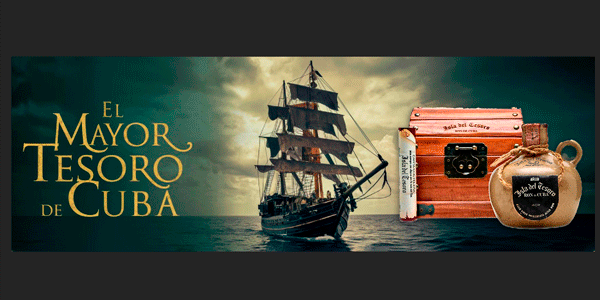
Vielleicht interessiert dich aber noch der nächste Schritt…
#7. Optionale Elemente hinzufügen
Du kannst den gerade erklärten Prozess an deine Bedürfnisse anpassen und weitere Elemente hinzufügen.
CTA hinzufügen
Wenn du einen Button zum Banner hinzufügen willst, musst du:
- Überlegen, wo der Button hin soll.
- Den Bildausschnitt in Freepik leicht verändern, damit mehr Fläche gefüllt wird:
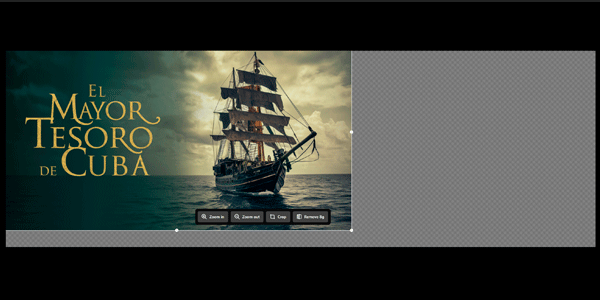
- Den Button in Photoshop, Illustrator, Canva… hinzufügen…
Das Ergebnis wäre dieses:
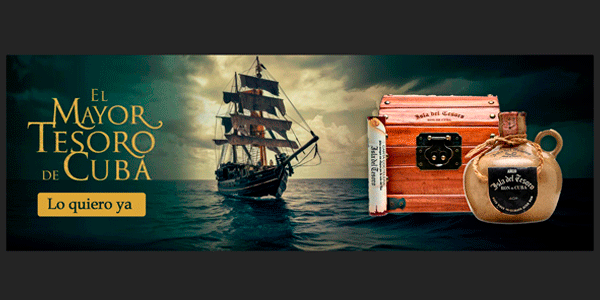
Und ich weiß nicht, wie du es siehst, aber ich finde es ziemlich ordentlich
Außerdem könntest du genauso wie beim CTA das Markenlogo hinzufügen oder deine Unternehmensschrift für die Überschrift verwenden des Banners. In diesem Fall solltest du die Copy nicht in Ideogram hinzufügen.
Das ist das allgemeine System, das beliebige Variationen für deinen jeweiligen Fall zulässt.
Fazit
Ich denke, nach diesem Artikel ist einigermaßen klar, dass du dank KI kein großartiger Designer – oder überhaupt Designer – sein musst, um coole Banner für deinen Ecommerce zu erstellen.
Wenn du einer bist (Designer), kannst du natürlich sehr viel mehr herausholen, aber wenn nicht, musst du vielleicht nicht jedes einzelne Element extern vergeben, um veröffentlichungsfähige Ergebnisse zu bekommen.
Es ist wirklich erstaunlich, wie KI nach und nach immer mehr Aufgaben in unserem Ecommerce übernimmt.
Und das ist wegen der Kosteneinsparungen normal. Solange du akzeptierst, dass ein guter menschlicher Profi dir im Moment bessere Ergebnisse liefert.
Im Moment.
Nächste Woche beenden wir diese Post-Reihe zur Erstellung und Bewerbung von Produkten mit KI.
Es wird eine spektakuläre Lektion, das kann ich schon verraten, denn vielleicht wirst du über die Social-Media-Videos staunen, die du bereits erstellen kannst.
Ernsthaft, ich finde es unglaublich.
Aber das kommt im nächsten Artikel. Wenn du ihn per E-Mail erhalten möchtest, musst du dich nur hier abonnieren.

Schreibe einen Kommentar