
Voorlaatste artikel in de reeks posts over het maken en promoten van ecommerce-producten met AI.
Deze keer bekijken we hoe je de afbeeldingen maakt die je voor een product nodig hebt. Het gaat om drie soorten:
- Hoofdafbeelding van het product: de enige die echt onmisbaar is.
- Afbeeldingen van het product in gebruik: wat we “lifestyle” noemen.
- Een banner met het product: om het op de homepage of in een overzicht te promoten.
Als we dit artikel af hebben, hoeven we alleen nog de content te maken om het op sociale media te promoten.
Daarmee ronden we het volledige proces, waarvan ik je hier nog even herinner wat erin zit:
- De producten uit de PDF-catalogus van je leverancier omzetten in productpagina’s in je ecommerce.
- De benodigde content (beschrijvingen, meta-tags…) voor die productpagina’s in batches maken, niet één voor één.
- Een specifieke productpagina uit de hele batch verbeteren, en dat is wat we vandaag gaan doen.
- Hoe je een verkoopmail voor het product maakt.
Aan de slag. We beginnen met de productafbeeldingen.
#1. Hoofdafbeelding van het product
Deze afbeelding gaan we eigenlijk niet maken, want het moet een echte afbeelding zijn.
Wat we gaan doen, is de afbeelding optimaliseren om het ontwerp te standaardiseren van alle productafbeeldingen in de ecommerce.
Dat doen we op twee vlakken:
- Achtergrondkleur van de afbeelding.
- Formaat van de afbeelding.
Ik vertrek van de productafbeelding die we in de hele reeks artikelen al gebruiken:
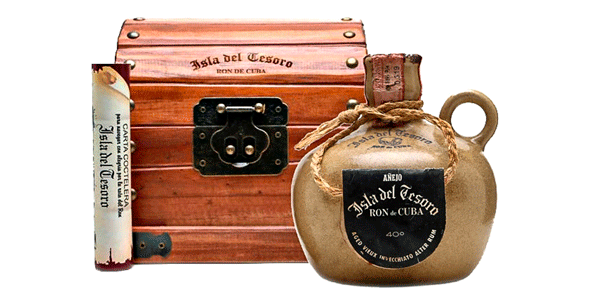
Achtergrondkleur van de afbeelding
Ik weet niet of het je is opgevallen, maar bij alle ecommerce-sites van enige betekenis hebben productafbeeldingen altijd een uniforme achtergrondkleur.
Dat kan wit zijn — het meest gebruikelijke — of lichtgrijs.
Bij het uploaden van een nieuw product kan de leverancier je de productafbeeldingen leveren die je nodig hebt, met de standaard achtergrondkleur van de productafbeeldingen op je site, in de gewenste kwaliteit en het juiste formaat.
Of niet.
Laten we het dus hebben over situaties waarin je een afbeelding krijgt met een achtergrondkleur die niet overeenkomt met wat je zoekt.
Hier heb je twee dingen nodig:
- De achtergrond van de afbeelding verwijderen.
- De gewenste achtergrondkleur toevoegen.
De achtergrond van een afbeelding verwijderen met AI
Je hebt verschillende tools, betaald en gratis.
Gratis tools
Ik geef je de twee beste die ik heb getest.
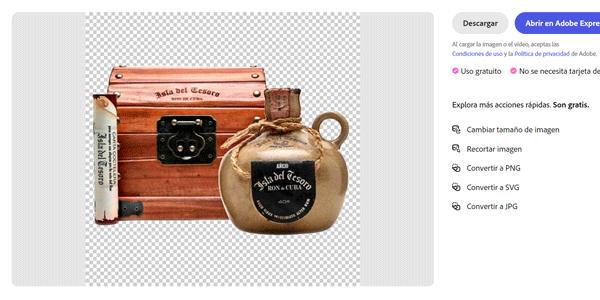
Adobe Express.
Voor mij de beste. Door alles wat je er gratis mee kunt doen.
Het gebruik is, net als bij bijna al deze tools, extreem eenvoudig:
- Upload de afbeelding.
- Klik op de downloadknop.
Klaar.
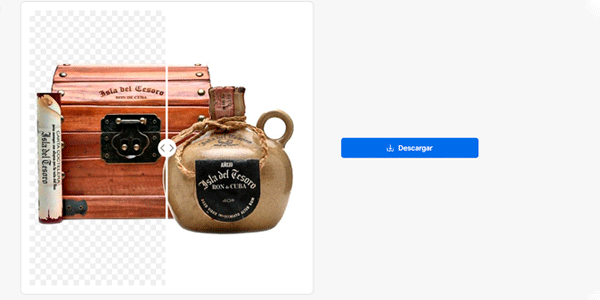
Freepik
Het bedrijf uit Málaga heeft een AI-functie voor achtergrond verwijderen met AI.
Hoewel de tool niet gratis is maar freemium, is het gratis abonnement royaal en in veel gevallen voldoende.
Betaalde tools
Ik geef je er drie, maar er zijn er veel meer:
- Canva: hoewel het voor veel toepassingen gratis is, is de functie voor achtergrond verwijderen betaald.
- Offeo: tool om AI-video’s met templates te maken. Het is betaald en bevat een tool om achtergronden te verwijderen.
- Photoshop: natuurlijk kun je ook Photoshop gebruiken, en dat doe ik meestal zelf, maar je hebt dan al een minimale kennis van design of van de tool nodig. Daardoor is het niet in alle gevallen aan te raden, in tegenstelling tot de vorige tools.
Gratis en betaald: Slazzer
Hoewel het in principe betaald is, zet ik het om een reden niet bij de vorige categorie. Die leg ik nu uit.
De resultaten zijn eigenlijk best goed. Het nadeel is dat je maar twee gratis credits krijgt.
Maar als je alleen afbeeldingen van 500x500px nodig hebt, kun je de truc gebruiken om in Chrome het element te inspecteren en de gegenereerde afbeelding te openen in plaats van ervoor te betalen:
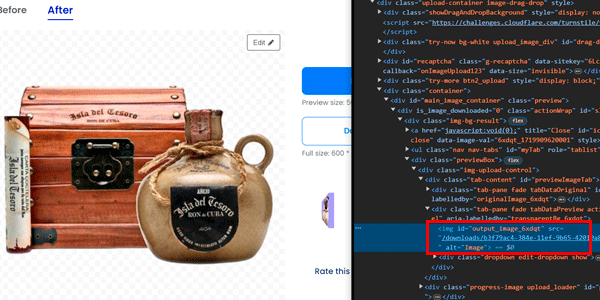
Ik leg de truc stap voor stap uit in dit andere artikel over Adobe Firefly.
Als je het zo doet, kun je zoveel afbeeldingen zonder achtergrond maken als je nodig hebt.
Extra: CapCut
De bewerkingstool van TikTok kun je ook gebruiken om de achtergrond te verwijderen. En niet alleen bij afbeeldingen, maar ook bij video’s. Bovendien kun je elke gewenste achtergrondkleur toevoegen.
Ik leg niet uit hoe je dat doet, want je hebt een volledige tutorial hier.
En nu we het toch over het toevoegen van een achtergrondkleur hebben, leg ik uit hoe je dat doet.
De juiste achtergrondkleur toevoegen aan productafbeeldingen op je website
Zodra de achtergrond is verwijderd, hebben we verschillende scenario’s:
- Als je productafbeeldingen een witte achtergrond, hoef je de verkregen PNG alleen om te zetten naar JPG zodat de achtergrond wit wordt. Dat kun je met Photoshop of vergelijkbare tools doen. Misschien is het zelfs niet nodig en optimaliseert je CMS de afbeelding direct naar JPG, WebP of het meest geschikte formaat.
- Als je productafbeeldingen een heel lichtgrijze achtergrond (of een andere kleur) hebben: lees verder.
Hiervoor hebben we geen AI nodig, al zou je het aan Dall-E kunnen vragen en die voegt de achtergrond zonder problemen toe.
Zodra we de afbeelding zonder achtergrond hebben, kun je elk programma openen en dit doen, want het is iets basaals.
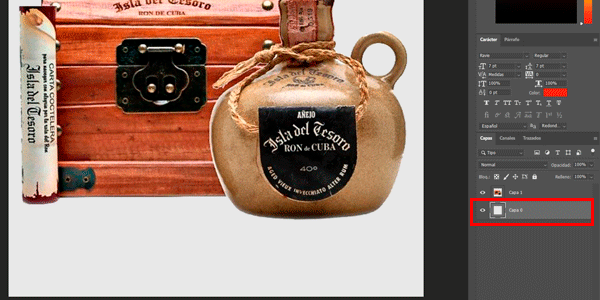
Met Photoshop
- We openen de gedownloade afbeelding.
- We voegen een laag eronder toe.
- We vullen de laag met onze grijze kleur.
Met Canva
Bijna hetzelfde:
- Je uploadt de afbeelding zonder achtergrond.
- Je maakt een nieuw ontwerp.
- Je voegt een vierkante vorm toe met de standaard achtergrondkleur van je productafbeeldingen.
- Je stuurt het vierkant naar achteren (erachter)
- Je exporteert.

Nu weet je hoe je alle productafbeeldingen dezelfde achtergrondkleur geeft. Maar we moeten nog het andere veelvoorkomende probleem oplossen: ze hebben niet het juiste formaat.
Een afbeelding vergroten zonder kwaliteitsverlies met AI
Het komt vaak voor dat de leverancier ons een kleine afbeelding uit een PDF stuurt, of erger nog, uit een Excel-catalogus.
Dan moeten we die vergroten.
En hoewel je dat met tools als Photoshop kunt doen, zijn de resultaten meestal niet ideaal.
Dus gaan we AI gebruiken om ze te verbeteren.
Opnieuw laat ik je een paar gratis tools zien, al zijn er meer.
Gratis tool: Waifu
De klassieker. De eerste gratis tool die ik gebruikte en die duidelijk beter opschaalde dan Photoshop.
https://www.waifu2x.net/index.es.html
Ik gebruik hem al heel wat jaren — toen ik ermee begon verkocht Nvidia nieuwe grafische kaarten voor minder dan €100, zodat je een idee hebt van de periode.
Sindsdien is de interface niet veranderd, zoals je kunt zien:
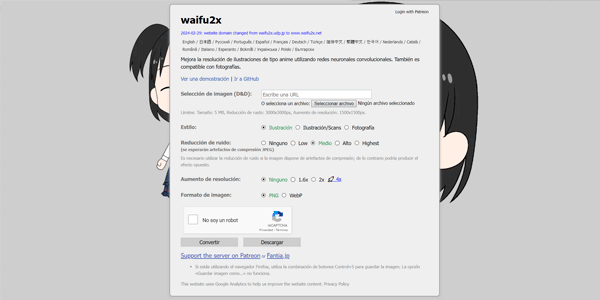
Ook het gebruik is eenvoudig:
- Je uploadt de afbeelding die je wilt vergroten.
- Je kiest de stijl, die voor een product “fotografie” zal zijn.
- Ruisreductie: ik laat die in het midden.
- Resolutie verhogen: bijna altijd is 2x genoeg. Zo niet, probeer 4x.
- Het uitvoerformaat hangt af van het CMS van je winkel, maar in mijn geval kies ik PNG en zet ik die in Photoshop of een vergelijkbare tool om naar JPG.
- Je downloadt de afbeelding.
Betaalde tool: Magnific.ai
Voorlopig is dit het domein:
Ik zeg voorlopig omdat Freepik het heeft gekocht en het me niet zou verbazen als het vroeg of laat in zijn toolsuite onder het hoofddomein wordt opgenomen.
Overigens kan Adobe Express de afbeelding ook vergroten, maar alleen in de Premium-versie van de tool.
Beide processen combineren
De gevallen hierboven — achtergrond verwijderen, een andere kleur toevoegen of de afbeelding vergroten — sluiten elkaar niet uit. Je kunt dus één, een andere of allemaal.
nodig hebben. Als je een afbeelding hebt die te klein is en een verkeerde achtergrondkleur heeft, is dit de volgorde van de stappen:
- Vergroot de afbeelding tot het formaat dat je nodig hebt.
- Wijzig de achtergrond.
Als je dit proces volgt, krijg je betere resultaten.
#2. Afbeelding van het product in gebruik
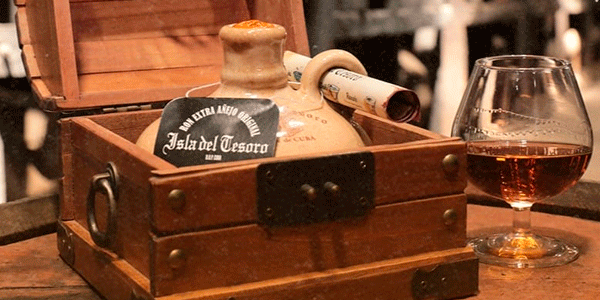
Dit zijn afbeeldingen die je aan de beschrijving van een product toevoegt.
Ze tonen mensen die het gebruiken en ik noem ze “lifestyle” omdat ze het gebruik van een product moeten oproepen.
Ik bedoel een afbeelding zoals deze:
En ik zou je graag vertellen hoe je ze met AI maakt.
De meest geschikte tools uitleggen
En je de prompts geven.
Maar wat ik tot nu toe heb bereikt, ziet er ongeveer zo uit.
Dall-E
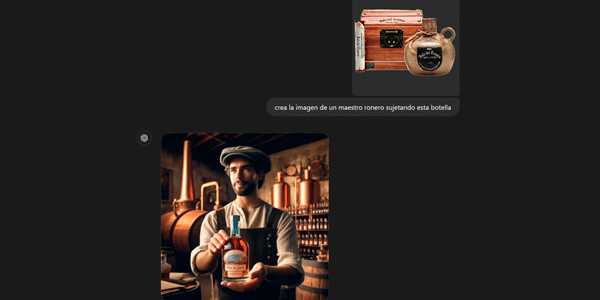
Zie je ergens de fles die ik heb meegegeven?
Ik ook niet. Dall-E verzint hem opnieuw, dus zo werkt het niet.
Vidnoz
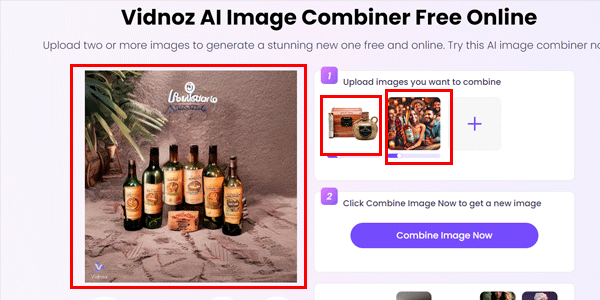
Hier zie je al het resultaat van de ¿fusie?
Firefly
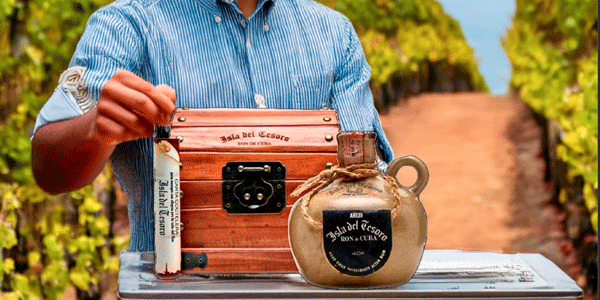
Helemaal niets dat ook maar enigszins goed genoeg is.
Ik weet zeker dat het aan mij ligt en dat er meer tests nodig zijn.
Maar ik heb er echt uren in gestoken en het lukt gewoon niet.
Of misschien is de technologie nog niet zover.
Hoe dan ook blijf ik testen en werk ik dit artikel bij als ik iets beters vind.
Gelukkig denk ik dat wat hierna komt je wel zal bevallen.
We hebben twee opties, met AI of zonder AI.
En de tweede zal niet altijd beter zijn.
Banners op de traditionele manier maken (ondersteund)
Als je geen designopleiding hebt en een banner moet maken, werkt het goed om de compositie van andere banners die je mooi vindt te kopiëren.
Daarvoor kun je naar de Facebook Ad Library, er één kiezen en die bijvoorbeeld in Canva namaken.
Je kunt ook een van de templates gebruiken die Canva of de AI-bannermaker van Piktochart gratis aanbieden en die vullen met je afbeeldingen, copy en lettertypes.
Of je kunt dit andere proces gebruiken, dat ik afhankelijk van de situatie zelf fijner vind. Omdat het je andere mogelijkheden geeft.
Banners maken met AI
We gebruiken AI om een iets ander bannerformaat te maken dat altijd werkt.
De stappen zijn deze:
- We vragen ChatGPT om een prompt voor Ideogram.
- We genereren de banner in Ideogram.
- We breiden hem uit met Freepik.
- Optioneel verwijderen we met Firefly wat we niet willen
- We voegen de productafbeelding toe.
- Optioneel kunnen we nog enkele elementen toevoegen.
#1. We vragen ChatGPT om een prompt voor Ideogram
Waarom doen we het zo en niet direct in Ideogram?
Omdat ik er vrij sterk van overtuigd ben dat ChatGPT, tenzij je een enorme Ideogram-expert bent — en daar ben ik zelf nog ver van verwijderd — de prompt zal verbeteren die je zelf zou kunnen schrijven, door hem aan te passen aan wat Ideogram verwacht.
Hoe dan ook staan de uiteindelijke prompts voor Ideogram hieronder, zodat je zelf kunt beoordelen.
Ik geef je dus twee prompts.
Met variabelen
De eerste is deze:
Maak een door AI verbeterde prompt om een afbeelding in Ideogram te genereren. De afbeelding is een banner voor een product. De headline moet [title] zijn en links staan. De achtergrond moet [background] zijn. De afbeeldingsstijl moet [style] zijn.
[title] = “De grootste schat van Cuba”

[background] = een piratenschip op zee bij zonsondergang

[style] = realistische foto, filmstijl
Het resultaat is dit:
Door AI verbeterde prompt voor bannerdesign:
Product: Isla del Tesoro Ron de Cuba
Headline: "De grootste schat van Cuba" (links geplaatst)
Achtergrond: een piratenschip op zee bij zonsondergang
Stijl: realistische foto, filmstijl
Gedetailleerde beschrijving van de afbeelding:
Maak een realistische fotostijl-banner met een filmische sfeer voor het product "Isla del Tesoro Ron de Cuba". De banner moet een piratenschip tonen dat bij zonsondergang over zee vaart. Het schip moet groot zijn, met volledig gehesen zeilen en klassieke piratenelementen zoals de Jolly Roger (piratenvlag), kanonnen en een houten dek. De zee moet realistische golven hebben en de lucht een levendige mix van oranje, roze en paars, zoals bij een indrukwekkende zonsondergang. De belichting moet dramatisch en filmisch zijn, met schaduwen en highlights die de scène versterken. De headline "De grootste schat van Cuba" moet duidelijk aan de linkerkant van de banner staan. Buiten de headline mag er geen andere tekst op de afbeelding staan. Deze achtergrond vormt een aanvulling op het product "Isla del Tesoro Ron de Cuba".
Directe prompt
De tweede prompt is deze:
Maak een door AI verbeterde prompt om een afbeelding in Ideogram te genereren. De afbeelding is de achtergrond van een banner met een piratenschip op zee, het schip staat in het midden en links moet deze titel staan: “De grootste schat van Cuba”.En het resultaat is dit:
Prompt:
"Maak een achtergrondafbeelding voor een banner met een piratenschip op zee. Het schip moet in het midden van de afbeelding staan. Voeg aan de linkerkant de titel 'De grootste schat van Cuba' toe in een opvallend en elegant lettertype."
#2. We genereren de banner in Ideogram
Je gaat ernaartoe via hier en registreert je met je Google-account.
Het resultaat dat ik met de prompt met variabelen het mooist vond, is dit:
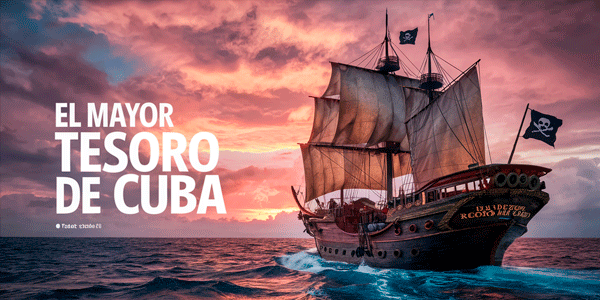
En ik laat je alle vier van de directe prompt zien, omdat ze allemaal best goed zijn:
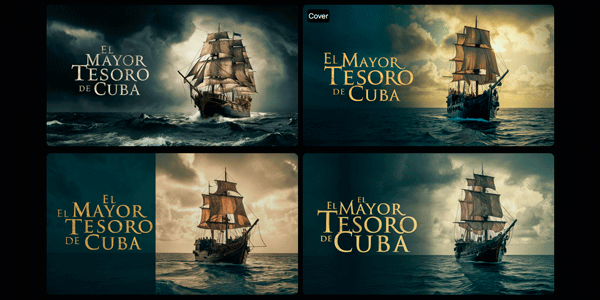
Is de tweede route dan beter?
Dat hangt af van de banner die je wilt en het product dat je promoot.
In sommige gevallen kreeg ik betere resultaten via de ene route en in andere via de andere, dus probeer het.
#3. We verwijderen wat we niet mooi vinden met Firefly
Hoewel ik, zoals ik eerder zei, de tweede route fijner vind, wil ik deze optionele stap uitleggen. Die zul je vaker nodig hebben als je voor de eerste route kiest.
Ik bedoel dat er best iets in de afbeelding kan zitten dat niet klopt: tekst of een element dat je wilt verwijderen.
Daarvoor kunnen we Adobe Firefly gebruiken.
Ik heb een tutorial waarin ik Firefly uitgebreid behandel en uitleg hoe je een element verwijdert. Je hoeft hem alleen te volgen om bijvoorbeeld deze overbodige tekst weg te halen:
Het resultaat is dit:
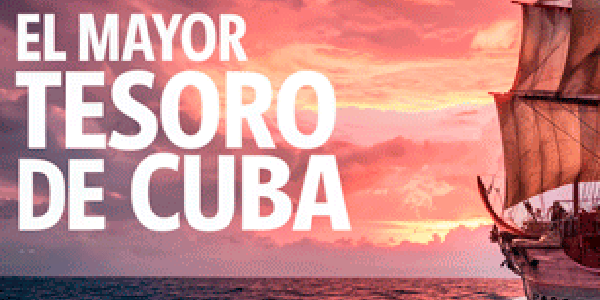
Zo, geen overbodige tekst meer.
#4. We breiden uit met Freepik
Waarschijnlijk heeft de banner die je nodig hebt een ander formaat dan wat Ideogram oplevert, dus gaan we hem uitbreiden.
Daarvoor gebruiken we de gratis tool van Freepik, die mij tot nu toe de beste resultaten heeft gegeven.
- We gaan hierheen:
https://www.freepik.com/pikaso/expand
- We uploaden de afbeelding.
- We klikken op custom en voeren de afmetingen van onze banner in:

- We plaatsen de afbeelding zo, zodat rechts ruimte overblijft voor de productfoto:
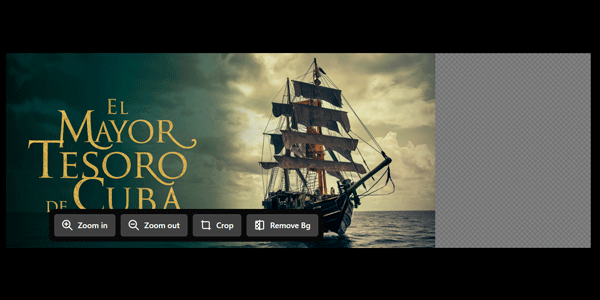
Het gaat niet alleen om hem links vastzetten; we kunnen ook de grootte aanpassen om te focussen op wat interessant is, zoals je later ziet wanneer we de knop toevoegen.
- We voegen een prompt toe als we dat nodig vinden en breiden uit:
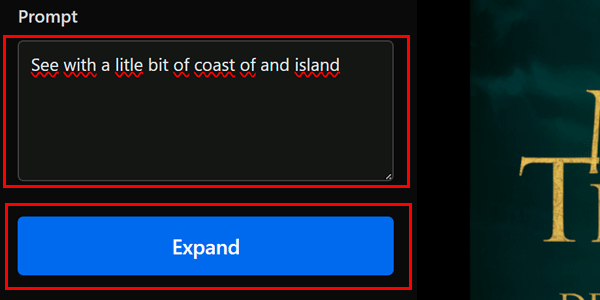
Het resultaat:

Freepik biedt je tot 16 verschillende variaties, zodat je degene kunt downloaden die het beste past.
#5. We voegen de productafbeelding met transparante achtergrond toe (op dezelfde manier als de kleur)
Nu hoeven we alleen nog de productafbeelding met transparante achtergrond toe te voegen met Photoshop of Canva, op dezelfde manier als we de grijze achtergrond toevoegden.
#6. Resultaat
Hiermee kunnen we de banner als afgerond beschouwen:
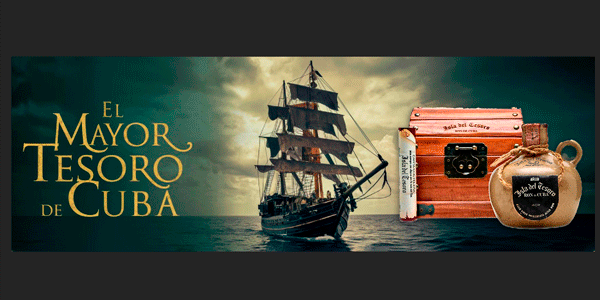
Al is de volgende stap misschien interessant…
#7. Optionele elementen toevoegen
Je kunt het proces dat ik net heb uitgelegd aanpassen aan wat je nodig hebt en extra elementen toevoegen.
CTA toevoegen
Als je een knop aan de banner wilt toevoegen, moet je:
- Bepalen waar de knop komt.
- De uitsnede in Freepik iets aanpassen zodat een groter deel wordt gevuld:
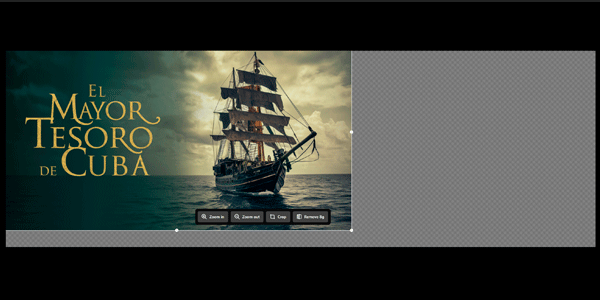
- De knop toevoegen in Photoshop, Illustrator, Canva…
Het resultaat zou dit zijn:
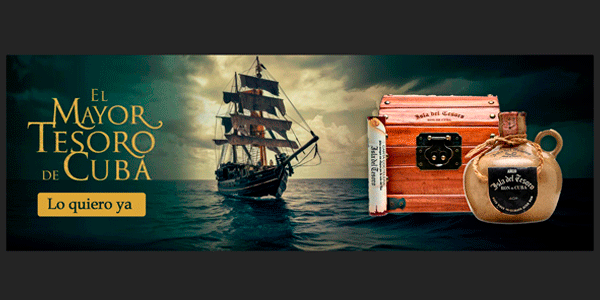
En ik weet niet wat jij ervan vindt, maar ik vind het behoorlijk netjes
Aan de andere kant kun je, net zoals we de CTA hebben toegevoegd, ook het merklogo toevoegen of je huisstijllettertype voor de headline gebruiken van de banner. In dat geval moet je de copy niet in Ideogram toevoegen.
Dit is het algemene systeem, en het laat alle variaties toe die je voor jouw situatie wilt.
Conclusies
Ik denk dat na dit artikel redelijk duidelijk is dat je dankzij AI geen geweldige designer — of überhaupt designer — hoeft te zijn om mooie banners voor je ecommerce te maken.
Let op: als je dat wel bent (designer), kun je er veel meer uithalen, maar als je dat niet bent, hoef je misschien niet elk onderdeel uit te besteden om publiceerbare resultaten te krijgen.
Het is echt verrassend hoe AI steeds meer taken in onze ecommerce overneemt.
En dat is logisch vanwege de kostenbesparing. Zolang je accepteert dat een goede menselijke professional je voorlopig betere resultaten zal geven.
Voorlopig.
Volgende week sluiten we deze reeks posts over het maken en promoten van producten met AI af.
Het wordt een spectaculaire les, dat kan ik je nu al verklappen, want misschien sta je versteld van de socialmediavideo’s die je nu al kunt maken.
Echt, ik vind het geweldig.
Maar dat komt in het volgende artikel. Als je dat per e-mail wilt ontvangen, hoef je alleen maar je hier te abonneren.

Geef een reactie