
Nest siste artikkel i serien med innlegg om å lage og markedsføre ecommerce-produkter ved hjelp av AI.
Denne gangen skal vi se hvordan du lager bildene som trengs for et produkt. De blir av tre typer:
- Hovedbilde av produktet: det eneste som virkelig er uunnværlig.
- Bilder av produktet i bruk: det vi kaller «lifestyle».
- Et banner med produktet: for å markedsføre det på forsiden eller i en liste.
Når vi er ferdige med denne artikkelen, gjenstår det bare å lage innholdet for å markedsføre det i sosiale medier.
Med det avslutter vi hele prosessen, som jeg minner deg om omfatter:
- Gjøre produktene i leverandørens PDF-katalog om til produktsider i ecommerce-butikken din.
- Lage nødvendig innhold (beskrivelser, meta-tagger…) til de tidligere produktsidene i batcher, ikke én etter én.
- Forbedre én bestemt produktside fra hele batchen, som er det vi skal gjøre i dag.
- Hvordan lage en salgs-e-post for produktet.
La oss sette i gang. Vi begynner med produktbildene.
#1. Hovedbilde av produktet
Dette bildet skal vi egentlig ikke lage, fordi det må være et ekte bilde.
Det vi skal gjøre, er å optimalisere det for å standardisere designet på alle produktbildene i ecommerce-butikken.
Vi gjør det på to måter:
- Bildets bakgrunnsfarge.
- Bildets størrelse.
Jeg tar utgangspunkt i produktbildet vi har brukt gjennom hele artikkelserien:
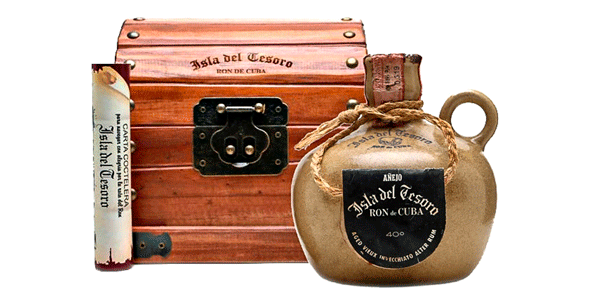
Bildets bakgrunnsfarge
Jeg vet ikke om du har lagt merke til det, men i alle ecommerce-butikker av en viss størrelse har produktbilder alltid en ensartet bakgrunnsfarge.
Den kan være hvit – det vanligste – eller lysegrå.
Når du laster opp et nytt produkt, kan leverandøren gi deg produktbildene du trenger, med standard bakgrunnsfarge for produktbildene på nettstedet ditt, i den kvaliteten og det formatet du trenger.
Eller kanskje ikke.
La oss derfor snakke om tilfellene der vi får et bilde med en bakgrunnsfarge som ikke matcher det du ønsker.
Her trenger du to ting:
- Fjerne bakgrunnen fra bildet.
- Gi det bakgrunnsfargen du ønsker.
Hvordan fjerne bakgrunnen fra et bilde med AI
Du har flere verktøy, både betalte og gratis.
Gratisverktøy
Jeg gir deg de to beste jeg har testet.
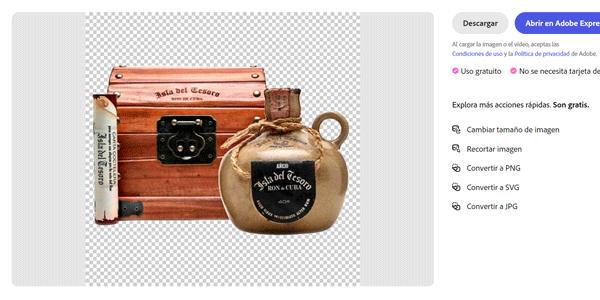
Adobe Express.
For meg er det best. På grunn av alt du kan gjøre gratis.
Bruken er, som med nesten alle disse verktøyene, svært enkel:
- Last opp bildet.
- Klikk på nedlastingsknappen.
Ferdig.
Freepik
Selskapet fra Málaga har en AI-funksjon for bakgrunnsfjerning med AI.
Selv om verktøyet ikke er gratis, men freemium, er gratisplanen raus og tilstrekkelig i mange tilfeller.
Betalte verktøy
Jeg gir deg tre, men det finnes mange flere:
- Canva: selv om det er gratis til mye bruk, er funksjonen for bakgrunnsfjerning betalt.
- Offeo: et verktøy for å lage AI-videoer med maler. Det er betalt og inkluderer et verktøy for å fjerne bakgrunner.
- Photoshop: selvfølgelig kan du også bruke Photoshop, som er det jeg vanligvis gjør, men da trenger du et minimum av kunnskap om design eller om hvordan verktøyet brukes. Derfor er det ikke like anbefalt i alle tilfeller som de tidligere verktøyene.
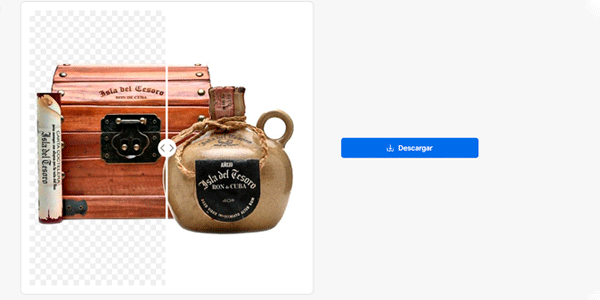
Gratis og betalt: Slazzer
Selv om det i utgangspunktet er betalt, tar jeg det ikke med i den forrige kategorien av en grunn som jeg forklarer nå.
Resultatene er faktisk ganske gode. Ulempen er at du bare får to gratis kreditter.
Men hvis du bare trenger bilder på 500x500px kan du bruke trikset med å inspisere elementet i Chrome og åpne det genererte bildet i stedet for å betale for det:
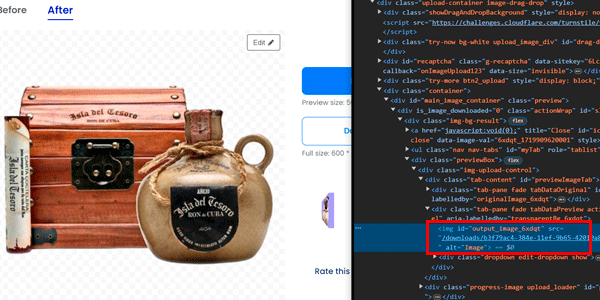
Jeg forklarer detaljert hvordan du gjør trikset i denne andre artikkelen om Adobe Firefly.
Gjør du det slik, kan du lage så mange bilder uten bakgrunn som du trenger.
Ekstra: CapCut
Redigeringsverktøyet til TikTok fungerer også for å fjerne bakgrunnen. Og ikke bare fra bilder, men også fra videoer. I tillegg kan du legge til den bakgrunnsfargen du ønsker.
Jeg forklarer ikke hvordan, fordi du har en fullstendig tutorial her.
Og når vi først snakker om å legge til bakgrunnsfarge, forklarer jeg hvordan du gjør det.
Hvordan legge riktig bakgrunnsfarge til produktbildene på nettstedet ditt
Når bakgrunnen er fjernet, har vi flere scenarier:
- Hvis produktbildene dine har en hvit bakgrunn, trenger du bare å konvertere PNG-filen du har fått til JPG, slik at bakgrunnen blir hvit. Du kan gjøre det med Photoshop eller lignende verktøy. Det kan til og med hende at det ikke er nødvendig hvis CMS-et optimaliserer bildet direkte til JPG, WebP eller det mest passende formatet.
- Hvis produktbildene dine har en svært lys grå bakgrunn (eller en hvilken som helst annen farge): fortsett å lese.
Til dette trenger vi ikke AI, selv om du kunne spurt Dall-E og fått bakgrunnen lagt til uten problemer.
Når vi har bildet uten bakgrunn, kan du åpne hvilket som helst program og gjøre dette, siden det er en grunnleggende oppgave.
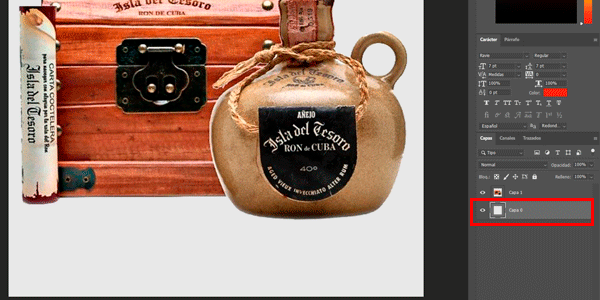
Med Photoshop
- Vi åpner det nedlastede bildet.
- Vi legger til et lag under.
- Vi fyller laget med den grå fargen vår.
Med Canva
Nesten det samme:
- Du laster opp bildet uten bakgrunn.
- Du lager et nytt design.
- Du legger til en kvadratisk form med standard bakgrunnsfarge for produktbildene dine.
- Du sender kvadratet til bakgrunnen (bak)
- Du eksporterer.

Nå vet du hvordan du gir alle produktbildene dine samme bakgrunnsfarge. Men vi må fortsatt løse det andre vanlige problemet med denne typen bilder: at de ikke er i riktig størrelse.
Hvordan forstørre et bilde uten kvalitetstap med AI
Det er svært vanlig at leverandøren sender oss et lite bilde hentet fra en PDF eller, enda verre, fra en Excel-katalog.
Da trenger vi å forstørre det.
Og selv om du kan gjøre det med verktøy som Photoshop, er resultatene som regel ikke ideelle.
Så vi bruker AI til å forbedre dem.
Igjen viser jeg deg et par gratisverktøy, selv om det finnes flere.
Gratisverktøy: Waifu
Klassikeren. Det første gratisverktøyet jeg brukte som merkbart forbedret oppskaleringen sammenlignet med Photoshop.
https://www.waifu2x.net/index.es.html
Jeg har brukt det i mange år – da jeg begynte, solgte Nvidia nye grafikkort for mindre enn 100 €, så du får en idé om tidspunktet.
Siden den gang har grensesnittet ikke endret seg, som du kan se:
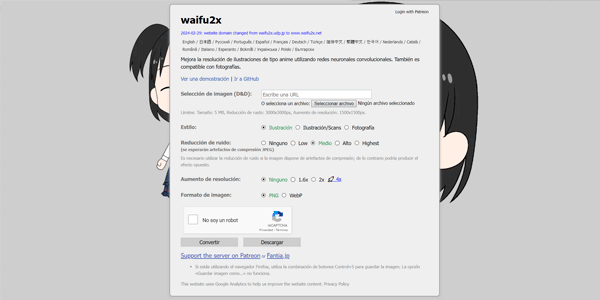
Det er også enkelt å bruke:
- Du laster opp bildet du vil forstørre.
- Du velger stil, som for et produkt vil være «fotografi».
- Støyreduksjon: jeg lar den stå i midten.
- Økning av oppløsning: nesten alltid vil 2x være nok. Hvis ikke, prøv 4x.
- Det utdataformatet vil avhenge av CMS-et i butikken din, men i mitt tilfelle velger jeg PNG og konverterer det til JPG i Photoshop eller lignende.
- Du laster ned bildet.
Betalt verktøy: Magnific.ai
Foreløpig er dette domenet:
Jeg sier foreløpig fordi Freepik har kjøpt det, og jeg ville ikke blitt overrasket om det før eller siden ble innlemmet i verktøypakken deres under hoveddomenet.
For øvrig kan Adobe Express også forstørre bildet, men bare i Premium-versjonen av verktøyet.
Kombiner begge prosessene
Tilfellene vi så ovenfor – fjerne bakgrunn, legge til en annen farge eller forstørre bildet – utelukker ikke hverandre. Du kan altså trenge én, en annen eller alle.
Hvis du har et bilde som er for lite og har feil bakgrunnsfarge, bør du følge disse stegene i denne rekkefølgen:
- Forstørr bildet til størrelsen du trenger.
- Endre bakgrunnen.
Følger du denne prosessen, får du bedre resultater.
#2. Bilde av produktet i bruk
Denne typen bilder legges til i beskrivelsen av et produkt.
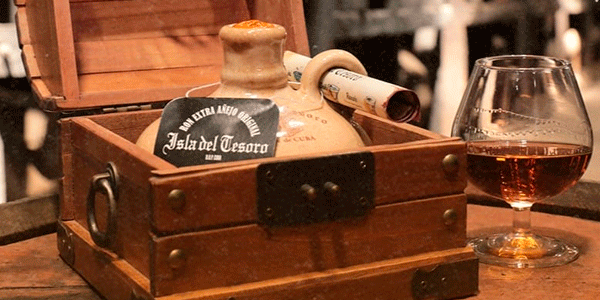
De viser personer som bruker produktet, og jeg kaller dem «lifestyle» fordi de skal fremkalle bruken av et produkt.
Jeg mener et bilde som dette:
Og jeg skulle gjerne forklart hvordan du lager dem med AI.
Forklart hvilke verktøy som passer best
Og gitt deg promptene.
Men det jeg har fått til så langt, ser omtrent slik ut.
Dall-E
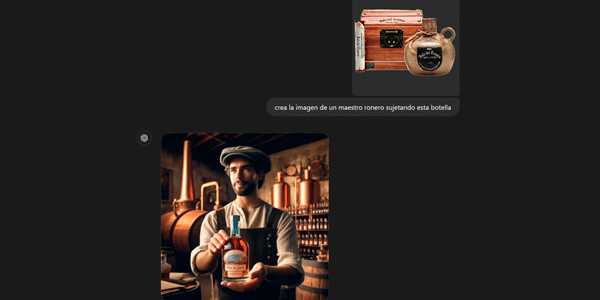
Ser du flasken jeg ga den noe sted?
Ikke jeg heller. Dall-E finner den opp på nytt, så det fungerer ikke.
Vidnoz
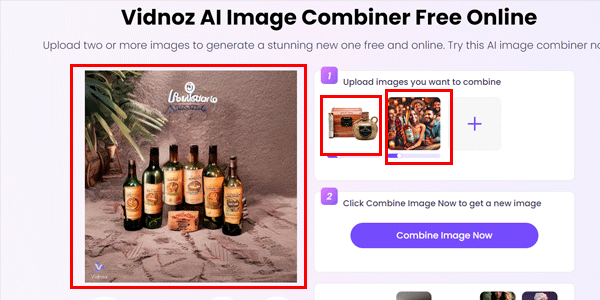
Her ser du allerede resultatet av ¿fusjonen?
Firefly
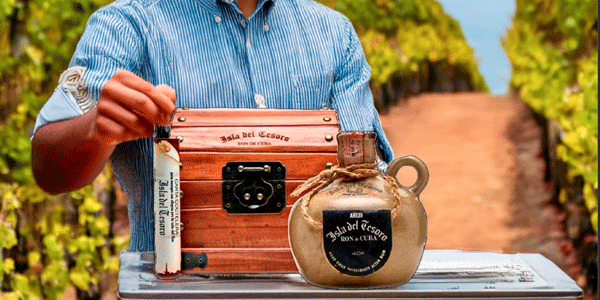
Ingenting som er i nærheten av anstendig.
Jeg er sikker på at det er min feil, og at det trengs flere tester.
Men jeg har virkelig brukt timer på det, og det går ikke.
Eller kanskje teknologien ikke er der ennå.
Uansett skal jeg fortsette å teste og oppdatere artikkelen når jeg finner noe bedre.
Heldigvis tror jeg det som kommer nå vil falle i smak.
Vi har to alternativer, med AI eller uten AI.
Og det andre er ikke alltid bedre.
Når du ikke har designutdanning og må lage et banner, fungerer det å kopiere komposisjonen fra andre bannere du liker.
Da kan du gå til Facebooks annonsebibliotek, velge ett og for eksempel gjenskape det i Canva.
Du kan også bruke noen av malene som Canva eller Piktocharts AI-bannergenerator tilbyr gratis, og fylle dem med bildene, copyen og fontene dine.
Eller du kan bruke denne andre prosessen, som jeg avhengig av situasjonen liker bedre. Fordi den gir deg andre muligheter.
Vi bruker AI til å lage et litt annerledes bannerformat som alltid vil fungere.
Stegene er disse:
- Vi ber ChatGPT om en prompt til Ideogram.
- Vi genererer banneret i Ideogram.
- Vi utvider det med Freepik.
- Valgfritt fjerner vi det vi ikke vil ha med Firefly
- Vi legger til produktbildet.
- Valgfritt kan vi legge til noen elementer.
#1. Vi ber ChatGPT om en prompt til Ideogram
Hvorfor gjør vi det slik og ikke direkte i Ideogram?
Fordi hvis du ikke er en stor Ideogram-ekspert – og jeg er langt unna den betegnelsen – er jeg ganske overbevist om at ChatGPT vil forbedre prompten du kunne skrevet selv, ved å tilpasse den til det Ideogram forventer.
Uansett finner du de resulterende promptene til Ideogram nedenfor, slik at du kan vurdere dem selv.
Så jeg skal gi deg to prompts.
Med variabler
Den første er denne:
Lag en AI-forbedret prompt for å generere et bilde i Ideogram. Bildet er et banner for et produkt. Overskriften skal være [title] og stå til venstre. Bakgrunnen skal være [background]. Bildestilen skal være [style].
[title] = “Cubas største skatt”

[background] = et piratskip på havet ved solnedgang

[style] = realistisk foto, filmstil
Resultatet er dette:
AI-forbedret prompt for bannerdesign:
Produkt: Isla del Tesoro Ron de Cuba
Overskrift: "Cubas største skatt" (plassert til venstre)
Bakgrunn: et piratskip på havet ved solnedgang
Stil: realistisk foto, filmstil
Detaljert beskrivelse av bildet:
Lag et realistisk banner i fotostil med filmatisk preg for produktet "Isla del Tesoro Ron de Cuba". Banneret skal ha et piratskip som seiler på havet ved solnedgang i bakgrunnen. Skipet skal være stort, med fullt utfoldede seil og klassiske piratelementer som Jolly Roger (piratflagget), kanoner og et tredekk. Havet skal ha realistiske bølger, og himmelen en levende blanding av oransje, rosa og lilla som ved en spektakulær solnedgang. Lyset skal ha en dramatisk, filmatisk kvalitet, med skygger og høylys som fremhever scenen. Overskriften "Cubas største skatt" skal vises tydelig på venstre side av banneret. Det skal ikke være annen tekst i bildet enn overskriften. Denne bakgrunnen vil passe til produktet "Isla del Tesoro Ron de Cuba".
Direkte prompt
Den andre prompten er denne:
Lag en AI-forbedret prompt for å generere et bilde i Ideogram. Bildet er bakgrunnen til et banner med et piratskip på havet, skipet står i midten, og til venstre skal denne tittelen stå: “Cubas største skatt”.Og resultatet er dette:
Prompt:
"Lag et bakgrunnsbilde for et banner med et piratskip på havet. Skipet skal plasseres i midten av bildet. På venstre side skal tittelen 'Cubas største skatt' stå i en tydelig og elegant font."
#2. Vi genererer banneret i Ideogram
Du går inn via her og registrerer deg med Google-kontoen din.
Resultatet jeg likte best med prompten med variabler, er dette:
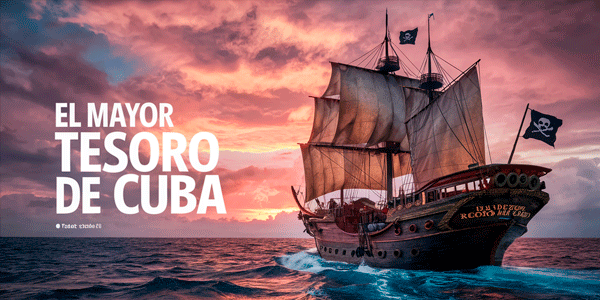
Og jeg viser deg alle fire fra den direkte prompten, fordi alle er ganske gode:
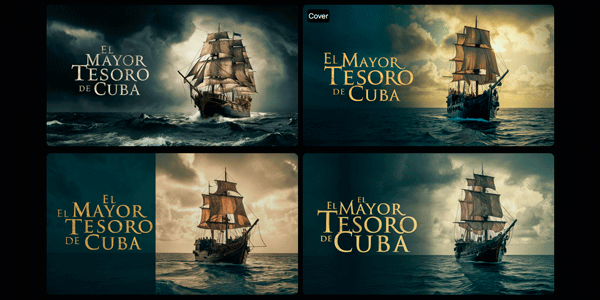
Er den andre metoden bedre da?
Det avhenger av banneret du vil ha og produktet du skal annonsere.
I noen tilfeller har jeg fått bedre resultater med den ene metoden og i andre med den andre, så test.
#3. Vi fjerner det vi ikke liker med Firefly
Selv om jeg som sagt liker den andre metoden bedre, vil jeg forklare dette valgfrie steget, som du oftere vil møte hvis du velger den første.
Det jeg mener er at det godt kan være noe i bildet som ikke passer: en tekst eller et element du vil fjerne.
Og til det kan vi bruke Adobe Firefly.
Jeg har en tutorial der jeg går i dybden på Firefly og forklarer hvordan du fjerner et element. Du trenger bare å følge den for å fjerne ting som denne overflødige teksten:
Resultatet er dette:
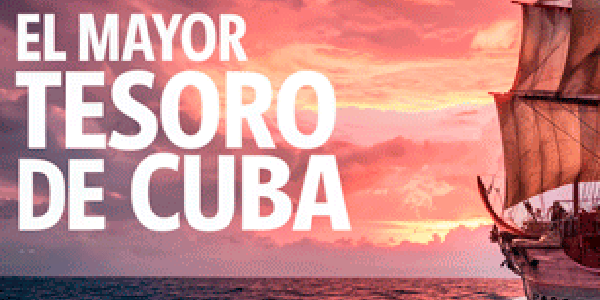
Sånn, ingen overflødig tekst lenger.
#4. Vi utvider med Freepik
Det er svært sannsynlig at banneret du trenger har et annet format enn det Ideogram gir deg, så vi skal utvide det.
Til dette bruker vi Freepiks gratisverktøy, som hittil har gitt meg de beste resultatene.
- Vi går hit:
https://www.freepik.com/pikaso/expand
- Vi laster opp bildet.
- Vi klikker på custom og skriver inn målene på banneret vårt:

- Vi plasserer bildet slik for å la det være plass til høyre for produktbildet:
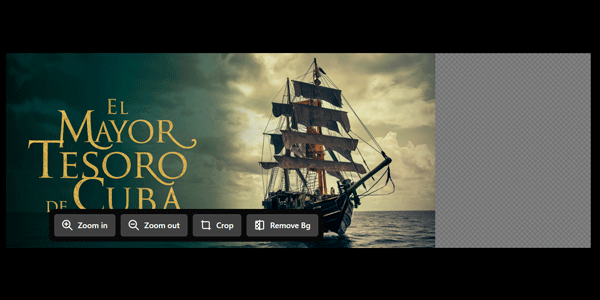
Det handler ikke bare om å feste det til venstre. Vi kan også endre størrelsen for å fokusere på det som er interessant, som du vil se senere når vi legger til knappen.
- Vi legger til en prompt hvis vi mener det er nødvendig, og utvider:
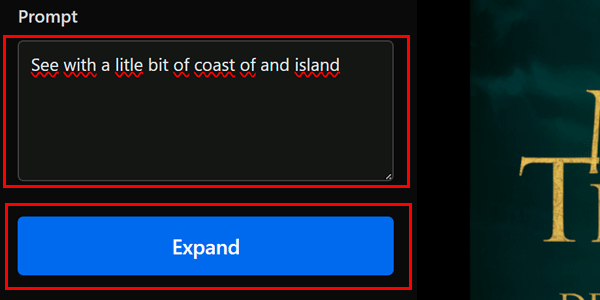
Resultatet:

Freepik tilbyr opptil 16 ulike variasjoner, slik at du kan laste ned den som passer best.
#5. Vi legger til produktbildet med transparent bakgrunn (på samme måte som fargen)
Da gjenstår bare å legge til produktbildet med transparent bakgrunn ved hjelp av Photoshop eller Canva, på samme måte som vi la til den grå bakgrunnen.
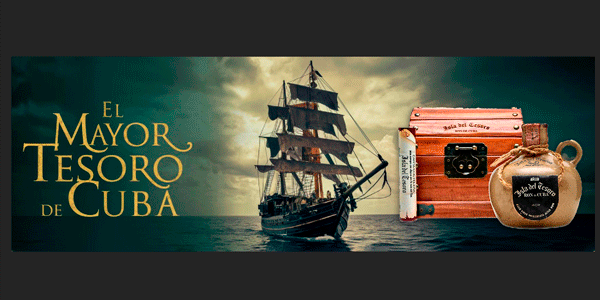
#6. Resultat
Med dette kan vi regne banneret som ferdig:
Men kanskje neste steg interesserer deg…
#7. Legge til valgfrie elementer
Du kan endre prosessen jeg nettopp forklarte for å tilpasse den til det du trenger og legge til andre elementer.
Legge til CTA
Hvis du vil legge til en knapp i banneret, må du:
- Tenke gjennom hvor knappen skal være.
- Endre utsnittet litt i Freepik slik at det fyller mer av flaten:
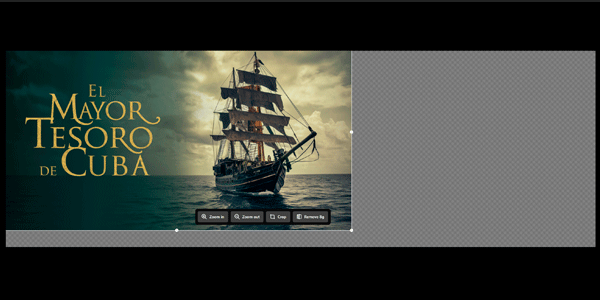
- Legg til knappen i Photoshop, Illustrator, Canva…
Resultatet ville være dette:
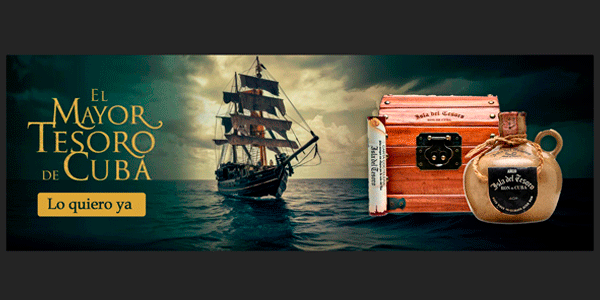
Og jeg vet ikke hva du synes, men jeg synes det ser ganske bra ut
På den annen side kan du, på samme måte som vi la til CTA-en, ønske å legge til merkevarens logo eller bruke bedriftens font for overskriften på banneret. I så fall bør du ikke legge til copy i Ideogram.
Dette er det generelle systemet, som tillater de variasjonene du ønsker for ditt tilfelle.
Konklusjoner
Jeg tror det etter denne artikkelen er ganske tydelig at du takket være AI ikke trenger å være en stor designer – eller designer i det hele tatt – for å lage kule bannere til ecommerce-butikken din.
Men hvis du er det (designer), vil du kunne få mye mer ut av det, mens du kanskje ikke trenger å sette bort hver enkelt del dersom du ikke er designer, for å få resultater som kan publiseres.
Det er virkelig overraskende hvordan AI gradvis tar over stadig flere oppgaver i ecommerce-butikken vår.
Og det er naturlig på grunn av kostnadsbesparelsene. Så lenge du godtar at en god menneskelig fagperson foreløpig vil gi bedre resultater.
Foreløpig.
Neste uke avslutter vi denne serien med posts om å lage og markedsføre produkter ved hjelp av AI.
Det blir en spektakulær leksjon, det kan jeg allerede love deg, for du kan bli helt overrasket over hvilke videoer for sosiale medier du allerede kan lage.
Seriøst, jeg synes det er utrolig.
Men det kommer i neste artikkel. Hvis du vil motta den på e-post, trenger du bare å abonnere her.

Legg igjen en kommentar