
Avant-dernier article de la série consacrée à la création et à la promotion de produits d’un ecommerce grâce à l’IA.
Cette fois, nous allons voir comment créer les images nécessaires pour un produit, qui seront de trois types :
- Image principale du produit: la seule vraiment indispensable.
- Images d’utilisation du produit: ce que nous appelons « lifestyle ».
- Une bannière avec le produit: pour l’annoncer sur la page d’accueil ou dans une liste.
Quand nous aurons terminé cet article, il ne nous restera plus qu’à créer le contenu pour le promouvoir sur les réseaux sociaux.
Avec cela, nous bouclerons le processus complet, dont je te rappelle ici le contenu :
- Transformer les produits du catalogue PDF de ton fournisseur en fiches produit dans ton ecommerce.
- Créer en lots, et non une par une, les contenus nécessaires (descriptions, balises meta…) des fiches précédentes.
- Améliorer une fiche précise de tout le lot, ce que nous allons faire aujourd’hui.
- Comment créer un email de vente du produit.
Allons-y. Nous commençons par les images produit.
#1. Image principale du produit
En réalité, nous n’allons pas créer cette image puisqu’elle doit être une image réelle.
Ce que nous allons faire, c’est l’optimiser pour standardiser le design de toutes les images produit de l’ecommerce.
Nous allons le faire sur deux aspects :
- Couleur de fond de l’image.
- Taille de l’image.
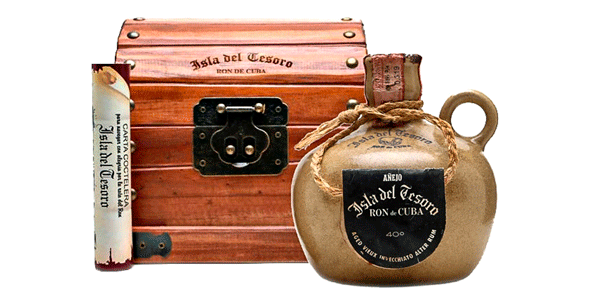
Je vais partir de l’image du produit que nous utilisons tout au long de cette série d’articles :
Couleur de fond de l’image
Je ne sais pas si tu l’as remarqué, mais dans tous les ecommerce d’une certaine importance, les images produit ont toujours une couleur de fond homogène.
Elle peut être blanche — le plus courant — ou gris clair.
Le problème est qu’au moment d’ajouter un nouveau produit, le fournisseur peut te fournir les images dont tu as besoin, avec la couleur de fond standard de tes images produit, dans la qualité et le format souhaités.
Ou pas.
Parlons donc des cas où l’on nous envoie une image dont la couleur de fond ne correspond pas à ce que tu recherches.
Ici, tu as besoin de deux choses :
- Supprimer le fond de l’image.
- Lui donner la couleur de fond recherchée.
Comment supprimer le fond d’une image avec l’IA
Tu as plusieurs outils, payants et gratuits.
Outils gratuits
Je te présente les deux meilleurs que j’ai testés.
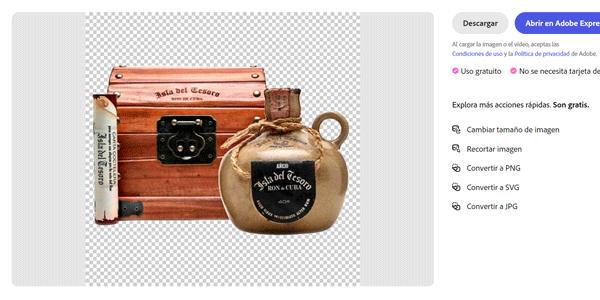
Adobe Express.
Pour moi, le meilleur. Pour tout ce qu’il permet de faire gratuitement.
Son utilisation, comme celle de presque tous ces outils, est extrêmement simple :
- Télécharger l’image.
- Cliquer sur le bouton de téléchargement.
C’est tout.
Freepik
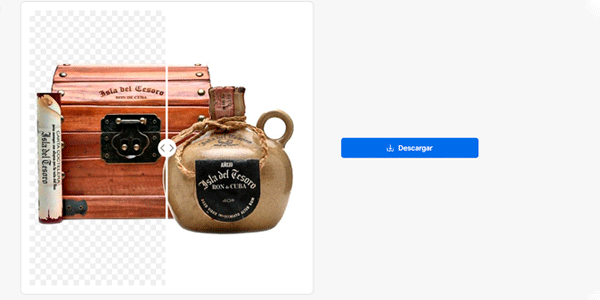
L’entreprise de Malaga dispose d’une fonctionnalité de suppression de fond par IA.
Même si l’outil n’est pas gratuit mais freemium, le forfait gratuit est généreux et suffisant dans de nombreux cas.
Outils payants
Je t’en donne trois, mais il y en a bien d’autres :
- Canva: bien qu’il soit gratuit pour de nombreux usages, la fonction de suppression de fond est payante.
- Offeo: outil pour créer des vidéos avec IA et modèles. Il est payant et comprend un outil de suppression de fond.
- Photoshop: bien sûr, tu peux aussi utiliser Photoshop, c’est ce que je fais généralement, mais il faut déjà quelques notions minimales de design ou de maîtrise de l’outil, ce qui ne le rend pas recommandé dans tous les cas, contrairement aux outils précédents.
Gratuit et payant : Slazzer
Même s’il est en principe payant, je ne l’inclus pas dans la catégorie précédente pour une raison que je vais t’expliquer.
Les résultats sont en réalité assez bons. Le problème, c’est qu’ils ne te donnent que deux crédits gratuits.
Mais si tu as besoin uniquement d’ images de 500x500px tu peux utiliser l’astuce consistant à inspecter l’élément dans Chrome et à ouvrir l’image générée, au lieu de payer :
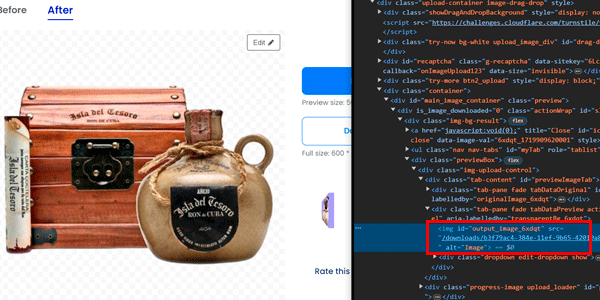
Je t’explique en détail comment exécuter cette astuce dans cet autre article sur Adobe Firefly.
Sache qu’en procédant ainsi, tu pourras créer autant d’images sans fond que nécessaire.
Extra : CapCut
L’outil de montage de TikTok te sert également à supprimer le fond. Et pas seulement sur les images, mais sur les vidéos aussi. En plus de pouvoir y ajouter la couleur de fond que tu souhaites.
Je ne t’explique pas comment faire puisque tu as un tutoriel complet ici.
Et puisque nous parlons d’ajouter la couleur de fond, je t’explique comment procéder.
Comment ajouter la bonne couleur de fond aux images produit de ton site
Une fois le fond supprimé, plusieurs scénarios se présentent :
- Si tes images produit ont un fond blanc, il te suffit de convertir le PNG obtenu en JPG pour que la couleur de fond soit blanche. Tu peux le faire avec Photoshop ou un outil similaire. Il est même possible que ce ne soit pas nécessaire et que ton CMS optimise directement l’image en JPG, WebP ou dans le format le plus approprié selon le cas.
- Si tes images produit ont un fond gris très clair (ou de toute autre couleur) : continuez à lire.
Pour cela, nous n’avons pas besoin de l’IA, même si tu pourrais le demander à Dall-E et il ajouterait le fond sans problème.
Une fois l’image sans fond obtenue, tu pourras ouvrir n’importe quel programme et le faire, car c’est une opération basique.
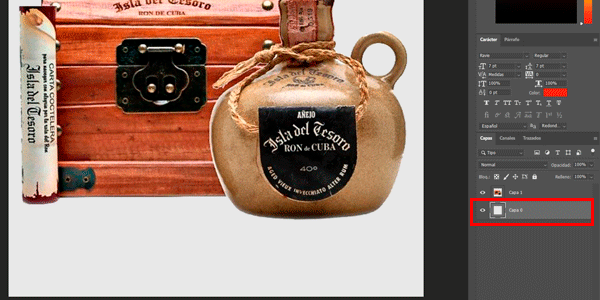
Avec Photoshop
- Nous ouvrons l’image téléchargée.
- Nous ajoutons un calque en dessous.
- Nous remplissons le calque avec notre couleur grise.
Avec Canva
Eh bien, presque pareil :
- Tu importes l’image sans fond.
- Tu crées un nouveau design.
- Tu ajoutes une forme carrée avec la couleur de fond standard de tes images produit.
- Tu envoies le carré à l’arrière-plan (derrière)
- Tu exportes.

Tu sais maintenant comment donner la même couleur de fond à toutes tes images produit. Mais il nous reste à résoudre l’autre problème courant avec ce type d’image : ne pas les avoir à la bonne taille.
Comment agrandir une image sans perdre en qualité avec l’IA
Il est très fréquent que le fournisseur nous envoie une petite image extraite d’un PDF ou, pire encore, d’un catalogue Excel.
Nous devrons alors l’agrandir.
Et même si tu peux le faire avec des outils comme Photoshop, les résultats ne sont généralement pas idéaux.
Nous allons donc nous servir de l’IA pour les améliorer.
À nouveau, je te montre deux outils gratuits, même s’il en existe plusieurs autres.
Outil gratuit : Waifu
Le classique. Le premier outil gratuit que j’ai utilisé et qui améliorait nettement l’agrandissement de Photoshop.
https://www.waifu2x.net/index.es.html
Je l’utilise depuis de nombreuses années — quand j’ai commencé, Nvidia vendait des cartes graphiques neuves à moins de 100 €, pour te donner une idée de l’époque.
Depuis, l’interface n’a pas changé, comme tu peux le constater :
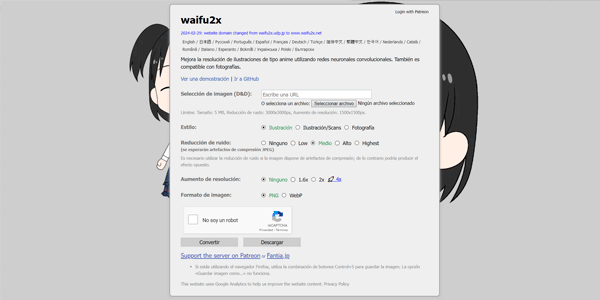
Son utilisation est également simple :
- Tu importes l’image que tu veux agrandir.
- Tu choisis le style, qui, pour un produit, sera « photographie ».
- Réduction du bruit: je la laisse au milieu.
- Augmentation de la résolution: 2x suffira presque toujours. Si ce n’est pas le cas, essayez 4x.
- Le format de sortie dépendra du CMS de ta boutique, mais dans mon cas je choisis PNG et je le convertis en JPG dans Photoshop ou un outil similaire.
- Tu télécharges l’image.
Outil payant : Magnific.ai
Pour l’instant, voici le domaine :
Je dis « pour l’instant » parce que Freepik l’a racheté et je ne serais pas surpris qu’il l’intègre tôt ou tard à sa suite d’outils sous le domaine parent.
Au passage, Adobe Express l’agrandit également, mais uniquement dans la version Premium de l’outil.
Combiner les deux processus
Les cas que nous avons vus plus haut — supprimer le fond, ajouter une autre couleur ou agrandir l’image — ne s’excluent pas. Autrement dit, tu peux avoir besoin de l’un, de l’autre ou de tous.
Donc, si tu as une image trop petite avec une couleur de fond inadaptée, l’ordre des étapes à suivre est le suivant :
- Agrandissez l’image à la taille souhaitée.
- Changez son fond.
Si tu suis ce processus, les résultats obtenus seront meilleurs.
#2. Image d’utilisation du produit
Ce type d’images est ajouté à la description d’un produit.
Elles montrent des personnes en train de l’utiliser et je les appelle « lifestyle » parce qu’elles doivent évoquer l’utilisation d’un produit.
Je parle d’une image comme celle-ci :
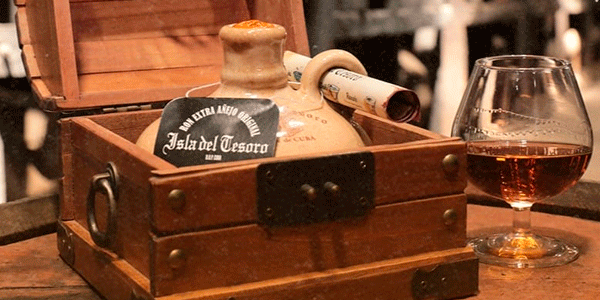
Et j’aimerais pouvoir te dire comment les créer avec l’IA.
T’expliquer les outils les plus adaptés
Et te donner les prompts.
Mais il se trouve que ce que j’ai obtenu jusqu’à présent ressemble à ceci.
Dall-E
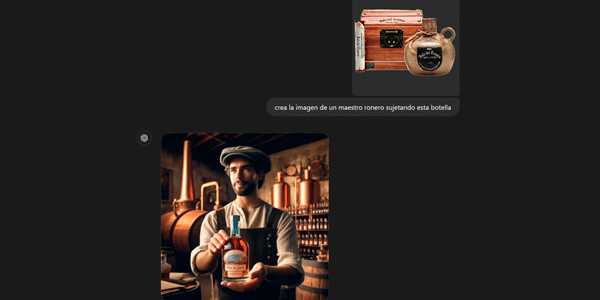
Tu vois quelque part la bouteille que je lui ai fournie ?
Moi non plus. Dall-E la réinvente, donc cela ne sert pas.
Vidnoz
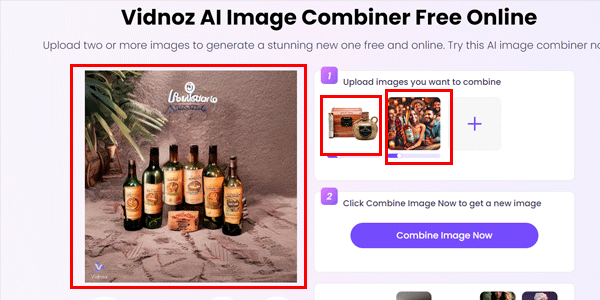
Ici, tu vois déjà le résultat de la fusion ?
Firefly
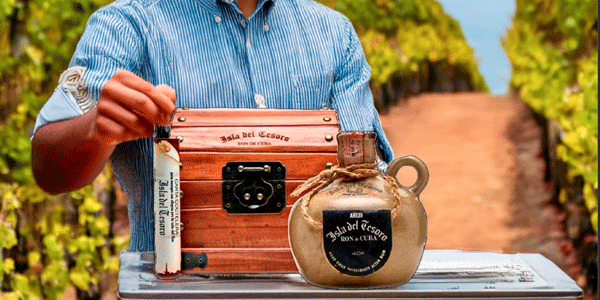
Rien de vraiment acceptable.
Je suis sûr que c’est ma faute et qu’il faut faire davantage de tests.
Mais j’y ai passé des heures et il n’y a rien à faire.
Ou peut-être que la technologie n’en est pas encore là.
Dans tous les cas, je continuerai à tester et je mettrai cet article à jour lorsque je trouverai mieux.
Heureusement, je pense que ce qui arrive maintenant va te plaire.
#3. Bannière promotionnelle du produit
Nous avons deux options, avec IA ou sans IA.
Et la seconde ne sera pas toujours meilleure.
Créer des bannières de manière traditionnelle (assistée)
Quand on n’a aucune formation en design et qu’on doit créer une bannière, une méthode qui fonctionne consiste à copier la composition d’autres bannières que l’on aime.
Pour cela, tu peux aller dans la bibliothèque publicitaire de Facebook, en sélectionner une et la reproduire dans Canva, par exemple.
Tu peux également utiliser certains des modèles que Canva ou le créateur de bannières IA de Piktochart te proposent gratuitement et les remplir avec tes images, copies et typographies.
Ou tu peux utiliser cet autre processus qui, selon la situation, me plaît davantage. Parce qu’il offre des choses différentes.
Créer des bannières avec l’IA
Nous allons nous servir de l’IA pour créer un format de bannière un peu différent et qui fonctionnera toujours.
Voici les étapes :
- Nous demandons à ChatGPT un prompt pour Ideogram.
- Nous générons la bannière dans Ideogram.
- Nous l’agrandissons avec Freepik.
- Facultativement, nous supprimons ce que nous ne voulons pas avec Firefly
- Nous ajoutons l’image du produit.
- Facultativement, nous pouvons ajouter certains éléments.
#1. Nous demandons à ChatGPT un prompt pour Ideogram
Pourquoi procéder ainsi plutôt que directement dans Ideogram ?
Parce que si tu n’es pas un grand expert d’Ideogram — et je suis encore loin de mériter cette étiquette — je suis assez convaincu que ChatGPT améliorera le prompt que tu pourrais écrire toi-même, en l’adaptant à ce qu’attend Ideogram.
Dans tous les cas, tu trouveras ci-dessous les prompts obtenus pour Ideogram, afin de juger par toi-même.
Je vais donc te donner deux prompts.
Avec variables
Le premier est celui-ci :
Crée un prompt optimisé par IA pour générer une image dans Ideogram. L’image est une bannière pour un produit. Le titre doit être [title] et doit se trouver à gauche. L’arrière-plan doit être [background]. Le style de l’image doit être [style].
[title] = “Le plus grand trésor de Cuba”

[background] = un bateau pirate en mer au coucher du soleil

[style] = photo réaliste, style cinéma
Et voici le résultat :
Prompt optimisé par IA pour le design de la bannière :
Produit : Isla del Tesoro Ron de Cuba
Headline : "Le plus grand trésor de Cuba" (placé à gauche)
Arrière-plan : un bateau pirate en mer au coucher du soleil
Style : photo réaliste, style cinéma
Description détaillée de l’image :
Crée une bannière de style photo réaliste avec une ambiance cinématographique pour le produit "Isla del Tesoro Ron de Cuba". La bannière doit présenter un bateau pirate naviguant en mer au coucher du soleil en arrière-plan. Le bateau doit être grand, avec ses voiles entièrement déployées, et orné d’éléments pirates classiques tels que le Jolly Roger (drapeau pirate), des canons et un pont en bois. La mer doit présenter des vagues réalistes et le ciel un mélange vibrant d’orange, de rose et de violet, typique d’un magnifique coucher de soleil. L’éclairage doit avoir une qualité dramatique, digne d’un film, avec des ombres et des lumières renforçant la scène. Le titre "Le plus grand trésor de Cuba" doit apparaître bien en évidence sur le côté gauche de la bannière. Aucun autre texte ne doit apparaître sur l’image en dehors du titre. Cet arrière-plan complétera le produit "Isla del Tesoro Ron de Cuba".
Prompt direct
Le deuxième prompt est celui-ci :
Crée un prompt optimisé par IA pour générer une image dans Ideogram. L’image est le fond d’une bannière avec un bateau pirate en mer, le bateau est au centre, et à gauche doit apparaître ce titre “Le plus grand trésor de Cuba”.Et voici son résultat :
Prompt :
"Crée une image d’arrière-plan pour une bannière présentant un bateau pirate en mer. Le bateau doit être positionné au centre de l’image. Sur le côté gauche, ajoute le titre 'Le plus grand trésor de Cuba' dans une police élégante et bien visible."
#2. Nous générons la bannière dans Ideogram
Tu y accèdes depuis ici et tu t’inscris avec ton compte Google.
Le résultat que j’ai préféré avec le prompt à variables est celui-ci :
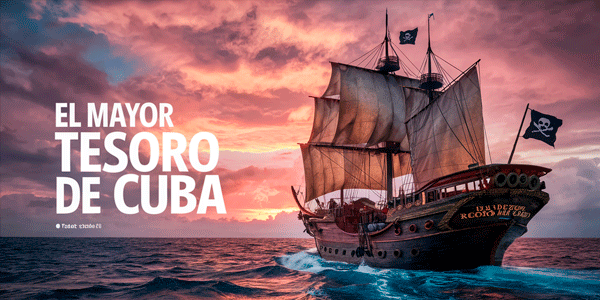
Et je te montre les quatre résultats du prompt direct, car ils sont tous plutôt bons :
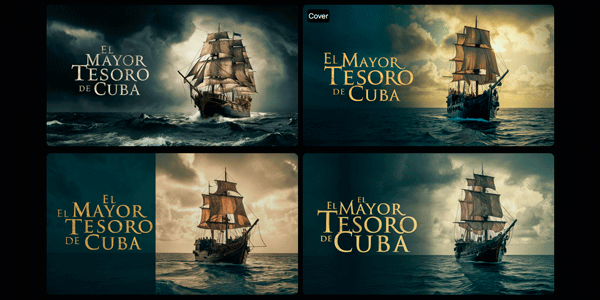
Alors, la seconde méthode est-elle meilleure ?
Cela dépend de la bannière souhaitée et du produit à annoncer.
Dans certains cas, j’ai obtenu de meilleurs résultats par une voie et, dans d’autres, par l’autre, alors testez.
#3. Nous supprimons ce qui ne nous plaît pas avec Firefly
Même si, comme je te le disais, je préfère la seconde méthode, je veux t’expliquer cette étape facultative, qui se présentera plus souvent si tu utilises la première.
Je veux dire qu’il est tout à fait possible qu’un élément de l’image ne te convienne pas : un texte ou un élément que tu souhaites supprimer.
Et pour cela, nous pouvons utiliser Adobe Firefly.
J’ai un tutoriel où j’explique Firefly en profondeur et dans lequel j’explique comment supprimer un élément. Il te suffit de le suivre pour supprimer des choses comme ce texte superflu :
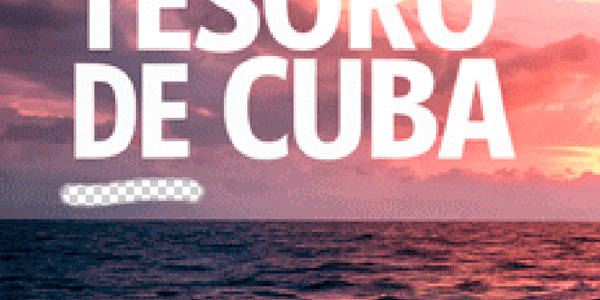
Voici le résultat :

Et voilà, plus de texte superflu.
#4. Nous agrandissons avec Freepik
Il est très probable que la bannière dont tu as besoin ait un format différent de celui généré par Ideogram, alors nous allons l’agrandir.
Pour cela, nous allons utiliser l’outil gratuit de Freepik, celui qui m’a donné les meilleurs résultats jusqu’à présent.
- Nous allons ici :
https://www.freepik.com/pikaso/expand
- Nous importons l’image.
- Nous cliquons sur custom et saisissons les dimensions de notre bannière :

- Nous plaçons l’image ainsi, afin de laisser de l’espace à droite pour la photo du produit :
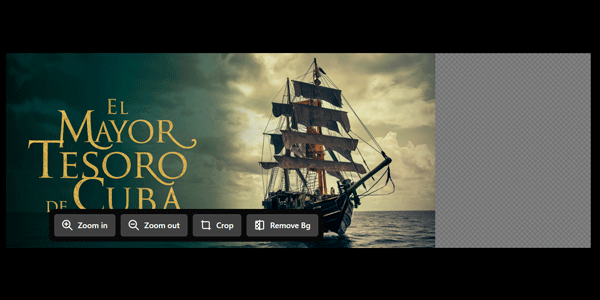
Il ne s’agit pas seulement de la coller à gauche : nous pouvons aussi modifier la taille pour nous concentrer sur ce qui nous intéresse, comme tu le verras plus tard lorsque nous ajouterons le bouton.
- Nous ajoutons un prompt si nous le jugeons nécessaire et nous agrandissons :
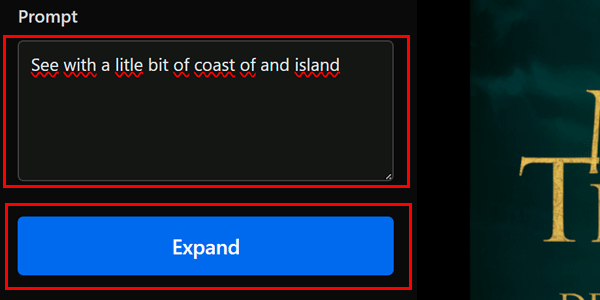
Le résultat :

Sache que Freepik te propose jusqu’à 16 variantes différentes, afin que tu puisses télécharger celle qui te convient le mieux.
#5. Nous ajoutons l’image du produit sur fond transparent (de la même manière que la couleur)
Il ne reste plus qu’à ajouter l’image du produit sur fond transparent avec Photoshop ou Canva, de la même manière que nous ajoutions le fond gris.
#6. Résultat
Avec cela, nous pouvons considérer la bannière terminée :
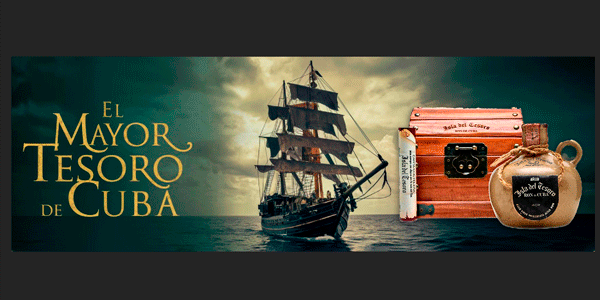
Même si l’étape suivante peut t’intéresser…
#7. Ajouter des éléments facultatifs
Tu peux modifier le processus que je viens de t’expliquer pour l’adapter à tes besoins et ajouter d’autres éléments.
Ajouter un CTA
Si tu veux ajouter un bouton à la bannière, tu devras :
- Réfléchir à l’endroit où placer le bouton.
- Modifier légèrement le cadrage dans Freepik afin qu’il occupe davantage d’espace :
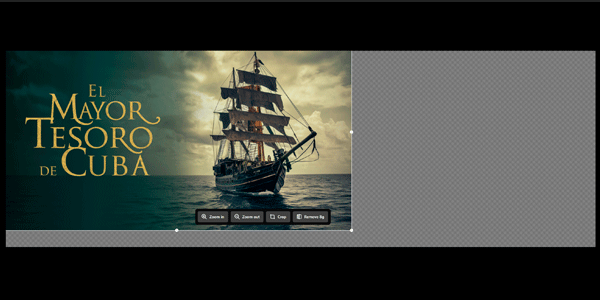
- Ajouter le bouton dans Photoshop, Illustrator, Canva…
Le résultat serait celui-ci :
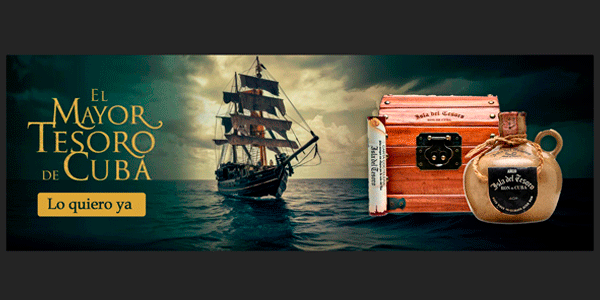
Et je ne sais pas ce que tu en penses, mais je trouve le résultat plutôt correct
D’autre part, de la même manière que nous avons ajouté le CTA, tu pourrais vouloir ajouter le logo de la marque, ou utiliser ta police d’entreprise pour le titre de la bannière, auquel cas tu ne devrais pas ajouter le copy dans Ideogram.
Voici le système général, qui accepte toutes les variantes que tu souhaites pour ton cas.
Conclusions
Je pense qu’après avoir vu l’article, il est assez clair que, grâce à l’IA, tu n’as pas besoin d’être un grand designer — ni même designer tout court — pour créer de belles bannières pour ton ecommerce.
Attention : si tu en es un (designer), tu pourras en tirer beaucoup plus, mais si tu ne l’es pas, tu n’as peut-être pas besoin de sous-traiter chaque pièce pour obtenir des résultats publiables.
Il est vraiment surprenant de voir comment l’IA va progressivement prendre en charge de plus en plus de tâches dans notre ecommerce.
Et c’est normal, en raison des économies de coûts. À condition d’accepter que, pour l’instant, un bon professionnel humain t’offrira de meilleurs résultats.
Pour l’instant.
La semaine prochaine, nous mettrons fin à ce cycle de posts consacré à la création et à la promotion de produits grâce à l’IA.
Ce sera un cours spectaculaire, je peux déjà te l’annoncer, car il est possible que tu sois bluffé par les vidéos pour réseaux sociaux que tu peux déjà créer.
Vraiment, je trouve cela incroyable.
Mais ce sera dans le prochain article, que tu pourras recevoir par email si tu veux ; il te suffit de t’abonner ici.

Laisser un commentaire