

Embora um dos motivos para configurar uma conta Gmail com domínio próprio seja poder obter 15GB de armazenamento gratuito na nuvem, dependendo do projeto, podem não ser suficientes.
Sobretudo porque o espaço não é exclusivo do Gmail, mas é compartilhado com outros serviços vinculados à conta do Google, como o Google Drive.
E, se você fizer como eu e salvar os arquivos de cada projeto na conta correspondente do Drive para manter tudo bem organizado, é possível que mais cedo ou mais tarde atinja esse limite.
E então, o que fazemos?
Excluir arquivos?
Pagar?
Espere, que agora vou contar um ótimo truque.
Um que funciona para contas Gmail normais e também para as que configurou com o seu próprio domínio.
E é gratuito.
Passos para conseguir mais espaço grátis no Gmail
O que vamos fazer é criar uma nova conta Gmail, com os seus 15GB de armazenamento, e configurar ambas as contas para funcionarem como se fossem uma só.
É possível e não é complicado.
Por isso, vamos ao processo.
#1. Criar uma nova conta no Gmail
Primeiro, entre aqui https://www.google.com/intl/es/gmail/about/ e clique em “Criar uma conta”:

Se a sua conta antiga fosse, por exemplo, hola.yagogonzalez@gmail.com, a nova poderia ser hola2.yagogonzalez@gmail.com (a que vou usar no tutorial).
Digo isto apenas para manter alguma ordem. Na verdade, pode criar a que quiser, porque isso não influencia em nada o processo e ninguém a vai ver.
É uma conta fantasma que usamos apenas para armazenar emails.
#2. Configurar o encaminhamento da conta original
Agora vamos à nossa conta Gmail original.
Clique em Configurações > Ver todas as configurações:

Entre em Encaminhamento e POP/IMAP e clique em “Adicionar um endereço de encaminhamento”:

Na janela, adicione o endereço de email criado no passo 1 –no meu caso hola2.yagogonzalez@gmail.com – e clique em “Continuar”.
Isto fará com que o Gmail envie um código ou link para a nova conta para a associar à antiga.
#3. Confirmar o encaminhamento
Na conta nova, como eu disse, teremos recebido um email assim:
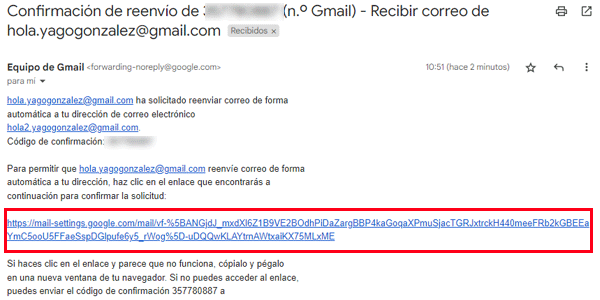
A partir do momento em que clicarmos no link e confirmarmos o encaminhamento, começaremos a receber na conta nova os emails enviados para a antiga.
Confirme, de qualquer forma, que a configuração da conta antiga está assim:
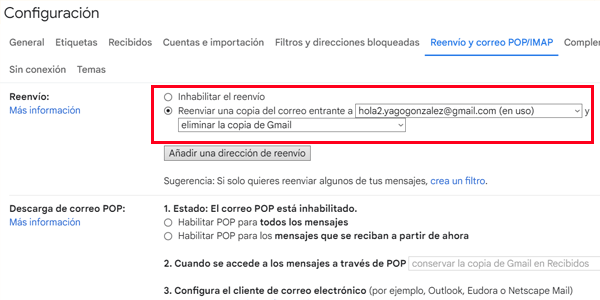
Já temos metade do trabalho feito.
Agora falta conseguirmos enviar a partir da conta nova como se fosse a antiga.
#4. Configurar o endereço de envio
Vamos às configurações da nova conta de email e clicamos em Configurações > Ver todas as configurações e entramos em “Contas e importação”.
Clique em “Adicionar outro endereço de email”:

Introduzimos os nossos dados -mantendo os mesmos da conta antiga- na janela que aparece:
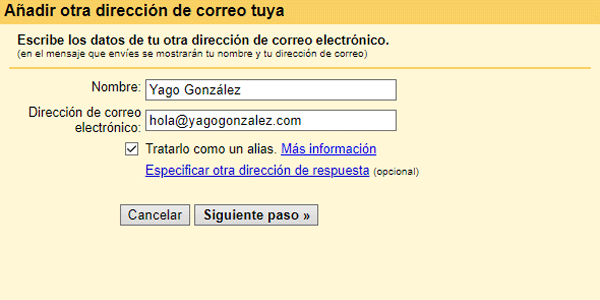
Desta forma, quando enviarmos um email, a pessoa que o recebe não faz ideia de que estamos enviando a mensagem de uma conta nova. Para ela, tudo continua como sempre.
Dito isso, ao clicar em “Próxima etapa”, podem acontecer duas coisas dependendo da conta antiga:
- Se a nossa conta antiga for um endereço Gmail: será solicitado apenas o envio de uma verificação semelhante à anterior para que as duas contas Gmail –antiga e nova– funcionem juntas. Você não precisará fazer mais nada para enviar e receber emails pelo endereço antigo usando o espaço da nova conta.
- Se a nossa conta antiga for uma conta de domínio próprio associada ao Gmail: serão pedidos os dados do servidor do domínio. Como expliquei neste artigo, esses dados serão fornecidos pela nossa hospedagem:

Adicionamos os dados como você pode ver aqui:
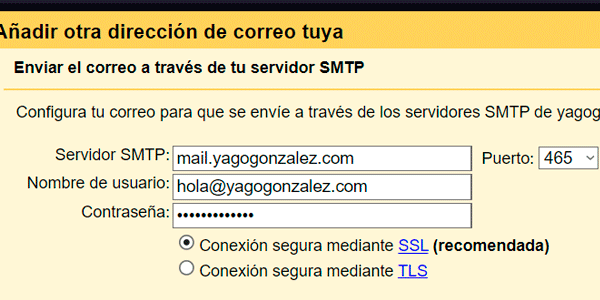
E verificamos através de link ou código:

#5. Configurações finais
Essas etapas opcionais são idênticas às que você seguiu quando configurou sua conta de domínio próprio.
- Escolha a conta de envio.
- Adicione a assinatura.
- Além disso, replique na nova conta o sistema de regras, pastas e marcadores que você tinha configurado na conta antiga do Gmail para continuar trabalhando como de costume:

#6. Testar tudo
O último passo, como é habitual, é testar tudo:
- Envie um email de qualquer conta para o seu endereço antigo.
- Deverá chegar à caixa de entrada da nova conta.
- Responda a esse email.
- A resposta deverá chegar usando o endereço antigo e com a assinatura configurada.

Se for esse o caso, parabéns. Está tudo pronto.
A partir de agora, você terá mais 15GB na sua conta de email.
E, se voltar a ficar sem espaço, basta repetir o processo para adicionar uma terceira conta com mais 15GB.
Tudo gratuitamente.
Para mim, é sem dúvida um grande truque pelos seguintes motivos.
Vantagens
A principal vantagem desse sistema é que você terá o dobro do espaço mantendo sua conta de email principal.
Ninguém, além de você, poderá saber que por trás existem duas (ou mais) contas.
Para todo mundo, essa estrutura será totalmente transparente, como se você tivesse apenas uma conta de email.
E, claro, de forma gratuita.
Desvantagens
As mensagens ficarão divididas entre duas (ou mais) contas.
Isso significa que, quando você procurar uma mensagem antiga e não souber a data, terá de procurar em várias contas.
Não é algo muito grave, porque há pouca diferença entre procurar numa conta ou em várias, mas não deixa de ser uma desvantagem.
A outra desvantagem é que você terá de gastar algum tempo para:
- Configurar a nova conta como expliquei aqui.
- Replicar a estrutura de pastas / marcadores que você tinha na conta principal (opcional).
- Replicar as regras da conta antiga na nova (opcional).
- Configurar a assinatura (opcional, mas recomendado).
Dependendo de como você usa o email, isso pode levar dez minutos ou uma hora.
Felizmente, você só precisa fazer isso uma vez.
Processo alternativo
Mais uma coisa.
Na verdade, segui este sistema para explicar como obter este armazenamento extra porque funciona tanto para uma conta Gmail “oficial” como para uma conta de domínio próprio associada ao Gmail.
No entanto, se você já tem uma conta de domínio próprio vinculada a uma conta Gmail e ela está ficando sem espaço, em vez de seguir este tutorial, você pode repetir o processo inicial de vincular o domínio a uma conta Gmail, trocando a conta sem espaço pela nova que você criou.
É outra forma de conseguir o mesmo: mais espaço extra para sua conta de email.
Você escolhe o caminho que preferir.

Antes de continuar, acho que isso interessa a você
Cadastre-se e receba meu guia de 66 páginas sobre as Melhores Ferramentas Digitais Gratuitas para:
- Marketing
- Analytics
- UX
- Gestão de projetos…
Além disso, todos os dias você receberá na sua caixa de entrada um truque ou conselho realmente útil para melhorar seu negócio ou projeto digital.
Conclusões finais
Sinceramente, parece-me incrível que isto seja possível.
Poder associar várias contas Gmail para ter uma megaconta com montes de gigabytes de armazenamento gratuito na nuvem é surpreendente.
E muito útil.
Embora, claro, haja quem seja menos geek e prefira pagar e evitar configurações. É uma opção perfeitamente válida.
Neste momento são apenas 24€ por ano em troca de poupar cerca de 20 minutos de configuração.
Isto por cada projeto que tenha, claro; é um detalhe importante.
Por isso, escolha a opção que for mais conveniente para você.
Seja qual for, está claro que a ferramenta de email é uma parte fundamental, por isso vale a pena conhecê-la a fundo.

Deixe um comentário