

Hoewel een van de redenen om een Gmail-account met je eigen domein in te stellen is dat je 15GB gratis cloudopslag krijgt, kan dat afhankelijk van het project te weinig zijn.
Vooral omdat de ruimte niet alleen voor Gmail is, maar wordt gedeeld met andere gekoppelde diensten van het Google-account, zoals Google Drive.
En als je, net als ik, de bestanden van elk project in het bijbehorende Drive-account bewaart om alles netjes georganiseerd te houden, bereik je die limiet misschien eerder dan je denkt.
En wat moeten we dan doen?
Bestanden verwijderen?
Betalen?
Wacht even, want ik ga je nu een geweldige truc laten zien.
Eentje die werkt voor gewone Gmail-accounts maar ook voor accounts die je met je eigen domein hebt ingesteld.
En gratis.
Stappen om gratis meer ruimte in Gmail te krijgen
Wat we gaan doen is een nieuw Gmail-account maken, met zijn 15GB opslag, en beide accounts zo instellen dat ze werken alsof het één account is.
Dat kan en het is niet ingewikkeld.
Dus, aan de slag met het proces.
#1. Een nieuw Gmail-account maken
Ga eerst hierheen https://www.google.com/intl/es/gmail/about/ en klik op “Een account maken”:

Als je oude account er bijvoorbeeld zo uitzag, hola.yagogonzalez@gmail.com, dan kan het nieuwe zijn hola2.yagogonzalez@gmail.com (dat gebruik ik in de tutorial).
Ik zeg dit alleen om wat orde te bewaren. In werkelijkheid, kun je elk account maken dat je wilt, want het heeft geen enkele invloed op het proces en niemand zal het zien.
Het is een spookaccount dat we alleen gebruiken om e-mails op te slaan.
#2. Doorsturen vanaf je oorspronkelijke account instellen
Nu gaan we naar ons oorspronkelijke Gmail-account.
We klikken op Instellingen > Alle instellingen bekijken:

We gaan naar Doorsturen en POP/IMAP en klikken op “Een doorstuuradres toevoegen”:

Voeg in het venster het e-mailadres toe dat je in stap 1 hebt aangemaakt –in mijn geval hola2.yagogonzalez@gmail.com – en klik op “Doorgaan”.
Hierdoor zal Gmail een code of link naar het nieuwe account sturen om het aan het oude account te koppelen.
#3. Doorsturen bevestigen
In het nieuwe account hebben we, zoals gezegd, een e-mail zoals deze ontvangen:
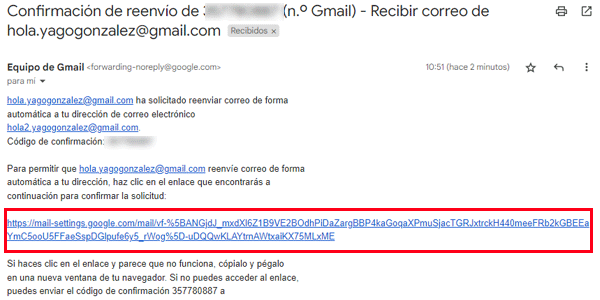
Zodra we op de link klikken en het doorsturen bevestigen, ontvangen we in het nieuwe account de e-mails die naar het oude account zijn gestuurd.
Controleer voor de zekerheid of de instellingen van je oude account er zo uitzien:
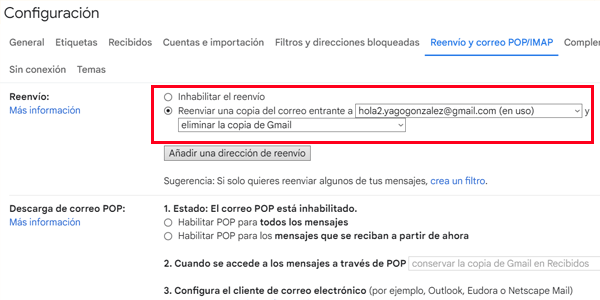
De helft van het werk is al gedaan.
Nu moeten we alleen nog vanuit het nieuwe account kunnen verzenden alsof het het oude is.
#4. Het verzendadres instellen
Ga naar de instellingen van het nieuwe e-mailaccount en klik op Instellingen > Alle instellingen bekijken en ga naar “Accounts en import”.
Klik op “Nog een e-mailadres toevoegen”:

Vul onze gegevens in -dezelfde als van het oude account- in het venster dat verschijnt:
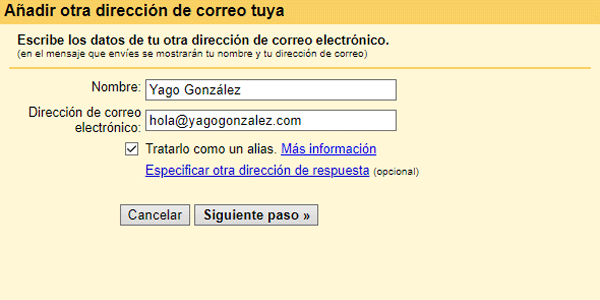
Op deze manier heeft de ontvanger van onze e-mail geen idee dat we hem vanuit een nieuw account sturen. Voor die persoon blijft alles zoals altijd.
Let wel: als je op “Volgende stap” klikt, kunnen er afhankelijk van je oude account twee dingen gebeuren:
- Als ons oude account een Gmail-adres is: wordt ons simpelweg gevraagd om een verificatie te versturen zoals eerder, zodat de twee Gmail-accounts –oud en nieuw- met elkaar kunnen werken. Je hoeft niets anders te doen om via je oude e-mailaccount berichten te verzenden en ontvangen terwijl je de ruimte van het nieuwe account gebruikt.
- Als ons oude account een account met een eigen domein is dat aan Gmail is gekoppeld: worden de servergegevens van het domein gevraagd. Zoals ik in dit artikel, deze gegevens krijgen we van onze hostingprovider:

We voegen ze toe zoals je hier kunt zien:
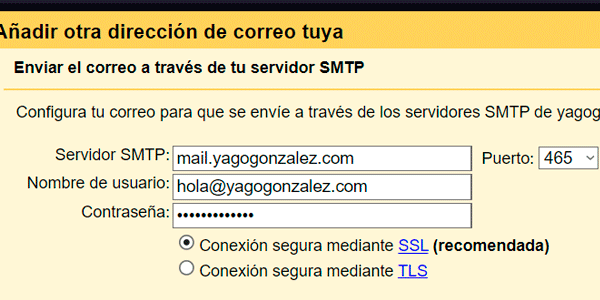
En we verifiëren via een link of code:

#5. Laatste instellingen
Deze optionele stappen zijn hetzelfde als de stappen die je volgde toen je je account met eigen domein instelde.
- Kies het verzendaccount.
- Voeg de handtekening toe.
- Neem daarnaast in het nieuwe account het systeem van regels, mappen en labels over dat je in je oude Gmail-account had ingesteld, zodat je op dezelfde manier kunt blijven werken:

#6. Alles testen
De laatste stap is, zoals altijd, alles testen:
- Stuur vanaf een willekeurig account een e-mail naar je oude adres.
- Die zou in de inbox van het nieuwe account moeten binnenkomen.
- Beantwoord die e-mail.
- Je zou hem vanaf het oude account met de ingestelde handtekening moeten ontvangen.

Als dat zo is, gefeliciteerd. Alles staat klaar.
Vanaf nu, heb je nog eens 15GB extra in je e-mailaccount.
En als je opnieuw zonder ruimte komt te zitten, hoef je alleen het proces te herhalen om een derde account met nog eens 15GB toe te voegen.
Alles gratis.
Ik vind dit eerlijk gezegd een geweldige truc om de volgende redenen.
Voordelen
Het belangrijkste voordeel van dit systeem is dat je dubbel zoveel ruimte hebt terwijl je je belangrijkste e-mailaccount behoudt.
Niemand behalve jij kan weten dat er achter de schermen twee (of meer) accounts zijn.
Voor iedereen is deze structuur volledig transparant, alsof je maar één e-mailaccount hebt.
En natuurlijk gratis.
Nadelen
Je berichten worden verdeeld over twee (of meer) accounts.
Dat betekent dat je bij het zoeken naar een oud bericht waarvan je de datum niet weet in meerdere accounts moet zoeken.
Het is niet echt een groot probleem, want er is weinig verschil tussen zoeken in één of meerdere accounts, maar het blijft een nadeel.
Het andere nadeel is dat je wat tijd moet besteden aan:
- Het nieuwe account instellen zoals ik hier heb uitgelegd.
- De map- / labelstructuur van je hoofdaccount overnemen (optioneel).
- De regels van het oude account in het nieuwe overnemen (optioneel).
- De handtekening instellen (optioneel, maar aanbevolen).
Afhankelijk van hoe je e-mail gebruikt, kan dit tien minuten of een uur duren.
Gelukkig hoef je het maar één keer te doen.
Alternatief proces
Nog één ding.
Eigenlijk heb ik dit systeem gevolgd om uit te leggen hoe je deze extra opslag krijgt, omdat het zowel werkt voor een “officieel” Gmail-account als voor een account met eigen domein dat aan Gmail is gekoppeld.
Als je echter al een account met eigen domein aan Gmail hebt gekoppeld en dat account bijna vol is, kun je in plaats van deze tutorial, het oorspronkelijke proces voor het koppelen van het domein aan een Gmail-account, herhalen en het volle account vervangen door het nieuwe account dat je hebt gemaakt.
Het is een andere manier om hetzelfde te bereiken: meer extra ruimte voor je e-mailaccount.
Jij kiest welke route je het prettigst vindt.

Voordat je verdergaat, denk ik dat dit je interesseert
Meld je aan en ontvang mijn gids van 66 pagina’s over de Beste gratis digitale tools voor:
- Marketing
- Analytics
- UX
- Projectmanagement…
Daarnaast ontvang je elke dag een echt nuttige truc of tip in je inbox om je bedrijf of digitale project te verbeteren.
Slotconclusies
Eerlijk gezegd vind ik het ongelooflijk dat dit kan.
Meerdere Gmail-accounts koppelen en zo een mega-account krijgen met een heleboel gigabytes gratis cloudopslag is verrassend.
En erg handig.
Al zullen er natuurlijk mensen zijn die wat minder nerdy zijn en liever betalen en de configuratie overslaan. Dat is een volkomen geldige keuze.
Op dit moment kost het slechts 24€ per jaar om ongeveer 20 minuten configuratie te besparen.
Dat geldt natuurlijk per project dat je hebt; een belangrijk detail.
Kies dus de optie die het beste bij je past.
Welke je ook kiest, je e-mailtool is duidelijk een essentieel onderdeel, dus hem door en door kennen is zeker geen slecht idee.

Geef een reactie