

Chociaż jednym z powodów, by skonfigurować konto Gmail z własną domeną jest możliwość otrzymania 15GB bezpłatnej przestrzeni w chmurze, zależnie od projektu może się okazać, że to za mało.
Zwłaszcza że przestrzeń nie jest przeznaczona wyłącznie dla Gmail, lecz jest współdzielona z innymi powiązanymi usługami konta Google, na przykład Google Drive.
A jeśli, tak jak ja, przechowujesz pliki każdego projektu na odpowiadającym mu koncie Drive, żeby mieć wszystko dobrze uporządkowane, prędzej czy później możesz osiągnąć ten limit.
I co wtedy mamy zrobić?
Usuwać pliki?
Płacić?
Poczekaj, zaraz pokażę ci świetny trik.
Taki, który działa zarówno dla zwykłych kont Gmail jak i tych, które skonfigurowałeś z własną domeną.
I za darmo.
Kroki, aby uzyskać więcej darmowego miejsca w Gmail
To, co zrobimy, to utworzyć nowe konto Gmail, z jego 15GB przestrzeni, i skonfigurować oba konta tak, by działały jak jedno.
Da się to zrobić i nie jest to skomplikowane.
Zatem przejdźmy do działania.
#1. Utwórz nowe konto Gmail
Najpierw wejdź tutaj https://www.google.com/intl/es/gmail/about/ i kliknij „Utwórz konto”:

Jeśli twoje stare konto wyglądało na przykład tak, hola.yagogonzalez@gmail.com, nowe może mieć adres hola2.yagogonzalez@gmail.com (tego użyję w poradniku).
Mówię o tym tylko po to, żeby zachować trochę porządku. Tak naprawdę, możesz utworzyć dowolne konto, bo nie wpływa to w żaden sposób na proces i nikt go nie zobaczy.
To konto-widmo którego używamy wyłącznie do przechowywania e-maili.
#2. Skonfiguruj przekazywanie ze swojego pierwotnego konta
Teraz przechodzimy do naszego pierwotnego konta Gmail.
Klikamy Ustawienia > Zobacz wszystkie ustawienia:

Przechodzimy do Przekazywanie i POP/IMAP i klikamy „Dodaj adres do przekazywania”:

W oknie dodaj adres e-mail utworzony w kroku 1 –w moim przypadku hola2.yagogonzalez@gmail.com – i kliknij „Dalej”.
Dzięki temu Gmail wyśle kod lub link na nowe konto aby połączyć je ze starym.
#3. Potwierdź przekazywanie
Na nowym koncie, jak wspominałem, otrzymamy wiadomość podobną do tej:
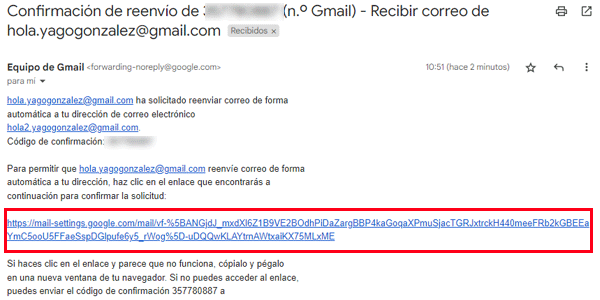
Od chwili kliknięcia linku i potwierdzenia przekazywania, na nowym koncie zaczniemy odbierać wiadomości wysłane na stare.
Mimo wszystko sprawdź, czy ustawienia starego konta wyglądają tak:
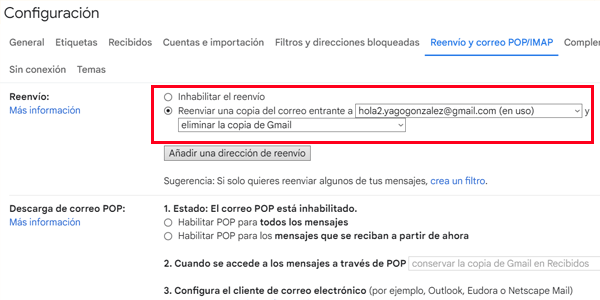
Mamy już za sobą połowę pracy.
Teraz pozostaje sprawić, byśmy mogli wysyłać z nowego konta tak, jakby było starym.
#4. Skonfiguruj adres nadawcy
Przejdź do ustawień nowego konta e-mail i kliknij Ustawienia > Zobacz wszystkie ustawienia a następnie przejdź do „Konta i importowanie”.
Kliknij „Dodaj inny adres e-mail”:

W oknie, które się pojawi, wpisujemy nasze dane -te same co na starym koncie-:
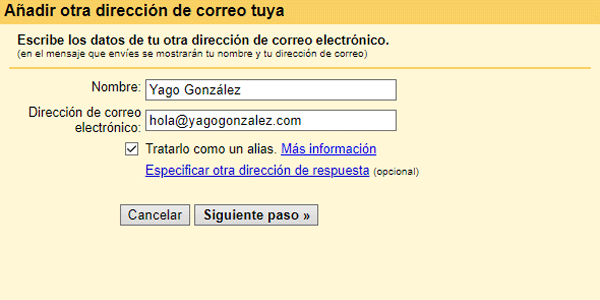
Dzięki temu osoba otrzymująca naszą wiadomość nie ma pojęcia że wysyłamy ją z nowego konta. Dla niej wszystko wygląda tak jak zawsze.
Po kliknięciu „Następny krok”, zależnie od starego konta, mogą jednak wydarzyć się dwie rzeczy:
- Jeśli nasze stare konto jest adresem Gmail: zostaniemy tylko poproszeni o wysłanie weryfikacji podobnej do poprzedniej, aby dwa konta Gmail –stare i nowe- mogły ze sobą współpracować. Nie trzeba robić nic więcej, by wysyłać i odbierać wiadomości przez stare konto, korzystając z przestrzeni nowego.
- Jeśli nasze stare konto to konto z własną domeną połączone z Gmail: zostaniemy poproszeni o dane serwera domeny. Jak wyjaśniłem w tym artykule, dostarczy nam je nasz hosting:

Dodajemy je tak, jak widać tutaj:
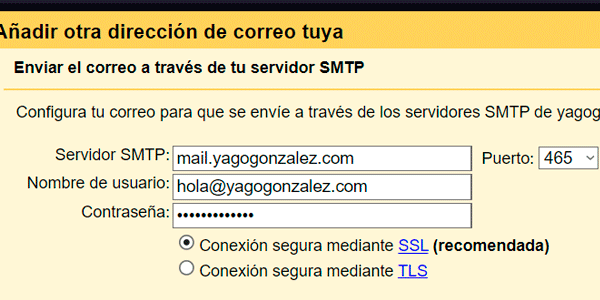
I weryfikujemy za pomocą linku lub kodu:

#5. Ustawienia końcowe
Te opcjonalne kroki są identyczne jak przy wcześniejszej konfiguracji konta z własną domeną.
- Wybierz konto nadawcze.
- Dodaj podpis.
- Dodatkowo odtwórz na nowym koncie system reguł, folderów i etykiet, który miałeś skonfigurowany na starym koncie Gmail, aby dalej pracować tak jak zwykle:

#6. Przetestuj wszystko
Ostatni krok, jak zwykle, to przetestowanie wszystkiego:
- Wyślij sobie e-mail z dowolnego konta na stary adres.
- Powinien trafić do skrzynki odbiorczej nowego konta.
- Odpowiedz na tę wiadomość.
- Powinieneś otrzymać ją ze starego konta wraz ze skonfigurowanym podpisem.

Jeśli tak się stało, gratulacje. Wszystko jest gotowe.
Od tej chwili, masz dodatkowe 15GB na swoim koncie e-mail.
A jeśli znów zabraknie ci miejsca, wystarczy powtórzyć proces aby dodać trzecie konto z kolejnymi 15GB.
Wszystko całkowicie za darmo.
Moim zdaniem to naprawdę świetny trik z następujących powodów.
Zalety
Główną zaletą tego systemu jest to, że będziesz mieć dwa razy więcej miejsca zachowując swoje główne konto e-mail.
Nikt poza Tobą nie będzie wiedział, że w tle masz dwa (lub więcej) konta.
Dla wszystkich innych ta struktura będzie całkowicie niewidoczna, jakbyś miał tylko jedno konto e-mail.
I oczywiście za darmo.
Wady
Wiadomości będą podzielone między dwa (lub więcej) konta.
Oznacza to, że gdy szukasz starej wiadomości i nie znasz jej daty, musisz szukać na kilku kontach.
Nie jest to nic poważnego, bo różnica między szukaniem na jednym a na kilku kontach jest niewielka, ale nadal jest to wada.
Drugą wadą jest to, że trzeba poświęcić trochę czasu na:
- Skonfigurowanie nowego konta tak, jak wyjaśniłem tutaj.
- Odtworzenie struktury folderów / etykiet z głównego konta (opcjonalnie).
- Odtworzenie reguł ze starego konta na nowym (opcjonalnie).
- Skonfigurowanie podpisu (opcjonalnie, ale zalecane).
Zależnie od sposobu korzystania z e-maila może to zająć dziesięć minut albo godzinę.
Na szczęście trzeba to zrobić tylko raz.
Alternatywny proces
Jeszcze jedna rzecz.
Właściwie zastosowałem ten system, żeby wyjaśnić, jak uzyskać dodatkową przestrzeń, ponieważ działa zarówno z „oficjalnym” kontem Gmail, jak i z kontem we własnej domenie połączonym z Gmail.
Jeśli jednak masz już konto we własnej domenie połączone z Gmail i zaczyna na nim brakować miejsca, zamiast korzystać z tego poradnika, możesz powtórzyć początkowy proces łączenia domeny z kontem Gmail, zastępując zapełnione konto nowym, które utworzyłeś.
To inny sposób na osiągnięcie tego samego: więcej dodatkowej przestrzeni dla twojego konta e-mail.
Ty wybierasz, którą drogę wolisz.

Zanim przejdziesz dalej, myślę, że to Cię zainteresuje
Zapisz się i odbierz mój 66-stronicowy przewodnik po Najlepszych bezpłatnych narzędziach cyfrowych do:
- Marketing
- Analytics
- UX
- Zarządzanie projektami…
Dodatkowo każdego dnia otrzymasz w skrzynce naprawdę dobry trik lub poradę, aby rozwijać swój biznes lub projekt cyfrowy.
Wnioski końcowe
Szczerze mówiąc, wydaje mi się niesamowite, że da się to zrobić.
Możliwość połączenia kilku kont Gmail i utworzenia megakonta z mnóstwem gigabajtów bezpłatnej przestrzeni w chmurze jest zaskakująca.
I bardzo przydatna.
Choć oczywiście znajdą się osoby mniej geekowe, które wolą zapłacić i uniknąć konfiguracji. To całkowicie rozsądna opcja.
Obecnie to tylko 24€ rocznie w zamian za oszczędzenie około 20 minut konfiguracji.
I to za każdy projekt, który masz – to ważne zastrzeżenie.
Wybierz więc opcję, która najbardziej ci odpowiada.
Niezależnie od wyboru narzędzie do e-maila jest kluczowym elementem, więc bardzo dobra znajomość jego możliwości zdecydowanie nie jest złym pomysłem.

Dodaj komentarz