

Selv om en av grunnene til å konfigurere en Gmail-konto med eget domene er at du får 15GB gratis skylagring, avhengig av prosjektet kan det bli for lite.
Først og fremst fordi plassen ikke bare er for Gmail, men deles med andre tilknyttede tjenester på Google-kontoen, som for eksempel Google Drive.
Og hvis du gjør som meg og lagrer filene til hvert prosjekt i den tilhørende Drive-kontoen for å holde alt ryddig, kan du nå denne grensen før eller siden.
Og hva gjør vi da?
Sletter filer?
Betaler?
Vent litt, for nå skal jeg vise deg et skikkelig godt triks.
Et som fungerer for vanlige Gmail-kontoer så vel som dem du har konfigurert med ditt eget domene.
Og gratis.
Steg for å få mer gratis plass i Gmail
Det vi skal gjøre, er å opprette en ny Gmail-konto, med sine 15GB lagringsplass, og konfigurere begge kontoene slik at de fungerer som om de var én.
Det går an, og det er ikke komplisert.
Så la oss sette i gang med prosessen.
#1. Opprett en ny Gmail-konto
Først går du hit https://www.google.com/intl/es/gmail/about/ og klikker på «Opprett en konto»:

Hvis den gamle kontoen din for eksempel var denne, hola.yagogonzalez@gmail.com, kan den nye være hola2.yagogonzalez@gmail.com (den jeg bruker i veiledningen).
Jeg sier det bare for å holde litt orden. Egentlig, kan du opprette hvilken konto du vil, siden det ikke påvirker prosessen i det hele tatt, og ingen kommer til å se den.
Det er en spøkelseskonto som vi bare bruker til å lagre e-post.
#2. Konfigurer videresending fra den opprinnelige kontoen
Nå går vi til den opprinnelige Gmail-kontoen.
Vi klikker på Innstillinger > Se alle innstillinger:

Vi går til Videresending og POP/IMAP og klikker på «Legg til en videresendingsadresse»:

I popup-vinduet legger du til e-postadressen du opprettet i steg 1 –i mitt tilfelle hola2.yagogonzalez@gmail.com – og klikker på «Fortsett».
Dette gjør at Gmail sender en kode eller lenke til den nye kontoen for å koble den til den gamle.
#3. Bekreft videresending
I den nye kontoen har vi, som sagt, mottatt en e-post omtrent som denne:
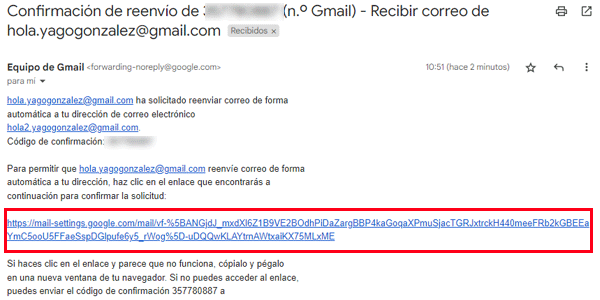
Fra det øyeblikket vi klikker på lenken og bekrefter videresendingen, begynner vi å motta e-postene som sendes til den gamle kontoen i den nye.
Kontroller likevel at innstillingene for den gamle kontoen ser slik ut:
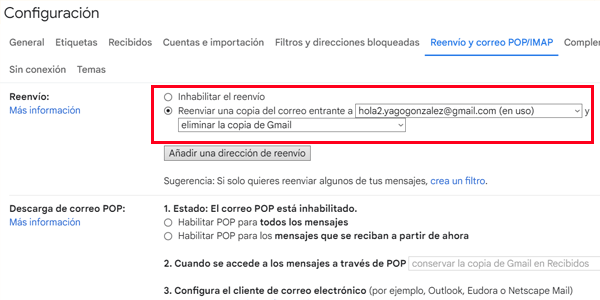
Da er halve jobben gjort.
Nå gjenstår det bare at vi kan sende fra den nye kontoen som om den var den gamle.
#4. Konfigurer avsenderadressen
Gå til innstillingene for den nye e-postkontoen og klikk på Innstillinger > Se alle innstillinger og åpne «Kontoer og import».
Klikk på «Legg til en annen e-postadresse»:

Vi fyller inn opplysningene våre -de samme som på den gamle kontoen- i popup-vinduet som vises:
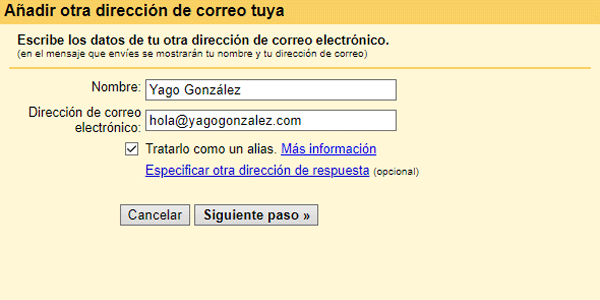
På denne måten har personen som mottar e-posten vår ingen anelse om at vi sender den fra en ny konto. For mottakeren fortsetter alt som før.
Når du klikker på «Neste steg», kan det likevel skje to ting, avhengig av den gamle kontoen:
- Hvis den gamle kontoen vår er en Gmail-adresse: blir vi bare bedt om å sende en bekreftelse tilsvarende den forrige, slik at de to Gmail-kontoene –den gamle og den nye- kan fungere sammen. Du trenger ikke gjøre noe mer for å sende og motta e-post fra den gamle kontoen mens du bruker plassen på den nye.
- Hvis den gamle kontoen vår er en konto med eget domene som er koblet til Gmail: blir vi bedt om serveropplysningene for domenet. Som jeg forklarte i denne artikkelen, får vi disse opplysningene fra webhotellet vårt:

Vi legger dem inn som du kan se her:
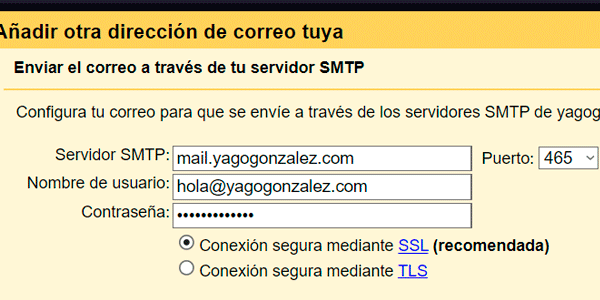
Og bekrefter via lenke eller kode:

#5. Siste innstillinger
Disse valgfrie stegene er identiske med dem du fulgte da du konfigurerte kontoen med eget domene.
- Velg avsenderkonto.
- Legg til signaturen.
- I tillegg kopierer du systemet med regler, mapper og etiketter som du hadde satt opp i den gamle Gmail-kontoen, til den nye slik at du kan fortsette å jobbe som vanlig:

#6. Test alt
Det siste steget er som vanlig å teste alt:
- Send en e-post fra en hvilken som helst konto til den gamle adressen din.
- Den bør komme inn i innboksen på den nye kontoen.
- Svar på den e-posten.
- Du bør motta den fra den gamle kontoen med den konfigurerte signaturen.

Hvis det skjer, gratulerer. Alt er klart.
Fra nå av, har du ytterligere 15GB ekstra på e-postkontoen din.
Og hvis du går tom for plass igjen, trenger du bare å gjenta prosessen for å legge til en tredje konto med ytterligere 15GB.
Alt helt gratis.
Jeg synes definitivt dette er et skikkelig godt triks av følgende grunner.
Fordeler
Den største fordelen med dette systemet er at du får dobbelt så mye plass mens du beholder hovedkontoen din for e-post.
Ingen bortsett fra deg vil kunne vite at du har to (eller flere) kontoer i bakgrunnen.
For alle andre vil denne strukturen være helt transparent, som om du bare hadde én e-postkonto.
Og selvfølgelig gratis.
Ulemper
Meldingene dine vil være fordelt på to (eller flere) kontoer.
Det betyr at når du leter etter en gammel melding og ikke kjenner datoen, må du lete i flere kontoer.
Det er ikke noe stort problem, siden det er liten forskjell på å søke i én eller flere kontoer, men det er likevel en ulempe.
Den andre ulempen er at du må bruke litt tid på å:
- Konfigurere den nye kontoen slik jeg har forklart her.
- Kopiere mappe- / etikettstrukturen du hadde i hovedkontoen (valgfritt).
- Kopiere reglene fra den gamle kontoen til den nye (valgfritt).
- Konfigurere signaturen (valgfritt, men anbefalt).
Avhengig av hvordan du bruker e-post, kan dette ta ti minutter eller en time.
Heldigvis trenger du bare å gjøre det én gang.
Alternativ prosess
En ting til.
Jeg har egentlig brukt dette systemet for å forklare hvordan du får den ekstra lagringsplassen fordi det fungerer både for en «offisiell» Gmail-konto og for en konto med eget domene som er koblet til Gmail.
Hvis du derimot allerede har en konto med eget domene koblet til Gmail og den begynner å bli full, kan du i stedet for å følge denne veiledningen, gjenta den opprinnelige prosessen med å koble domenet til en Gmail-konto, og erstatte den fulle kontoen med den nye du har opprettet.
Det er en annen måte å oppnå det samme på: mer ekstra plass til e-postkontoen din.
Du velger hvilken vei du liker best.

Før du fortsetter, tror jeg dette vil interessere deg
Registrer deg og få min 66-siders guide til de Beste gratis digitale verktøyene for:
- Marketing
- Analytics
- UX
- Prosjektledelse…
I tillegg får du hver dag et virkelig godt triks eller tips i innboksen for å forbedre bedriften eller det digitale prosjektet ditt.
Avsluttende konklusjoner
Ærlig talt synes jeg det er utrolig at dette er mulig.
Å kunne koble flere Gmail-kontoer sammen og få en megakonto med massevis av gigabyte gratis skylagring er overraskende.
Og veldig nyttig.
Men det finnes selvfølgelig dem som er mindre nerdete og heller vil betale og slippe konfigureringen. Det er et helt gyldig alternativ.
I dag koster det bare 24€ i året mot at du sparer omtrent 20 minutter med konfigurering.
Det gjelder selvfølgelig for hvert prosjekt du har; en viktig detalj.
Velg derfor alternativet som passer deg best.
Uansett hva du velger, er det klart at e-postverktøyet ditt er en grunnleggende del, så det er slett ingen dårlig idé å kjenne det grundig.

Legg igjen en kommentar