

Även om en av anledningarna till att konfigurera ett Gmail-konto med egen domän är att du får 15GB gratis molnlagring, beroende på projektet kan det vara för lite.
Framför allt eftersom utrymmet inte bara är till för Gmail, utan delas med andra länkade tjänster på Google-kontot, till exempel Google Drive.
Och om du gör som jag och sparar varje projekts filer i motsvarande Drive-konto för att hålla allt snyggt organiserat kan du nå gränsen förr eller senare.
Och vad ska vi göra då?
Radera filer?
Betala?
Vänta lite, för nu ska jag visa dig ett riktigt bra knep.
Ett som fungerar för vanliga Gmail-konton och även för dem som du har konfigurerat med din egen domän.
Och gratis.
Steg för att få mer gratis utrymme i Gmail
Det vi ska göra är att skapa ett nytt Gmail-konto, med sina 15GB lagring, och konfigurera båda kontona så att de fungerar som om de vore ett enda.
Det går och det är inte komplicerat.
Så, då sätter vi igång med processen.
#1. Skapa ett nytt Gmail-konto
Börja med att gå hit https://www.google.com/intl/es/gmail/about/ och klicka på ”Skapa ett konto”:

Om ditt gamla konto till exempel var följande, hola.yagogonzalez@gmail.com, kan det nya vara hola2.yagogonzalez@gmail.com (det som jag använder i guiden).
Jag säger det bara för att hålla lite ordning. Egentligen, kan du skapa vilket konto du vill, eftersom det inte påverkar processen alls och ingen kommer att se det.
Det är ett spökkonto som vi bara använder för att lagra mejl.
#2. Konfigurera vidarebefordran från ditt ursprungliga konto
Nu går vi till vårt ursprungliga Gmail-konto.
Vi klickar på Inställningar > Visa alla inställningar:

Vi går till Vidarebefordran och POP/IMAP och klickar på ”Lägg till en adress för vidarebefordran”:

I popupfönstret lägger du till mejladressen som du skapade i steg 1 –i mitt fall hola2.yagogonzalez@gmail.com – och klickar på ”Fortsätt”.
Det gör att Gmail skickar en kod eller länk till det nya kontot för att koppla det till det gamla.
#3. Bekräfta vidarebefordran
I det nya kontot har vi, som sagt, fått ett mejl ungefär så här:
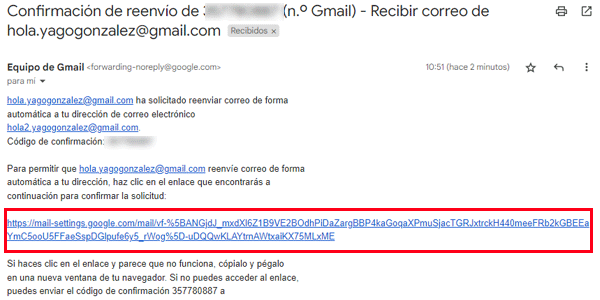
Från det ögonblick vi klickar på länken och bekräftar vidarebefordran, börjar vi ta emot mejl som skickas till det gamla kontot i det nya.
Kontrollera ändå att inställningarna för ditt gamla konto ser ut så här:
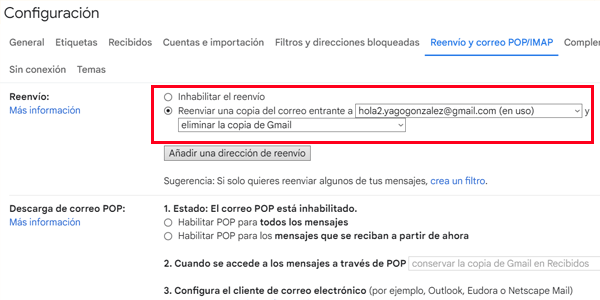
Nu har vi gjort halva jobbet.
Det som återstår är att kunna skicka från det nya kontot som om det vore det gamla.
#4. Konfigurera avsändaradressen
Gå till inställningarna för det nya mejlkontot och klicka på Inställningar > Visa alla inställningar och öppna ”Konton och import”.
Klicka på ”Lägg till en annan e-postadress”:

Vi fyller i våra uppgifter -samma som för det gamla kontot- i popupfönstret som visas:
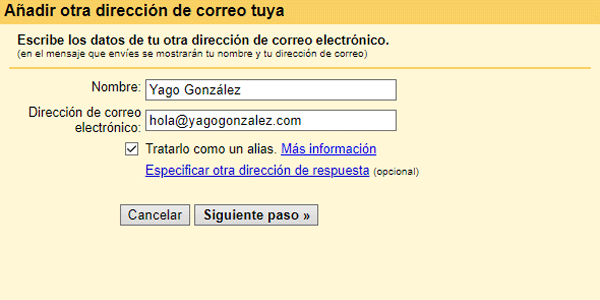
På så sätt har personen som får vårt mejl ingen aning om att vi skickar det från ett nytt konto. För den personen fortsätter allt precis som vanligt.
Men när du klickar på ”Nästa steg” kan två saker hända beroende på ditt gamla konto:
- Om vårt gamla konto är en Gmail-adress: kommer vi bara att behöva skicka en verifiering liknande den tidigare så att de två Gmail-kontona –det gamla och det nya- kan fungera tillsammans. Du behöver inte göra något mer för att skicka och ta emot mejl från ditt gamla konto samtidigt som du använder utrymmet på det nya.
- Om vårt gamla konto är ett konto med egen domän som är kopplat till Gmail: kommer vi att behöva ange domänens serveruppgifter. Som jag förklarade i den här artikeln, får vi dessa uppgifter från vårt webbhotell:

Vi lägger till dem som du ser här:
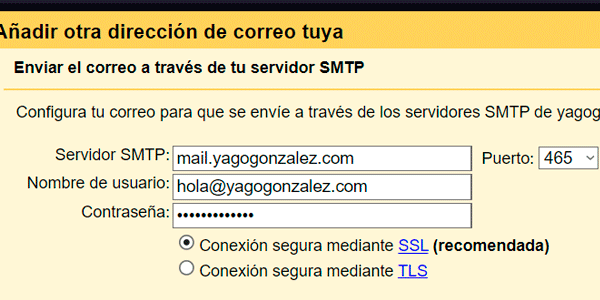
Och verifierar via länk eller kod:

#5. Slutliga inställningar
Dessa valfria steg är identiska med dem du gjorde när du konfigurerade ditt konto med egen domän.
- Välj avsändarkonto.
- Lägg till signaturen.
- Återskapa dessutom samma system med regler, mappar och etiketter i det nya kontot som du hade i ditt gamla Gmail-konto, så att du kan fortsätta arbeta som vanligt:

#6. Testa allt
Det sista steget är som vanligt att testa allt:
- Skicka ett mejl från valfritt konto till din gamla adress.
- Det bör hamna i inkorgen på det nya kontot.
- Svara på mejlet.
- Du bör få det från det gamla kontot med dess konfigurerade signatur.

Om det fungerar så, grattis. Allt är klart.
Från och med nu, har du ytterligare 15GB extra på ditt mejlkonto.
Och om du får slut på utrymme igen behöver du bara upprepa processen för att lägga till ett tredje konto med ytterligare 15GB.
Allt helt gratis.
Jag tycker definitivt att det här är ett riktigt bra knep av följande skäl.
Fördelar
Den största fördelen med systemet är att du får dubbelt så mycket utrymme samtidigt som du behåller ditt huvudsakliga mejlkonto.
Ingen utom du kommer att kunna veta att du i bakgrunden har två (eller fler) konton.
För alla andra blir strukturen helt transparent, som om du bara hade ett enda mejlkonto.
Och naturligtvis gratis.
Nackdelar
Dina meddelanden kommer att vara uppdelade på två (eller fler) konton.
Det betyder att när du letar efter ett gammalt meddelande och inte känner till datumet måste du söka i flera konton.
Det är inte särskilt allvarligt, eftersom skillnaden mellan att söka i ett eller flera konton är liten, men det är ändå en nackdel.
Den andra nackdelen är att du måste lägga lite tid på att:
- Konfigurera det nya kontot som jag har förklarat här.
- Återskapa mapp- / etikettstrukturen från huvudkontot (valfritt).
- Återskapa reglerna från det gamla kontot i det nya (valfritt).
- Konfigurera signaturen (valfritt, men rekommenderas).
Beroende på hur du använder mejl kan det ta tio minuter eller en timme.
Som tur är behöver du bara göra det en gång.
Alternativ process
En sak till.
Jag har egentligen följt det här systemet för att förklara hur du får det extra lagringsutrymmet eftersom det fungerar både för ett ”officiellt” Gmail-konto och för ett konto med egen domän som är kopplat till Gmail.
Men om du redan har ett konto med egen domän kopplat till Gmail och det börjar bli fullt kan du, i stället för att följa den här guiden, upprepa den ursprungliga processen för att koppla domänen till ett Gmail-konto, och byta ut det fulla kontot mot det nya som du har skapat.
Det är ett annat sätt att uppnå samma sak: mer extra utrymme för ditt mejlkonto.
Du väljer vilken väg du föredrar.

Innan du fortsätter tror jag att det här intresserar dig
Registrera dig och få min 66-sidiga guide till de Bästa kostnadsfria digitala verktygen för:
- Marketing
- Analytics
- UX
- Projektledning…
Dessutom får du varje dag ett riktigt bra knep eller tips i inkorgen för att förbättra ditt företag eller digitala projekt.
Slutsatser
Ärligt talat tycker jag att det är otroligt att det här går att göra.
Att kunna koppla ihop flera Gmail-konton och få ett megakonto med massor av gigabyte gratis molnlagring är förvånande.
Och väldigt användbart.
Fast visst, det finns de som är mindre nördiga och hellre betalar och slipper konfigureringen. Det är ett helt giltigt alternativ.
I dag kostar det bara 24€ per år i utbyte mot att du slipper ungefär 20 minuters konfigurering.
Det gäller förstås för varje projekt du har; en viktig detalj.
Välj alltså det alternativ som passar dig bäst.
Oavsett vilket är det tydligt att ditt mejlverktyg är en grundläggande del, så det är definitivt ingen dålig idé att känna det utan och innan.

Lämna ett svar