

Bien que l’une des raisons de configurer un compte Gmail avec ton propre domaine soit de bénéficier de 15GB de stockage cloud gratuit, selon le projet, cela peut ne pas suffire.
Surtout parce que l’espace n’est pas réservé à Gmail, mais qu’il est partagé avec d’autres services associés au compte Google, comme Google Drive par exemple.
Et si, comme moi, tu stockes les fichiers de chaque projet dans son compte Drive correspondant pour que tout soit bien rangé, tu risques d’atteindre cette limite plus tôt que prévu.
Alors, qu’est-ce qu’on fait ?
Supprimer des fichiers ?
Passer à la caisse ?
Attends un peu, je vais te montrer une sacrée astuce.
Une astuce qui fonctionne pour les comptes Gmail classiques comme pour ceux que tu as configurés avec ton propre domaine.
Et gratuitement.
Étapes pour obtenir plus d’espace gratuit dans Gmail
Ce que nous allons faire, c’est créer un nouveau compte Gmail, avec ses 15GB de stockage, et configurer les deux comptes pour qu’ils fonctionnent comme s’ils n’en formaient qu’un.
C’est possible et ce n’est pas compliqué.
Alors, passons au processus.
#1. Créer un nouveau compte Gmail
La première chose à faire est d’aller ici https://www.google.com/intl/es/gmail/about/ et de cliquer sur « Créer un compte » :

Si ton ancien compte était, par exemple, hola.yagogonzalez@gmail.com, le nouveau peut être hola2.yagogonzalez@gmail.com (celui que je vais utiliser dans le tutoriel).
Je dis ça pour garder un peu d’ordre. En réalité, tu peux créer celui que tu veux, car cela n’a aucune incidence sur le processus et personne ne le verra.
C’est un compte fantôme qui nous sert uniquement à stocker les emails.
#2. Configurer le transfert de ton compte d’origine
Maintenant, allons sur notre compte Gmail d’origine.
On clique sur Paramètres > Voir tous les paramètres:

On entre dans Transfert et POP/IMAP et on clique sur « Ajouter une adresse de transfert » :

Dans la fenêtre, ajoute l’adresse email créée à l’étape 1 –dans mon cas hola2.yagogonzalez@gmail.com – puis clique sur « Continuer ».
Cela va pousser Gmail à envoyer un code ou un lien au nouveau compte pour le relier à l’ancien.
#3. Confirmer le transfert
Dans le nouveau compte, comme je te le disais, nous aurons reçu un email de ce type :
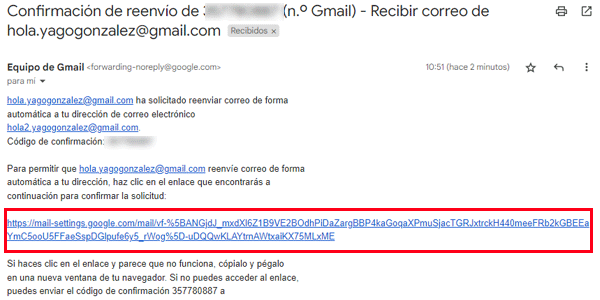
À partir du moment où nous cliquons sur le lien et confirmons le transfert, nous commencerons à recevoir dans le nouveau compte les emails adressés à l’ancien.
Vérifie tout de même que la configuration de ton ancien compte ressemble à ceci :
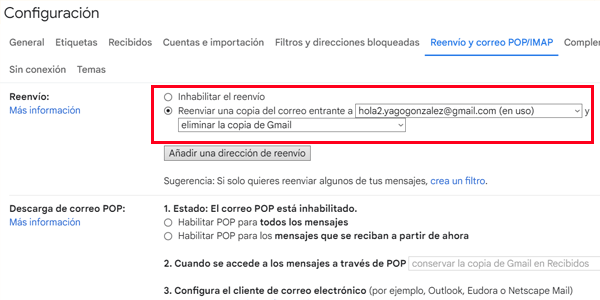
Nous avons déjà fait la moitié du travail.
Il reste maintenant à pouvoir envoyer depuis le nouveau compte comme s’il s’agissait de l’ancien.
#4. Configurer l’adresse d’envoi
Allons dans les paramètres du nouveau compte email, puis cliquons sur Paramètres > Voir tous les paramètres et entrons dans « Comptes et importation ».
Cliquons sur « Ajouter une autre adresse email » :

Nous saisissons nos données -en gardant les mêmes que sur l’ancien compte- dans la fenêtre qui apparaît :
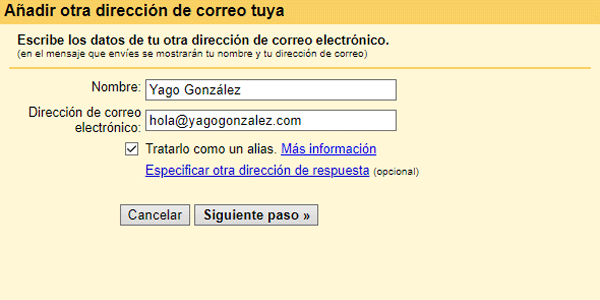
De cette façon, lorsque nous envoyons un email, la personne qui le reçoit n’en a aucune idée que nous l’envoyons depuis un nouveau compte. Pour elle, tout continue comme avant.
Cela dit, en cliquant sur « Étape suivante », deux choses peuvent se produire selon notre ancien compte :
- Si notre ancien compte est une adresse Gmail : il nous demandera simplement d’envoyer une vérification semblable à la précédente afin que les deux comptes Gmail –ancien et nouveau- puissent fonctionner ensemble. Tu n’auras rien d’autre à faire pour envoyer et recevoir des emails depuis ton ancienne adresse tout en utilisant l’espace du nouveau compte.
- Si notre ancien compte est un compte avec domaine propre lié à Gmail : il nous demandera les données du serveur du domaine. Comme je l’ai expliqué dans cet article, notre hébergeur nous fournira ces données :

Nous les ajoutons comme tu peux le voir ici :
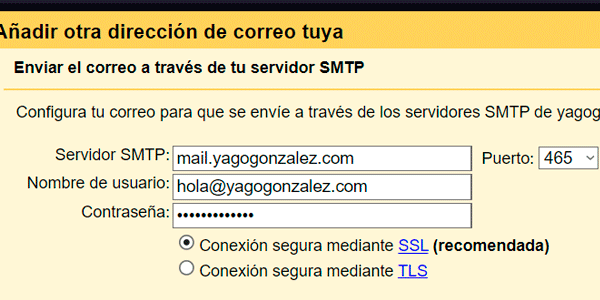
Et nous vérifions via un lien ou un code :

#5. Réglages finaux
Ces étapes facultatives sont identiques à celles que tu as suivies lorsque tu as configuré ton compte avec domaine propre.
- Choisis le compte d’envoi.
- Ajoute la signature.
- En plus, reproduis dans le nouveau compte le système de règles, dossiers et libellés que tu avais configuré dans ton ancien Gmail afin de continuer à travailler comme d’habitude :

#6. Tout tester
La dernière étape, comme toujours, consiste à tout tester :
- Envoie-toi un email depuis n’importe quel compte vers ton ancienne adresse.
- Il devrait arriver dans la boîte de réception du nouveau compte.
- Réponds à cet email.
- Tu devrais le recevoir depuis l’ancien compte avec sa signature configurée.

Si c’est le cas, félicitations. Tout est prêt.
À partir de maintenant, tu auras 15GB supplémentaires dans ton compte email.
Et si tu manques de nouveau d’espace, il te suffit de répéter le processus pour ajouter un troisième compte avec 15GB de plus.
Le tout gratuitement.
Personnellement, je trouve que c’est une sacrée astuce pour les raisons suivantes.
Avantages
Le principal avantage de ce système est que tu auras deux fois plus d’espace tout en conservant ton compte email principal.
Personne, à part toi, ne pourra savoir qu’en coulisses tu as deux (ou plusieurs) comptes.
Pour tout le monde, cette structure sera totalement transparente, comme si tu n’avais qu’un seul compte email.
Et, bien sûr, de manière gratuite.
Inconvénients
Tes messages seront répartis entre deux (ou plusieurs) comptes.
Cela signifie que lorsque tu chercheras un ancien message sans connaître sa date, tu devras chercher dans plusieurs comptes.
Ce n’est pas très grave, car il y a peu de différence entre chercher dans un compte ou dans plusieurs, mais bon, c’est un inconvénient.
L’autre inconvénient est qu’il faudra consacrer un peu de temps pour :
- Configurer le nouveau compte comme je l’ai expliqué ici.
- Reproduire la structure des dossiers / libellés de ton compte principal (facultatif).
- Reproduire les règles de l’ancien compte dans le nouveau (facultatif).
- Configurer la signature (facultatif, mais recommandé).
Selon ton usage de l’email, cela peut prendre dix minutes ou une heure.
Heureusement, tu n’as à le faire qu’une seule fois.
Processus alternatif
Encore une chose.
En réalité, j’ai suivi ce système pour t’expliquer comment obtenir ce stockage supplémentaire parce qu’il fonctionne aussi bien avec un compte Gmail « officiel » qu’avec un compte à domaine propre lié à Gmail.
Cependant, si tu as déjà un compte à domaine propre lié à Gmail et que celui-ci arrive à saturation, au lieu de suivre ce tutoriel, tu pourrais répéter le processus initial de liaison du domaine à un compte Gmail, en remplaçant le compte saturé par le nouveau que tu viens de créer.
C’est une autre façon d’obtenir la même chose : davantage d’espace pour ton compte email.
À toi de choisir la méthode que tu préfères.

Avant de continuer, je pense que ceci va t’intéresser
Inscris-toi et reçois mon guide de 66 pages sur les Meilleurs outils numériques gratuits pour :
- Marketing
- Analytics
- UX
- Gestion de projets…
En plus, tu recevras chaque jour dans ta boîte de réception une astuce ou un conseil vraiment utile pour améliorer ton entreprise ou ton projet numérique.
Conclusions finales
Franchement, je trouve incroyable que ce soit possible.
Pouvoir relier plusieurs comptes Gmail pour disposer d’un méga-compte avec une foule de gigaoctets de stockage cloud gratuit, c’est surprenant.
Et très utile.
Bon, certains seront peut-être moins geeks et préféreront payer pour éviter les réglages. C’est une option parfaitement valable.
À ce jour, cela ne coûte que 24€ par an pour économiser environ 20 minutes de configuration.
Et ce pour chaque projet que tu as, bien sûr ; la nuance est importante.
Alors choisis l’option qui te convient le mieux.
Quelle que soit ton option, ton outil email est clairement essentiel : le connaître à fond est donc loin d’être une mauvaise idée.

Laisser un commentaire