

Obwohl einer der Gründe dafür ein Gmail-Konto mit eigener Domain einzurichten darin besteht 15GB kostenlosen Cloud-Speicher zu bekommen, kann das je nach Projekt zu wenig sein.
Vor allem, weil der Speicher nicht nur für Gmail gedacht ist, sondern mit anderen verknüpften Diensten geteilt wird des Google-Kontos, zum Beispiel mit Google Drive.
Und wenn du es wie ich machst und die Dateien jedes Projekts im jeweiligen Drive-Konto speicherst, damit alles schön ordentlich bleibt, erreichst du dieses Limit womöglich früher als gedacht.
Und was machen wir dann?
Dateien löschen?
Bezahlen?
Warte kurz, ich zeige dir jetzt einen richtig guten Trick.
Einen, der sowohl für normale Gmail-Konten als auch für Konten funktioniert, die du mit deiner eigenen Domain eingerichtet hast.
Und kostenlos.
Schritte zu mehr kostenlosem Speicherplatz in Gmail
Was wir tun werden, ist ein neues Gmail-Konto zu erstellen, mit seinen 15GB Speicher, und beide Konten so einzurichten, dass sie wie ein einziges funktionieren.
Das geht und ist nicht kompliziert.
Also legen wir mit dem Ablauf los.
#1. Ein neues Gmail-Konto erstellen
Als Erstes gehst du hierhin https://www.google.com/intl/es/gmail/about/ und klickst auf „Konto erstellen“:

Wenn dein altes Konto zum Beispiel so lautete, hola.yagogonzalez@gmail.com, könnte das neue lauten hola2.yagogonzalez@gmail.com (dieses nutze ich im Tutorial).
Ich sage das nur, um ein bisschen Ordnung zu halten. Tatsächlich, kannst du jedes beliebige Konto erstellen, denn es hat keinerlei Einfluss auf den Ablauf und niemand wird es sehen.
Es ist ein Geisterkonto das wir nur als E-Mail-Speicher verwenden.
#2. Weiterleitung deines ursprünglichen Kontos einrichten
Jetzt gehen wir zu unserem ursprünglichen Gmail-Konto.
Wir klicken auf Einstellungen > Alle Einstellungen aufrufen:

Wir öffnen Weiterleitung und POP/IMAP und klicken auf „Weiterleitungsadresse hinzufügen“:

Im Popup fügst du die in Schritt 1 erstellte E-Mail-Adresse hinzu –in meinem Fall hola2.yagogonzalez@gmail.com – und klickst auf „Weiter“.
Dadurch wird Gmail einen Code oder Link an das neue Konto senden um es mit dem alten zu verknüpfen.
#3. Weiterleitung bestätigen
Im neuen Konto haben wir, wie gesagt, eine E-Mail wie diese erhalten:
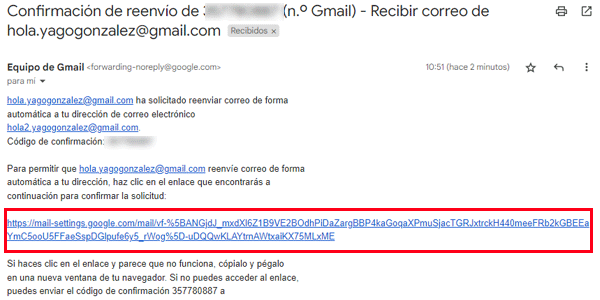
Sobald wir auf den Link klicken und die Weiterleitung bestätigen, werden die an das alte Konto gesendeten E-Mails im neuen Konto eingehen.
Prüfe trotzdem, ob die Einstellungen deines alten Kontos so aussehen:
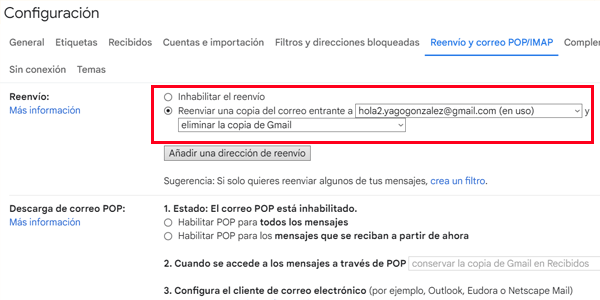
Die Hälfte der Arbeit ist damit erledigt.
Jetzt fehlt nur noch, dass wir vom neuen Konto so senden können, als wäre es das alte.
#4. Absenderadresse konfigurieren
Wir gehen in die Einstellungen des neuen E-Mail-Kontos und klicken auf Einstellungen > Alle Einstellungen aufrufen und öffnen „Konten und Import“.
Wir klicken auf „Weitere E-Mail-Adresse hinzufügen“:

Im eingeblendeten Popup tragen wir unsere Daten ein -dieselben wie beim alten Konto-:
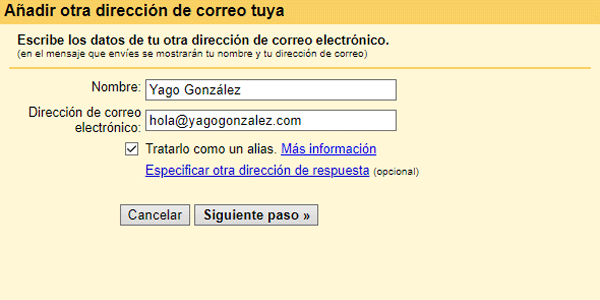
Auf diese Weise weiß die Person, die unsere E-Mail erhält keine Ahnung dass wir sie von einem neuen Konto senden. Für sie bleibt alles wie immer.
Allerdings können nach einem Klick auf „Nächster Schritt“ je nach altem Konto zwei Dinge passieren:
- Wenn unser altes Konto eine Gmail-Adresse ist: werden wir lediglich aufgefordert, eine ähnliche Bestätigung wie zuvor zu senden, damit die beiden Gmail-Konten –alt und neu- miteinander funktionieren. Du musst nichts weiter tun, um über dein altes E-Mail-Konto Nachrichten zu senden und zu empfangen und dabei den Speicher des neuen zu nutzen.
- Wenn unser altes Konto ein Konto mit eigener Domain ist, das mit Gmail verknüpft wurde: werden die Serverdaten der Domain abgefragt. Wie ich in diesem Artikel, diese Daten stellt uns unser Hosting-Anbieter bereit:

Wir tragen sie ein, wie du hier sehen kannst:
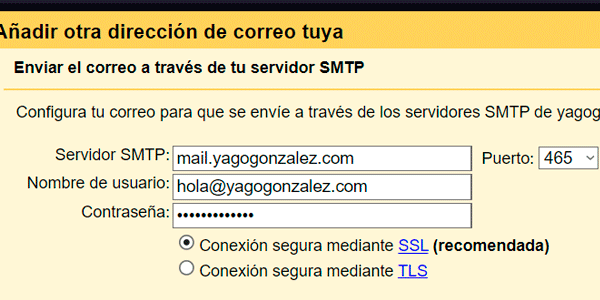
Und bestätigen über einen Link oder Code:

#5. Abschließende Einstellungen
Diese optionalen Schritte sind identisch mit denen, die du beim Einrichten deines Kontos mit eigener Domain durchgeführt hast.
- Absendekonto auswählen.
- Signatur hinzufügen.
- Außerdem überträgst du das System aus Regeln, Ordnern und Labels, das du im alten Gmail-Konto eingerichtet hattest, in das neue, damit du wie gewohnt weiterarbeiten kannst:

#6. Alles testen
Der letzte Schritt besteht wie immer darin, alles zu testen:
- Sende dir von irgendeinem Konto eine E-Mail an deine alte Adresse.
- Die Nachricht sollte im Posteingang des neuen Kontos ankommen.
- Antworte auf diese E-Mail.
- Du solltest sie vom alten Konto mit der eingerichteten Signatur erhalten.

Wenn das klappt, herzlichen Glückwunsch. Alles ist fertig.
Ab jetzt, hast du weitere 15GB zusätzlich in deinem E-Mail-Konto.
Und wenn dir erneut der Speicher ausgeht, musst du nur den Vorgang wiederholen und ein drittes Konto mit weiteren 15GB hinzufügen.
Alles kostenlos.
Ich finde das aus den folgenden Gründen wirklich einen starken Trick.
Vorteile
Der Hauptvorteil dieses Systems ist, dass du doppelt so viel Speicherplatz hast und dein Haupt-E-Mail-Konto behältst.
Niemand außer dir wird wissen, dass im Hintergrund zwei (oder mehr) Konten existieren.
Für alle anderen ist diese Struktur völlig transparent und wirkt so, als hättest du nur ein einziges E-Mail-Konto.
Und natürlich kostenlos.
Nachteile
Deine Nachrichten werden auf zwei (oder mehr) Konten verteilt sein.
Das bedeutet: Wenn du eine alte Nachricht suchst und ihr Datum nicht kennst, musst du in mehreren Konten suchen.
Das ist kein großes Problem, denn es macht kaum einen Unterschied, ob man in einem oder mehreren Konten sucht, aber es ist eben ein Nachteil.
Der andere Nachteil ist, dass du etwas Zeit aufwenden musst, um:
- Das neue Konto wie hier beschrieben einzurichten.
- Die Ordner- / Labelstruktur deines Hauptkontos zu übernehmen (optional).
- Die Regeln des alten Kontos im neuen zu übernehmen (optional).
- Die Signatur einzurichten (optional, aber empfehlenswert).
Je nachdem, wie du E-Mail nutzt, kann das zehn Minuten oder eine Stunde dauern.
Zum Glück musst du es nur einmal machen.
Alternativer Ablauf
Noch eine Sache.
Ich habe dieses System verwendet, um dir zu erklären, wie du diesen zusätzlichen Speicher bekommst, weil es sowohl mit einem „offiziellen“ Gmail-Konto als auch mit einem mit Gmail verknüpften Konto mit eigener Domain funktioniert.
Wenn du allerdings bereits ein Konto mit eigener Domain mit Gmail verknüpft hast und dessen Speicher knapp wird, könntest du statt dieses Tutorials, den ursprünglichen Vorgang zum Verknüpfen der Domain mit einem Gmail-Konto, wiederholen und das volle Konto durch das neu erstellte ersetzen.
Das ist eine weitere Möglichkeit, dasselbe zu erreichen: mehr zusätzlicher Speicher für dein E-Mail-Konto.
Du entscheidest, welcher Weg dir besser gefällt.

Bevor du weitermachst: Das hier dürfte dich interessieren
Melde dich an und hol dir meinen 66-seitigen Leitfaden zu den Besten kostenlosen digitalen Tools für:
- Marketing
- Analytics
- UX
- Projektmanagement…
Außerdem erhältst du jeden Tag einen wirklich guten Trick oder Tipp in deinem Posteingang, um dein Business oder digitales Projekt zu verbessern.
Abschließendes Fazit
Ehrlich gesagt finde ich es unglaublich, dass das möglich ist.
Mehrere Gmail-Konten zu verknüpfen und so ein Megakonto mit jeder Menge Gigabyte kostenlosem Cloud-Speicher zu haben, ist erstaunlich.
Und sehr nützlich.
Natürlich gibt es auch Leute, die weniger nerdig sind und lieber zahlen und sich die Konfiguration sparen. Das ist eine völlig legitime Option.
Aktuell sind es nur 24€ pro Jahr, um sich etwa 20 Minuten Konfiguration zu sparen.
Und zwar pro Projekt, das du hast – dieser Hinweis ist wichtig.
Also wähle die Option, die für dich am besten passt.
Egal wofür du dich entscheidest: Dein E-Mail-Tool ist ein grundlegender Bestandteil, deshalb ist es alles andere als eine schlechte Idee, es genau zu kennen.

Schreibe einen Kommentar