

Anche se uno dei motivi per configurare un account Gmail con un dominio personale è il fatto di ottenere 15GB di spazio cloud gratuito, a seconda del progetto, potrebbero non bastare.
Soprattutto perché lo spazio non è esclusivo di Gmail, ma viene condiviso con altri servizi collegati all’account Google, come ad esempio Google Drive.
E, se fai come me e salvi i file di ogni progetto nel relativo account Drive per tenere tutto ben ordinato, è possibile che prima o poi tu raggiunga questo limite.
E allora, che cosa dobbiamo fare?
Cancellare file?
Pagare?
Aspetta, perché ora ti racconto un gran bel trucco.
Uno che funziona per i normali account Gmail così come per quelli che hai configurato con il tuo dominio.
Ed è gratuito.
Passaggi per ottenere più spazio gratis su Gmail
Quello che faremo è creare un nuovo account Gmail, con i suoi 15GB di spazio, e configurare entrambi gli account affinché funzionino come se fossero uno solo.
Si può fare e non è complicato.
Quindi, mettiamoci al lavoro.
#1. Creare un nuovo account Gmail
Per prima cosa vai qui https://www.google.com/intl/es/gmail/about/ e clicca su “Crea un account”:

Se il tuo vecchio account fosse, per esempio, hola.yagogonzalez@gmail.com, il nuovo potrebbe essere hola2.yagogonzalez@gmail.com (quello che userò nel tutorial).
Lo dico solo per mantenere un po’ d’ordine. In realtà, puoi crearne uno qualsiasi, perché non influisce in alcun modo sul processo e nessuno lo vedrà.
È un account fantasma che usiamo solo come archivio delle email.
#2. Configurare l’inoltro del tuo account originale
Ora andiamo sul nostro account Gmail originale.
Clicchiamo su Impostazioni > Visualizza tutte le impostazioni:

Entriamo in Inoltro e POP/IMAP e clicchiamo su “Aggiungi un indirizzo di inoltro”:

Nella finestra aggiungi l’indirizzo email creato al passaggio 1 –nel mio caso hola2.yagogonzalez@gmail.com – e clicca su “Continua”.
In questo modo Gmail invierà un codice o un link al nuovo account per collegarlo a quello vecchio.
#3. Confermare l’inoltro
Nel nuovo account, come ti dicevo, avremo ricevuto un’email di questo tipo:
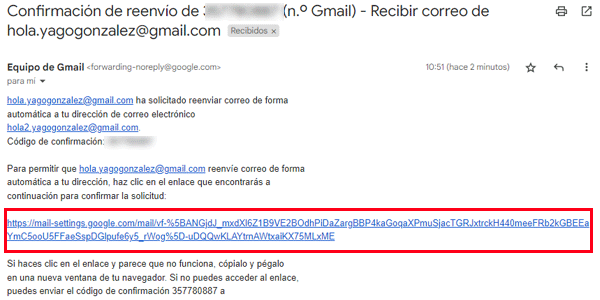
Dal momento in cui clicchiamo sul link e confermiamo l’inoltro, inizieremo a ricevere nel nuovo account le email inviate a quello vecchio.
Controlla comunque che la configurazione del vecchio account sia così:
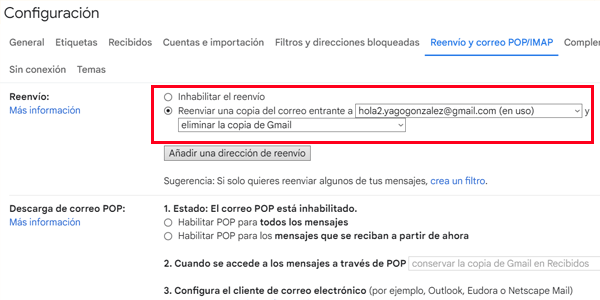
Abbiamo già fatto metà del lavoro.
Ora manca solo poter inviare dal nuovo account come se fosse quello vecchio.
#4. Configurare l’indirizzo di invio
Andiamo nelle impostazioni del nuovo account email e clicchiamo su Impostazioni > Visualizza tutte le impostazioni e apriamo “Account e importazione”.
Clicchiamo su “Aggiungi un altro indirizzo email”:

Inseriamo i nostri dati -mantenendo gli stessi del vecchio account- nella finestra che compare:
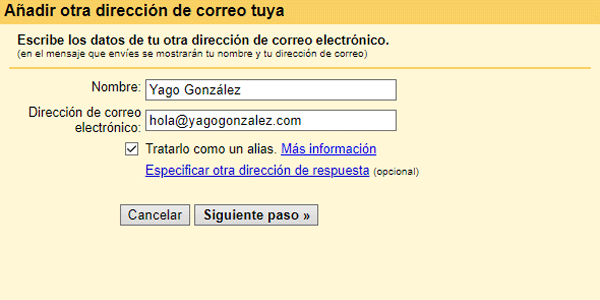
In questo modo, quando inviamo un’email, chi la riceve non ne ha la minima idea che la stiamo inviando da un account nuovo. Per lui tutto continua come sempre.
Detto questo, cliccando su “Passaggio successivo” possono accadere due cose a seconda del vecchio account:
- Se il nostro vecchio account è un indirizzo Gmail: ci verrà semplicemente chiesto di inviare una verifica simile alla precedente, in modo che i due account Gmail –vecchio e nuovo- possano comunicare tra loro. Non dovrai fare altro per inviare e ricevere email dal vecchio account usando lo spazio di quello nuovo.
- Se il nostro vecchio account è un account con dominio personale collegato a Gmail: ci verranno chiesti i dati del server del dominio. Come ti ho spiegato in questo articolo, questi dati ci verranno forniti dal nostro hosting:

Li aggiungiamo come puoi vedere qui:
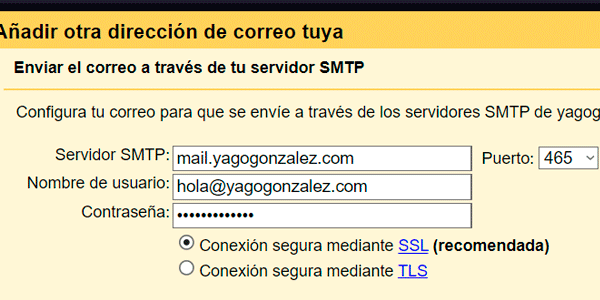
E verifichiamo tramite link o codice:

#5. Configurazioni finali
Questi passaggi opzionali sono identici a quelli seguiti quando hai configurato il tuo account con dominio personale.
- Scegli l’account di invio.
- Aggiungi la firma.
- Inoltre, replica nel nuovo account il sistema di regole, cartelle ed etichette che avevi configurato nel vecchio Gmail per continuare a lavorare come al solito:

#6. Provare tutto
L’ultimo passaggio, come al solito, è provare tutto:
- Inviati un’email da un account qualsiasi al tuo vecchio indirizzo.
- Dovrebbe arrivare nella posta in arrivo del nuovo account.
- Rispondi a quell’email.
- Dovresti riceverla dal vecchio account con la sua firma configurata.

Se succede così, complimenti. È tutto pronto.
Da questo momento, avrai altri 15GB extra nel tuo account email.
E, se dovessi esaurire di nuovo lo spazio, ti basta ripetere il processo per aggiungere un terzo account con altri 15GB.
Tutto gratuitamente.
A me sembra davvero un gran trucco per i seguenti motivi.
Vantaggi
Il vantaggio principale di questo sistema è che avrai il doppio dello spazio mantenendo il tuo account email principale.
Nessuno, tranne te, potrà sapere che dietro le quinte hai due (o più) account.
Per tutti gli altri questa struttura sarà del tutto trasparente, come se avessi un solo account email.
E, naturalmente, in modo gratuito.
Svantaggi
I messaggi saranno divisi tra due (o più) account.
Questo significa che quando cercherai un vecchio messaggio e non ne conoscerai la data, dovrai cercare in più account.
Non è niente di grave, perché cambia poco cercare in un account o in diversi, ma resta comunque uno svantaggio.
L’altro svantaggio è che dovrai dedicare un po’ di tempo per:
- Configurare il nuovo account come ti ho spiegato qui.
- Replicare la struttura di cartelle / etichette che avevi nell’account principale (opzionale).
- Replicare le regole del vecchio account in quello nuovo (opzionale).
- Configurare la firma (opzionale, ma consigliato).
A seconda di come usi l’email, possono volerci dieci minuti o un’ora.
Per fortuna devi farlo una sola volta.
Procedura alternativa
Un’altra cosa.
In realtà ho seguito questo sistema per spiegarti come ottenere questo spazio extra perché funziona sia per un account Gmail “ufficiale” sia per un account con dominio personale collegato a Gmail.
Tuttavia, se hai già un account con dominio personale collegato a Gmail e questo sta esaurendo lo spazio, invece di seguire questo tutorial, potresti ripetere il processo iniziale di collegamento del dominio a un account Gmail, sostituendo l’account pieno con quello nuovo che hai creato.
È un altro modo per ottenere la stessa cosa: più spazio extra per il tuo account email.
Scegli tu quale strada preferisci.

Prima di continuare, penso che questo ti interessi
Registrati e ricevi la mia guida di 66 pagine sui Migliori strumenti digitali gratuiti per:
- Marketing
- Analytics
- UX
- Gestione dei progetti…
Inoltre, ogni giorno riceverai nella tua casella di posta un trucco o un consiglio davvero utile per migliorare il tuo business o progetto digitale.
Conclusioni finali
Sinceramente, mi sembra incredibile che si possa fare.
Poter collegare diversi account Gmail per avere un mega-account con un sacco di gigabyte di spazio cloud gratuito è sorprendente.
E molto utile.
Anche se, certo, ci sarà chi è meno geek e preferisce pagare ed evitare le configurazioni. È un’opzione del tutto valida.
Ad oggi sono solo 24€ l’anno in cambio di circa 20 minuti di configurazione risparmiati.
E questo per ogni progetto che hai, naturalmente: è una precisazione importante.
Quindi scegli l’opzione che ti conviene di più.
Qualunque sia la scelta, è chiaro che lo strumento email è una parte fondamentale, quindi conoscerlo a fondo non è affatto una cattiva idea.

Lascia un commento