
Uma das primeiras coisas que faço em qualquer projeto digital em que me envolvo é garantir que sabemos como vamos medir os resultados.
Mesmo que seja um site novo, antes de lançá-lo penso em como vamos avaliar seu desempenho.
Em muitos projetos digitais — na maioria, na verdade — basta adicionar o GA4 e confirmar que ele coleta os dados corretamente para começar.
Quando digo “os dados”, refiro-me, basicamente, às conversões / eventos principais.
Falaremos mais tarde dos outros eventos ou da receita. Parto do princípio de que o tráfego é coletado corretamente desde o primeiro minuto.
Mas, para começar, preciso disto: que a ferramenta meça bem as conversões.
Por isso, em muitos projetos, não começamos a anunciar até lançar o site e confirmar que tudo funciona como esperado, incluindo o GA4.
É então que podemos abrir a torneira, mas não antes, para não jogar dinheiro fora.
Claro que isto, que parece lógico, tem um efeito secundário ligeiramente perverso:
É que, sabendo que o GA4 funciona bem, é muito tentador configurar as conversões do Google Ads importando-as do Analytics.
Porque não dá trabalho nenhum.
Você só precisa vincular as contas do GA4 e do Google Ads na área de administração do Google Analytics:
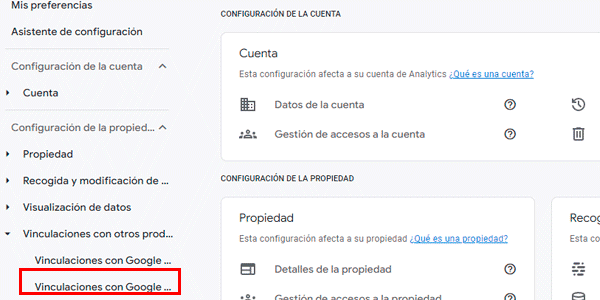
Depois, acesse o Google Ads e importe as conversões do GA4 que interessam a você:
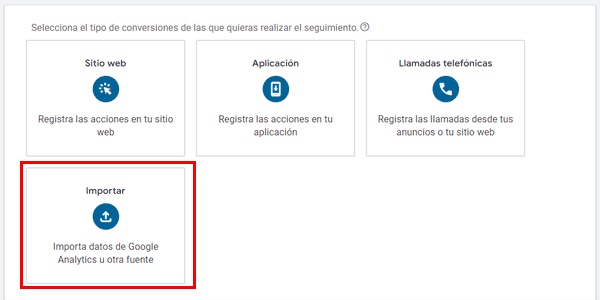
E pronto: suas conversões — que você já confirmou estarem corretas ao revisar a implementação do GA4 — estão funcionando na plataforma de publicidade, que otimizará o orçamento com base nelas:
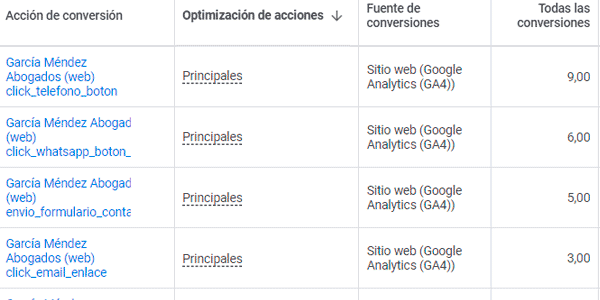
Pois bem, o que você vê acima não é um erro em si, mas, parafraseando o meu querido Avinash Kaushik, fazer assim é subótimo.
Vou explicar os motivos.
Por que você não deve registrar as conversões do GA4 como principais no Google Ads
O primeiro motivo é que não é o método nativo.
O método nativo consiste em registrar diretamente as conversões do Google Ads com o próprio código e defini-las como principais na plataforma. É o mais preciso para otimizar a estratégia de lances.
O segundo motivo é que a conversão pelo Google Ads é registrada mais cedo, sem precisar esperar pela importação dos eventos principais do GA4, que pode levar tranquilamente entre 12 e 24 horas.
Isto pode fazer com que a plataforma licite em excesso — ou faça o contrário — em campanhas automatizadas, por não dispor de dados atualizados.
Ou, se os ajustes forem manuais, acontece o mesmo: você vê dados atrasados e pode não tomar as decisões certas.
Você percebe a importância, não é?
Mas espere, tem mais:
É muito provável que existam conversões recolhidas apenas numa das plataformas, aumentando a imprecisão.
Por exemplo, se um usuário chegar ao nosso site clicando em um anúncio do Google e realizar duas conversões, o Google Ads poderá reportar apenas uma, enquanto o Google Analytics registrará duas.
Agora que você conhece os motivos, vou explicar como registrar corretamente as conversões do Google Ads.
Tem duas partes:
- Uma obrigatória: criar a conversão no Google Ads e enviá-la para a plataforma.
- Outra opcional: importar corretamente as conversões do GA4 para o Google Ads, ou seja, torná-las secundárias.
Como criar uma conversão do Google Ads com o GTM
Normalmente, as conversões que você criou no GA4 são registradas com o GTM.
Assim, a ideia é reutilizar o trabalho já feito e usar os acionadores criados anteriormente para disparar uma nova tag de conversão do Google Ads.
Vou explicar com um processo de exemplo.
#1. Criar a tag Conversion Linker no GTM
Abra o GTM e crie uma nova tag “Conversion Linker”:
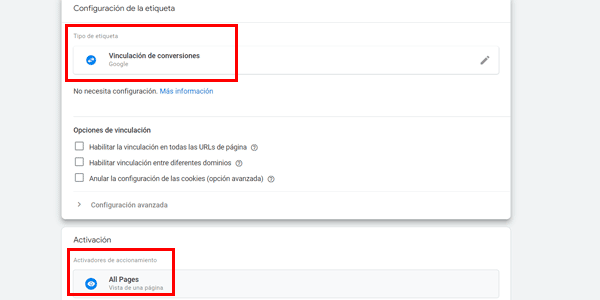
Como você pode ver, ela é acionada em todas as páginas.
#2. Criar uma nova conversão no Google Ads
Acesse o Google Ads, abra a seção Conversões e clique em “Criar nova ação de conversão”:

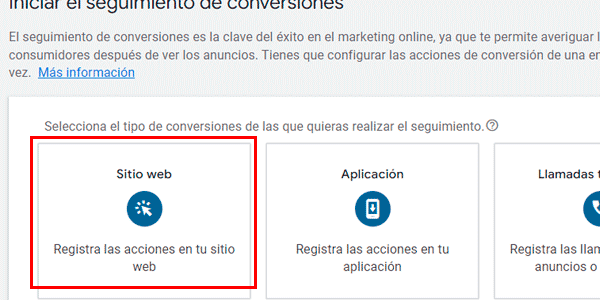
Selecione “Website”:
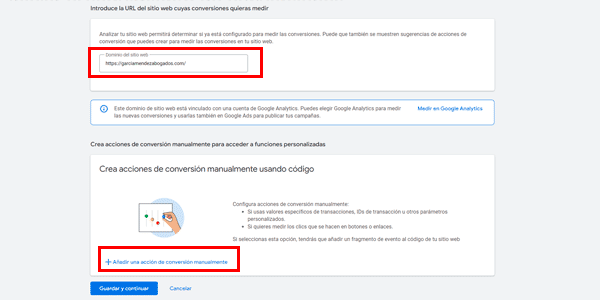
Insira seu domínio para que o Google Ads o analise e clique em “Adicionar uma ação de conversão manualmente”. Nada de “medir no Google Analytics” nem de clicar ainda no botão azul Continuar:
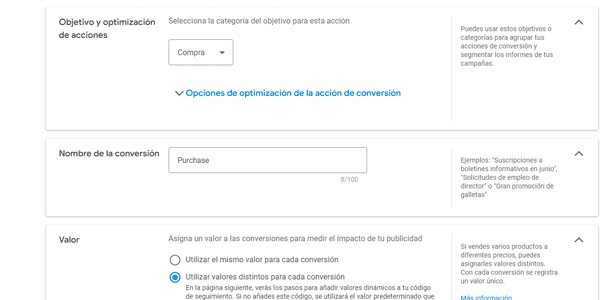
Configure a conversão de acordo com o respetivo tipo (compra, lead, etc.):
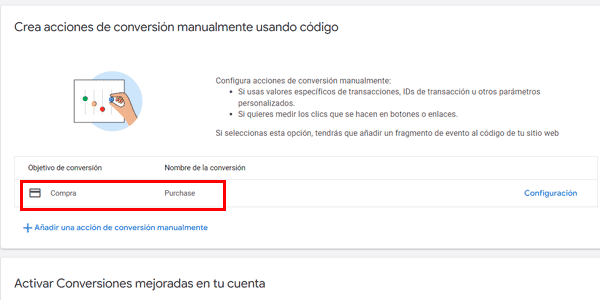
Depois de configurá-la, escolha se deseja ativar as conversões otimizadas. Caso não saiba exatamente o que são, basta clicar em “Salvar e continuar” sem ativá-las:
Agora você já pode implementar a conversão no seu site. Existem três formas; vamos escolher o GTM.
E preste atenção nestes números, porque você vai precisar deles:
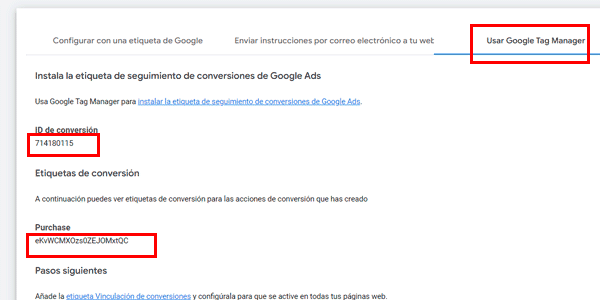
Quando terminarmos tudo, bastará clicar no botão azul “Concluído”, na parte inferior.
#3. Verificar o acionador da conversão do GA4 que você quer registrar no Google Ads
Agora vamos ao GTM, onde a mesma conversão — ou, melhor dizendo, o mesmo “evento principal” — já estará configurada, mas para ser enviada ao GA4 e não ao Google Ads.
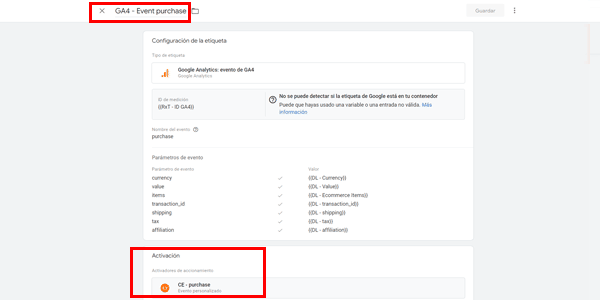
O importante nesta imagem é observar o acionador usado pela tag de conversão, porque é ele que vamos reutilizar.
#4. Criar uma tag de conversão do Google Ads no GTM reutilizando o acionador anterior
Agora crie uma nova tag de conversão do Google Ads e insira o ID e o rótulo de conversão fornecidos pelo Google Ads:
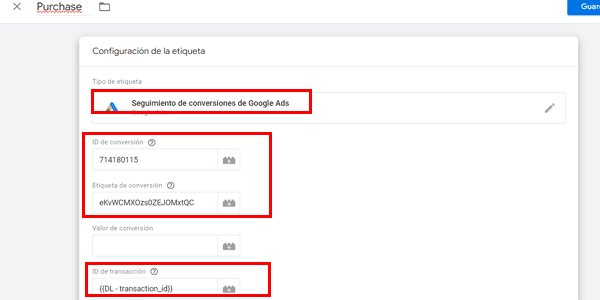
Você também pode reutilizar alguma variável da tag de evento do GA4, como fiz acima com o ID da transação.
E acione-a com o acionador da tag do GA4 que você já tinha criado:
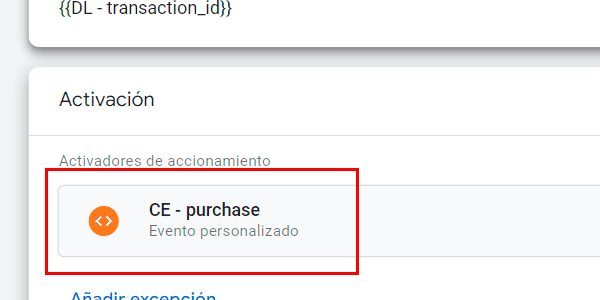
Pronto, você terminou.
Com esta configuração, quando ocorrer o evento do acionador, o GTM continuará enviando a conversão para o GA4 com seus valores e também passará a enviá-la para o Google Ads com os valores correspondentes.
O passo seguinte será repetir o processo para cada conversão que você quiser registrar no Google Ads.
Quando terminar todas, passamos ao segundo passo, opcional mas recomendável: enviar as conversões do GA4 para o Google Ads.
Como importar corretamente as conversões do GA4 para o Google Ads
Como expliquei, a ideia não é substituir as conversões do GA4 pelas do Google Ads, mas manter ambas implementadas corretamente e usar as mais adequadas em cada caso:
- As conversões do Google Ads para otimização de licitações.
- E as do GA4 principalmente para relatórios.
Vamos ao processo.
#1. Criar uma nova conversão do tipo “Importar” no Google Ads
Como antes, mas desta vez escolha a opção “Importar” e estes valores:
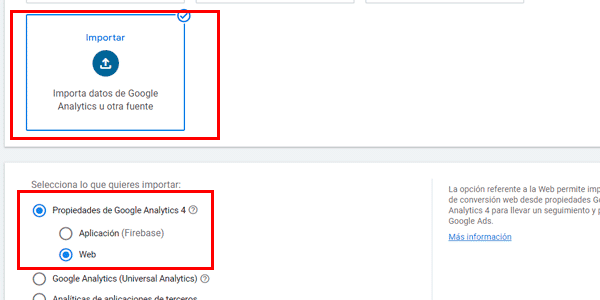
Em seguida, aparecerão todos os eventos do GA4 que você ainda não importou para o Google Ads:
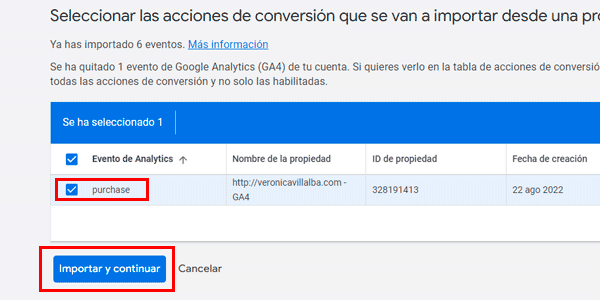
Escolha o evento correspondente.
#2. Marcar a conversão do GA4 como secundária
Depois de importada, chega o ponto importante: marcar a conversão como secundária.
Para isso, clique em “Editar meta” e, na janela exibida, escolha usar a conversão como secundária:
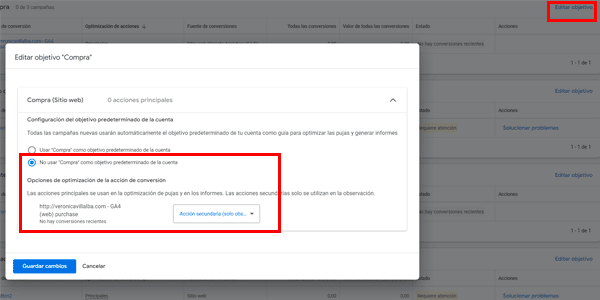
Isto é suficiente.
Mais fácil do que antes, não é?
Resultado
Depois de criar as conversões diretas do Google Ads e importar as do GA4, você deverá ver uma tabela parecida com esta:
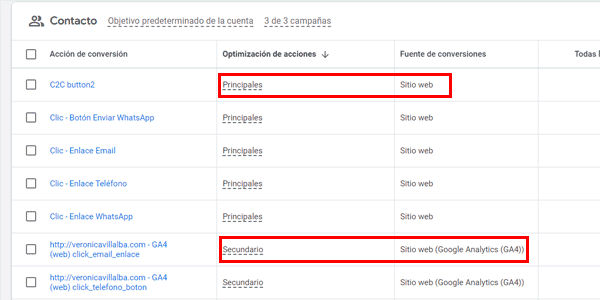
As conversões de “site” enviadas pelo GTM ao Google Ads aparecem como principais.
As conversões “importadas do GA4” são marcadas como secundárias.
Dessa forma, você poderá consultar nos relatórios o que for necessário, mas usará as conversões diretas do Google Ads para otimizar os lances porque, como expliquei antes, elas são as melhores.
Sim, dá um pouco mais de trabalho.
Por isso, com a pressa de lançar campanhas e começar a vender, por vezes não se faz assim desde o início.
Sei disso porque já me aconteceu. Comecei por importar as conversões do GA4 como principais e segui em frente.
Mas, pouco depois, acabei sempre por mudar o sistema.
Porque é melhor. E é assim que deve ser feito.
Por hoje é tudo. Não sei se você já conhecia bem esse processo, mas espero que o artigo tenha sido útil.
Se foi, aqui tem vários outros artigos sobre Analytics e GA4.
E deixo também aqui o formulário de inscrição na minha newsletter, caso você queira receber todas as quintas-feiras um artigo como este no seu e-mail.

Deixe um comentário