
Een van de eerste dingen die ik doe bij elk digitaal project waaraan ik begin, is ervoor zorgen dat we weten hoe we de resultaten gaan meten.
Zelfs bij een nieuwe website denk ik vóór de lancering na over hoe we de prestaties gaan beoordelen.
Bij veel digitale projecten — eigenlijk bij de meeste — is het om te beginnen voldoende om GA4 toe te voegen en te controleren of de gegevens correct worden verzameld.
Wanneer ik het over “de gegevens” heb, bedoel ik in feite conversies / belangrijke gebeurtenissen.
Later hebben we het wel over de andere gebeurtenissen of de omzet. Ik ga ervan uit dat het verkeer vanaf minuut 1 correct wordt gemeten.
Maar om te beginnen heb ik dit nodig: de tool moet conversies goed meten.
Daarom starten we bij veel projecten pas met adverteren nadat de site live is en we hebben gecontroleerd dat alles naar verwachting werkt, inclusief GA4.
Dan kun je de kraan opendraaien, maar niet eerder, zodat je geen geld verbrandt.
Natuurlijk heeft iets wat zo logisch klinkt een licht pervers neveneffect:
Want als je weet dat GA4 goed werkt, is het heel verleidelijk om Google Ads-conversies in te stellen door ze uit Analytics te importeren.
Want het kost geen enkele moeite.
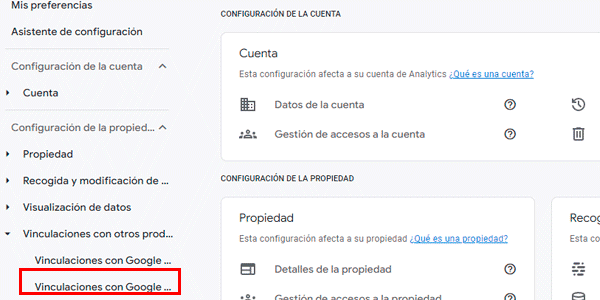
Je hoeft alleen de GA4- en Google Ads-accounts te koppelen via het beheer van Google Analytics:
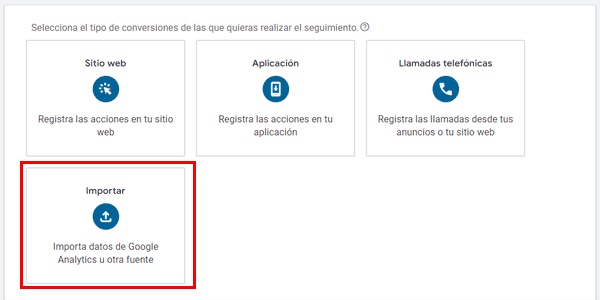
Daarna ga je naar Google Ads en importeer je de GA4-conversies die je nodig hebt:
En klaar: je conversies — waarvan je bij de controle van de GA4-implementatie al hebt vastgesteld dat ze correct zijn — werken nu in het advertentieplatform, dat het budget op basis daarvan optimaliseert:
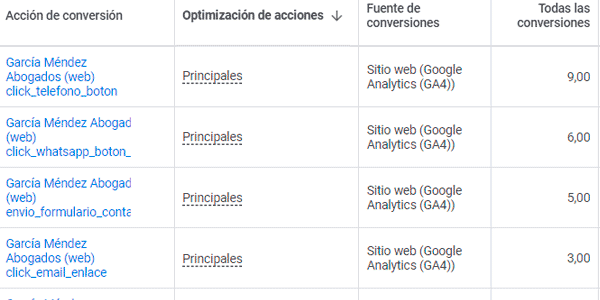
Wat je hierboven ziet, is dus geen fout op zichzelf, maar, om mijn dierbare Avinash Kaushik te parafraseren, het op deze manier doen is suboptimaal.
Ik leg je uit waarom.
Waarom je GA4-conversies niet als primair moet registreren in Google Ads
De eerste reden is dat dit niet de eigen methode is.
De eigen methode is om Google Ads-conversies rechtstreeks met de bijbehorende code te registreren en ze in het platform als primair in te stellen. Dat is de nauwkeurigste methode voor het optimaliseren van de biedstrategie.
De tweede reden is dat de conversie via Google Ads eerder wordt geregistreerd, zonder dat je hoeft te wachten op de import van belangrijke gebeurtenissen uit GA4, wat rustig tussen de 12 en 24 uur kan duren.
Daardoor kan het platform in geautomatiseerde campagnes te hoog bieden — of juist het tegenovergestelde doen — omdat het niet over actuele gegevens beschikt.
Of, als je handmatig bijstuurt, geldt hetzelfde: je ziet vertraagde gegevens en neemt daardoor mogelijk niet de juiste beslissingen.
Je ziet waarom dit belangrijk is, toch?
Maar wacht, er is meer:
Het is heel waarschijnlijk dat sommige conversies slechts op een van de platforms worden verzameld, waardoor de onnauwkeurigheid toeneemt.
Als een gebruiker bijvoorbeeld via een Google-advertentie op onze website komt en twee conversies uitvoert, rapporteert Google Ads er mogelijk maar één, terwijl Google Analytics er twee registreert.
Nu je de redenen kent, ga ik je uitleggen hoe je Google Ads-conversies correct registreert.
Het bestaat uit twee delen:
- Een verplicht deel: de conversie in Google Ads maken en naar het platform sturen.
- Een optioneel deel: GA4-conversies correct in Google Ads importeren, dus ze secundair maken.
Een Google Ads-conversie maken met GTM
Normaal gesproken worden de conversies die je in GA4 hebt gemaakt met GTM geregistreerd.
Het idee is dus om het eerdere werk en de toen gemaakte triggers opnieuw te gebruiken om een nieuwe Google Ads-conversietag af te vuren.
Ik leg het uit aan de hand van een voorbeeld.
#1. De Conversion Linker-tag maken in GTM
Open GTM en maak een nieuwe tag van het type “Conversion Linker”:
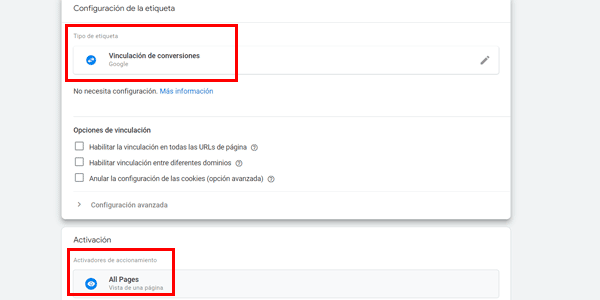
Zoals je ziet, wordt deze op alle pagina’s geactiveerd.
#2. Een nieuwe conversie maken in Google Ads
Ga in Google Ads naar het onderdeel Conversies en klik op “Nieuwe conversieactie maken”:

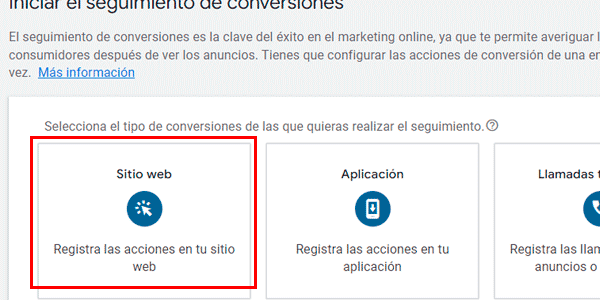
Selecteer “Website”:
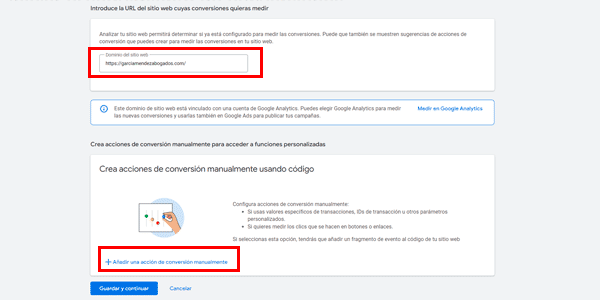
Voer je domein in zodat Google Ads het kan analyseren en klik op “Handmatig een conversieactie toevoegen”. Kies niet voor “meten in Google Analytics” en klik nog niet op de blauwe knop Doorgaan:
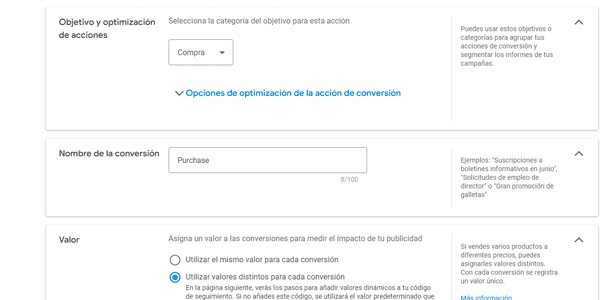
Configureer de conversie op basis van het type (aankoop, lead enzovoort):
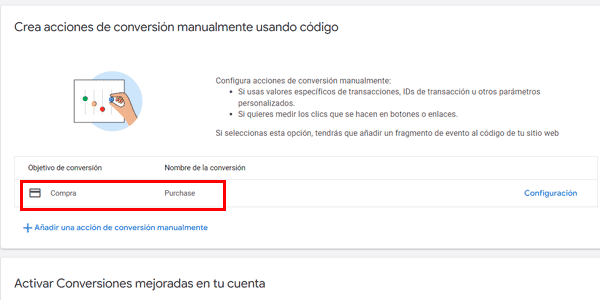
Wanneer de conversie is ingesteld, kies je of je verbeterde conversies wilt inschakelen. Weet je niet precies wat dat is, klik dan gewoon op “Opslaan en doorgaan” zonder ze in te schakelen:
Je kunt de conversie nu op je website implementeren. Er zijn drie methoden; wij kiezen GTM.
Let goed op deze nummers, want je hebt ze nodig:
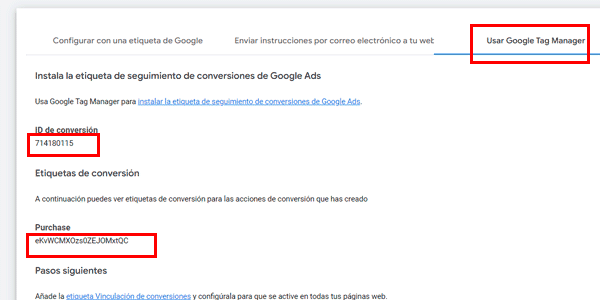
Wanneer alles klaar is, hoef je alleen onderaan op de blauwe knop “Gereed” te klikken.
#3. De trigger bekijken van de GA4-conversie die je in Google Ads wilt registreren
Ga nu naar GTM, waar dezelfde conversie — of beter gezegd dezelfde “belangrijke gebeurtenis” — al is ingesteld, maar om naar GA4 te sturen en niet naar Google Ads.
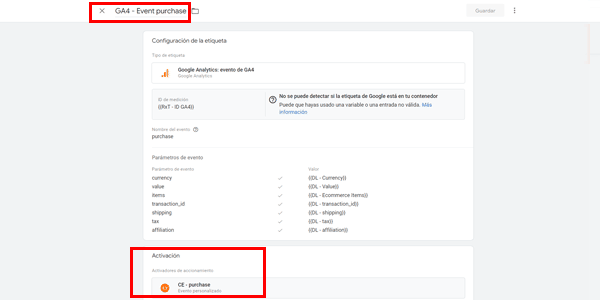
Het belangrijkste in deze afbeelding is de trigger die de conversietag gebruikt, want die gaan we opnieuw gebruiken.
#4. Een Google Ads-conversietag maken in GTM en de vorige trigger hergebruiken
Maak nu een nieuwe Google Ads-conversietag en voer de conversie-ID en het conversielabel in die Google Ads heeft gegeven:
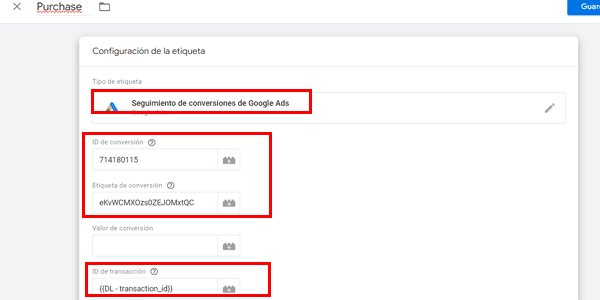
Je kunt ook een variabele uit de GA4-gebeurtenistag hergebruiken, zoals ik hierboven met de transactie-ID heb gedaan.
En activeer deze met de trigger van de GA4-tag die je al had gemaakt:
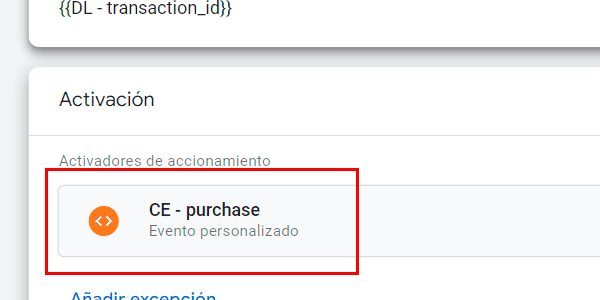
Je bent klaar.
Met deze configuratie blijft GTM bij de triggergebeurtenis de conversie met de bijbehorende waarden naar GA4 sturen en stuurt het deze nu ook met de eigen waarden naar Google Ads.
Wat je vervolgens moet doen, is het proces herhalen voor elke conversie die je in Google Ads wilt registreren.
Wanneer je ze allemaal hebt afgerond, gaan we verder met de tweede stap, die optioneel maar aanbevolen is: GA4-conversies naar Google Ads sturen.
GA4-conversies correct importeren in Google Ads
Zoals gezegd is het niet de bedoeling om GA4-conversies te vervangen door Google Ads-conversies, maar om beide correct te implementeren en per situatie de juiste te gebruiken, namelijk:
- Google Ads-conversies voor biedoptimalisatie.
- En GA4-conversies vooral voor rapportage.
Laten we het proces doornemen.
#1. Een nieuwe conversie van het type “Importeren” maken in Google Ads
Net als hiervoor, maar nu kies je de optie “Importeren” en deze instellingen:
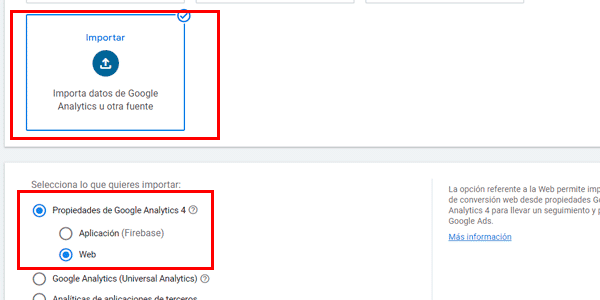
Vervolgens zie je alle GA4-gebeurtenissen die je nog niet in Google Ads hebt geïmporteerd:
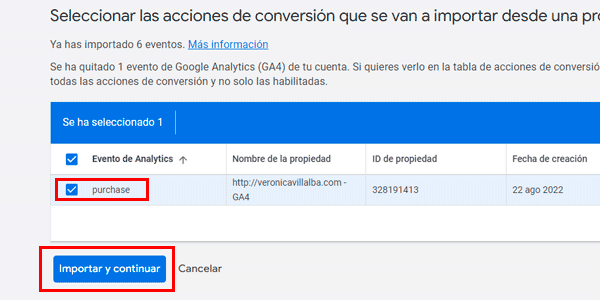
Kies de juiste.
#2. De GA4-conversie als secundair markeren
Na het importeren komt het belangrijkste punt: de conversie als secundair markeren.
Klik daarvoor op “Doel bewerken” en kies in het geopende venster om de conversie als secundair te gebruiken:
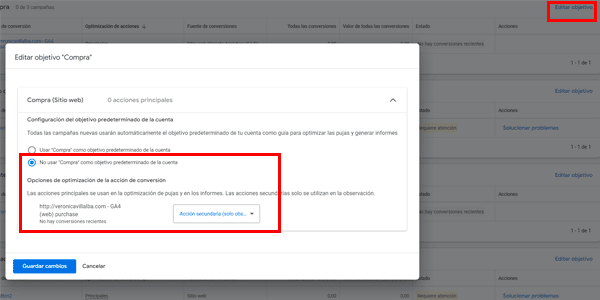
Dat is voldoende.
Makkelijker dan hiervoor, toch?
Resultaat
Zodra je de directe Google Ads-conversies hebt gemaakt en de GA4-conversies hebt geïmporteerd, zou je een tabel als deze moeten krijgen:
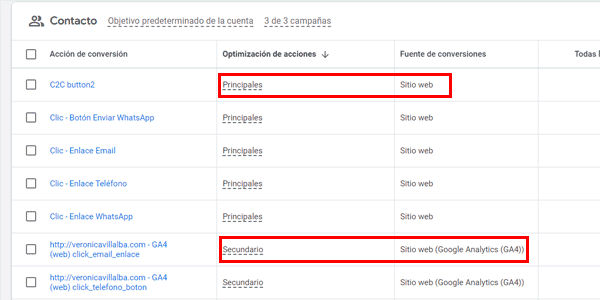
Je ziet dat de “website”-conversies die GTM naar Google Ads stuurt als primair zijn gemarkeerd.
De “uit GA4 geïmporteerde” conversies zijn als secundair gemarkeerd.
Zo kun je in de rapporten bekijken wat je nodig hebt, maar gebruik je voor de biedoptimalisatie de directe Google Ads-conversies, omdat die, zoals eerder uitgelegd, de beste zijn.
Ja, het is wat meer werk.
Daarom wordt het in de haast om campagnes te lanceren en te beginnen met verkopen niet altijd vanaf het begin zo gedaan.
Ik weet dat omdat het mij ook is overkomen. Ik begon door GA4-conversies als primair te importeren en ging gewoon verder.
Maar kort daarna heb ik het systeem uiteindelijk altijd aangepast.
Omdat het beter is. En omdat je het zo hoort te doen.
Dat was het voor vandaag. Ik weet niet of je dit allemaal al goed kende, maar ik hoop in elk geval dat het artikel nuttig voor je was.
Zo ja, dan vind je hier nog een aantal artikelen over Analytics en GA4.
En hier staat ook het inschrijfformulier voor mijn nieuwsbrief, voor het geval je elke donderdag een artikel als dit in je mailbox wilt ontvangen.

Geef een reactie