
Eines der ersten Dinge, die ich bei jedem digitalen Projekt mache, an dem ich arbeite, ist sicherzustellen, wie wir die Ergebnisse messen werden.
Selbst bei einer neuen Website überlege ich vor dem Start, wie wir ihre Leistung beurteilen werden.
Bei vielen digitalen Projekten – bei den meisten sogar – reicht es zunächst, GA4 hinzuzufügen und zu prüfen, ob die Daten korrekt erfasst werden.
Wenn ich von „den Daten“ spreche, meine ich im Wesentlichen Conversions / Schlüsselereignisse.
Über die übrigen Ereignisse oder Umsätze sprechen wir später. Dass der Traffic ab Minute 1 korrekt erfasst wird, setze ich voraus.
Für den Anfang brauche ich aber genau das: Das Tool muss die Conversions korrekt messen.
Deshalb schalten wir in vielen Projekten keine Werbung, bevor wir gestartet und geprüft haben, ob alles wie erwartet funktioniert – einschließlich GA4.
Erst dann kann man den Hahn aufdrehen, aber nicht vorher, damit man kein Geld verbrennt.
Natürlich hat etwas, das so logisch klingt, einen leicht perversen Nebeneffekt:
Denn wenn man weiß, dass GA4 korrekt funktioniert, ist es sehr verlockend, Google-Ads-Conversions einzurichten, indem man sie aus Analytics importiert.
Denn das macht praktisch keine Arbeit.
Du musst lediglich die GA4- und Google-Ads-Konten in der Google-Analytics-Verwaltung verknüpfen:
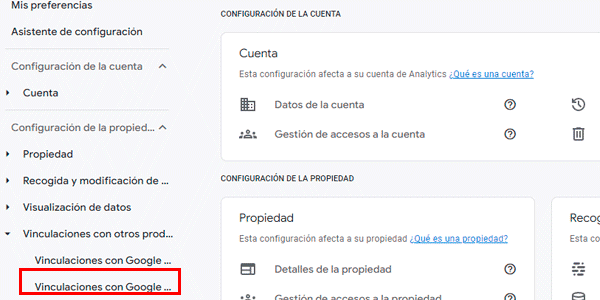
Danach gehst du zu Google Ads und importierst die gewünschten GA4-Conversions:
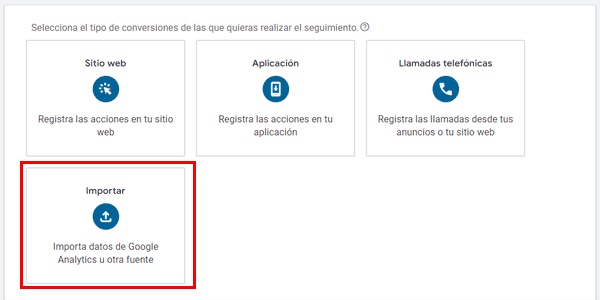
Und fertig: Deine Conversions – deren korrekte Erfassung du bei der Prüfung der GA4-Implementierung bereits bestätigt hast – laufen nun in der Werbeplattform, die das Budget auf dieser Grundlage optimiert:
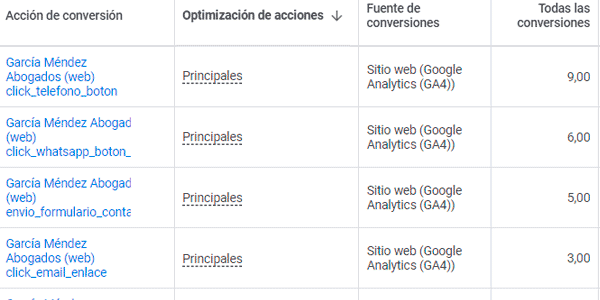
Was du oben siehst, ist also kein Fehler an sich, sondern, um meinen geschätzten Avinash Kaushik zu paraphrasieren, ist diese Vorgehensweise suboptimal.
Ich erkläre dir die Gründe.
Warum du GA4-Conversions nicht als primäre Conversions in Google Ads erfassen solltest
Der erste Grund: Es ist nicht die native Methode.
Die native Methode besteht darin, Google-Ads-Conversions direkt mit dem eigenen Code zu erfassen und sie auf der Plattform als primär festzulegen. Das ist die genaueste Methode zur Optimierung der Gebotsstrategie.
Der zweite Grund ist, dass die Conversion über Google Ads früher erfasst wird, ohne auf den Import der GA4-Schlüsselereignisse warten zu müssen, der problemlos zwischen 12 und 24 Stunden dauern kann.
Das kann dazu führen, dass die Plattform bei automatisierten Kampagnen zu hoch bietet – oder das Gegenteil tut –, weil ihr keine aktuellen Daten vorliegen.
Oder bei manuellen Anpassungen dasselbe: Du siehst verzögerte Daten und triffst dadurch möglicherweise nicht die richtigen Entscheidungen.
Du siehst, warum das wichtig ist, oder?
Aber warte, es gibt noch mehr:
Sehr wahrscheinlich werden manche Conversions nur auf einer der beiden Plattformen erfasst, was die Ungenauigkeit erhöht.
Wenn ein Nutzer beispielsweise über eine Google-Anzeige auf unsere Website gelangt und zwei Conversions ausführt, meldet Google Ads möglicherweise nur eine, während Google Analytics zwei erfasst.
Jetzt, da du die Gründe kennst, zeige ich dir, wie du Google-Ads-Conversions korrekt erfasst.
Das besteht aus zwei Teilen:
- Einem Pflichtteil: die Conversion in Google Ads erstellen und an die Plattform senden.
- Einem optionalen Teil: GA4-Conversions korrekt in Google Ads importieren, also als sekundär festlegen.
Eine Google-Ads-Conversion mit GTM erstellen
Normalerweise werden die Conversions, die du in GA4 erstellt hast, mit GTM erfasst.
Die Idee ist also, die bereits geleistete Arbeit und die damals erstellten Trigger wiederzuverwenden, um ein neues Google-Ads-Conversion-Tag auszulösen.
Ich erkläre es dir anhand eines Beispielprozesses.
#1. Das Conversion-Linker-Tag in GTM erstellen
Öffne GTM und erstelle ein neues „Conversion Linker“-Tag:
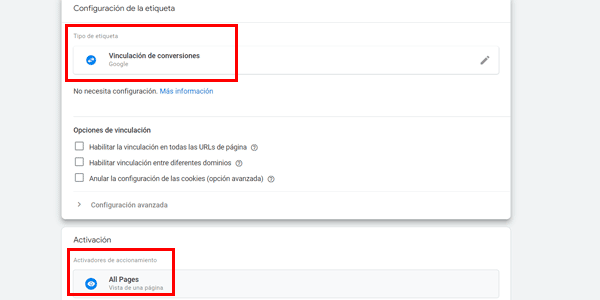
Wie du siehst, wird es auf allen Seiten ausgelöst.
#2. Eine neue Conversion in Google Ads erstellen
Gehe in Google Ads zum Bereich Conversions und klicke auf „Neue Conversion-Aktion erstellen“:

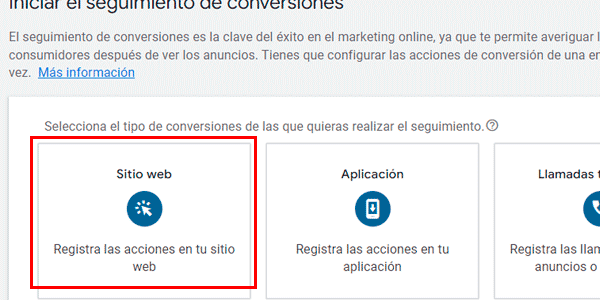
Wähle „Website“:
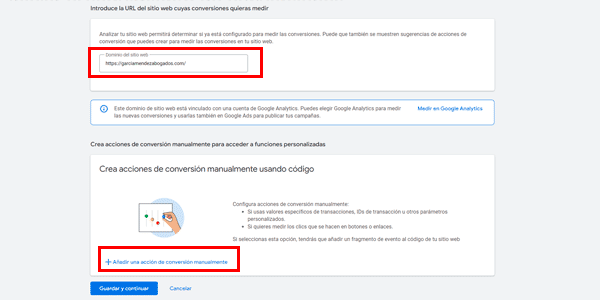
Gib deine Domain ein, damit Google Ads sie analysieren kann, und klicke auf „Conversion-Aktion manuell hinzufügen“. Wähle weder „in Google Analytics messen“ noch den blauen Button Weiter – noch nicht:
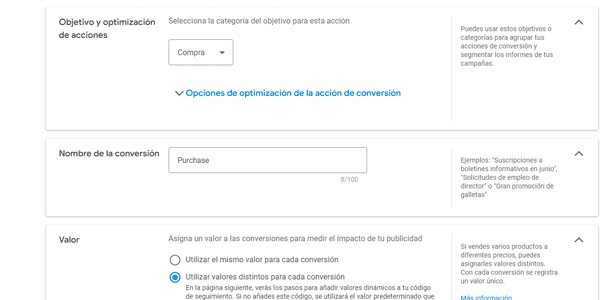
Konfiguriere die Conversion entsprechend ihrem Typ (Kauf, Lead usw.):
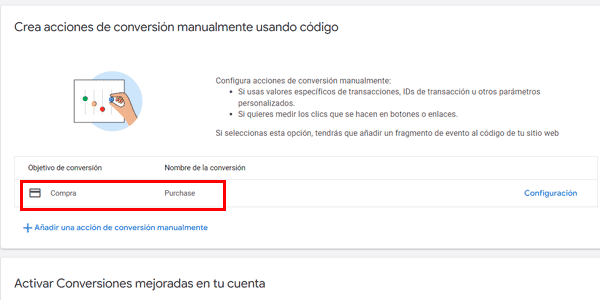
Wenn sie konfiguriert ist, entscheide, ob du erweiterte Conversions aktivieren möchtest. Wenn du nicht genau weißt, was das ist, klicke einfach auf „Speichern und fortfahren“, ohne sie zu aktivieren:
Jetzt kannst du die Conversion auf deiner Website implementieren. Es gibt drei Möglichkeiten; wir wählen GTM.
Und notiere dir diese Zahlen, denn du wirst sie brauchen:
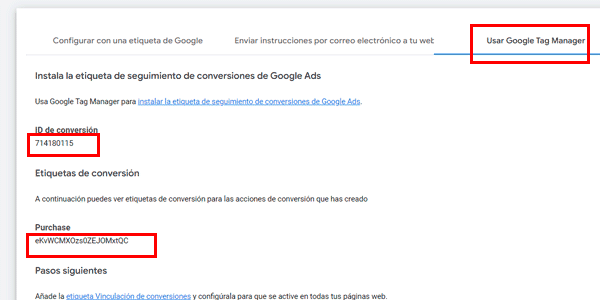
Wenn alles erledigt ist, musst du nur noch unten auf den blauen Button „Fertig“ klicken.
#3. Den Trigger der GA4-Conversion prüfen, die du in Google Ads erfassen möchtest
Jetzt gehen wir zu GTM. Dort ist dieselbe Conversion – genauer gesagt dasselbe „Schlüsselereignis“ – bereits eingerichtet, allerdings zum Senden an GA4 und nicht an Google Ads.
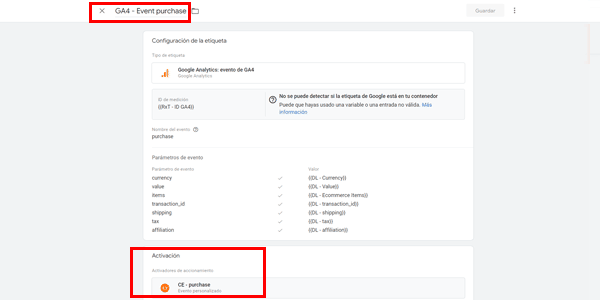
Wichtig ist in dieser Abbildung der Trigger, den das Conversion-Tag verwendet, denn genau den werden wir wiederverwenden.
#4. Ein Google-Ads-Conversion-Tag in GTM erstellen und den vorherigen Trigger wiederverwenden
Erstelle nun ein neues Google-Ads-Conversion-Tag und trage die von Google Ads bereitgestellte Conversion-ID und das Conversion-Label ein:
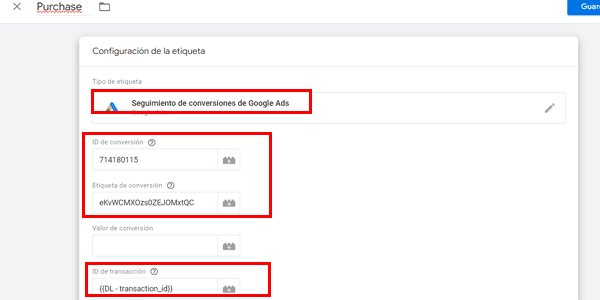
Du kannst außerdem eine Variable aus dem GA4-Ereignis-Tag wiederverwenden, wie ich es oben mit der Transaktions-ID getan habe.
Und löse es mit dem bereits vorhandenen Trigger des GA4-Tags aus:
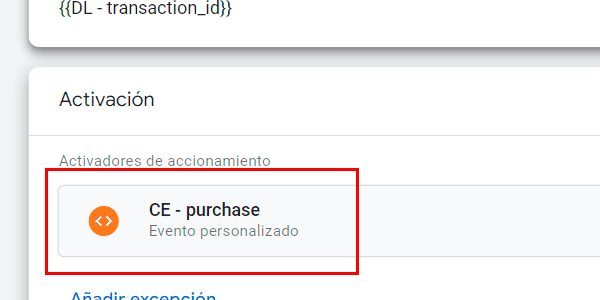
Du bist fertig.
Mit dieser Konfiguration sendet GTM beim Eintreten des Trigger-Ereignisses die Conversion weiterhin mit ihren Werten an GA4 und nun zusätzlich mit den jeweiligen Werten an Google Ads.
Als Nächstes musst du den Vorgang für jede Conversion wiederholen, die du in Google Ads erfassen möchtest.
Wenn du alle erledigt hast, geht es mit dem zweiten Schritt weiter, der optional, aber empfehlenswert ist: GA4-Conversions an Google Ads senden.
GA4-Conversions korrekt in Google Ads importieren
Wie gesagt: Die Idee ist nicht, GA4-Conversions durch Google-Ads-Conversions zu ersetzen, sondern beide korrekt zu implementieren und je nach Anwendungsfall die passende zu verwenden, also:
- Google-Ads-Conversions zur Gebotsoptimierung.
- Und GA4-Conversions hauptsächlich für das Reporting.
Gehen wir den Prozess durch.
#1. Eine neue Conversion vom Typ „Importieren“ in Google Ads erstellen
Wie zuvor, nur dass du die Option „Importieren“ und diese Einstellungen wählst:
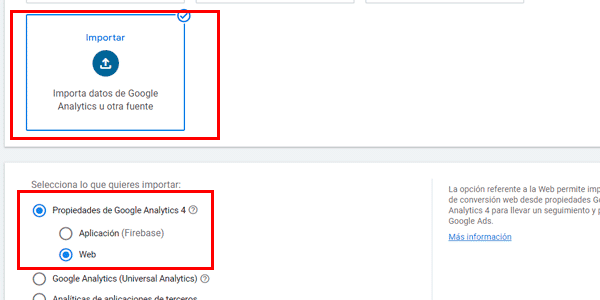
Anschließend werden alle GA4-Ereignisse angezeigt, die du noch nicht in Google Ads importiert hast:
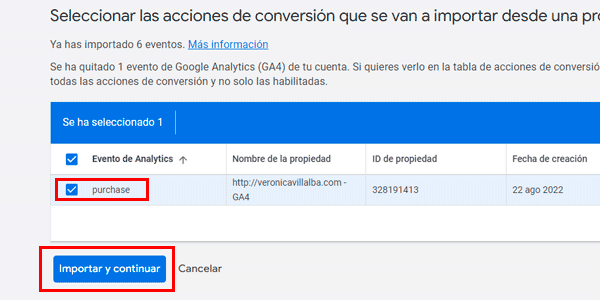
Wähle das passende aus.
#2. Die GA4-Conversion als sekundär markieren
Nach dem Import kommt der entscheidende Punkt: Die Conversion muss als sekundär markiert werden.
Klicke dazu auf „Ziel bearbeiten“ und wähle im eingeblendeten Fenster, die Conversion als sekundär zu verwenden:
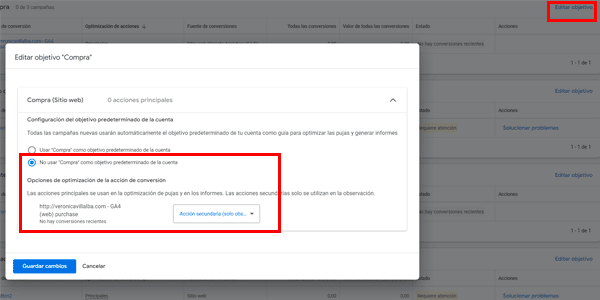
Das reicht.
Einfacher als vorher, oder?
Ergebnis
Nachdem du die direkten Google-Ads-Conversions erstellt und die GA4-Conversions importiert hast, sollte eine Tabelle ähnlich dieser erscheinen:
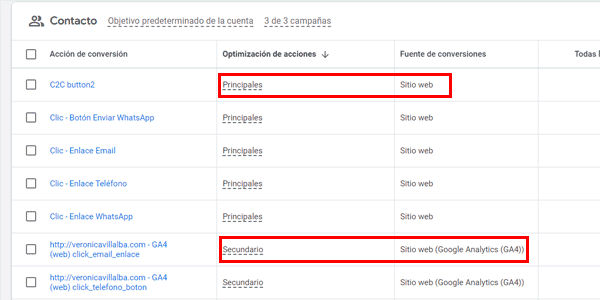
Du siehst, dass die von GTM an Google Ads gesendeten „Website“-Conversions als primär markiert sind.
Die „aus GA4 importierten“ Conversions sind als sekundär markiert.
So kannst du in den Berichten alles ansehen, was dich interessiert, verwendest zur Gebotsoptimierung aber die direkten Google-Ads-Conversions, da sie, wie bereits erklärt, die beste Option sind.
Ja, es ist etwas mehr Arbeit.
Deshalb wird es in der Eile, Kampagnen zu starten und Verkäufe zu erzielen, nicht immer von Anfang an so gemacht.
Ich weiß das, weil es mir selbst passiert ist. Ich habe zunächst GA4-Conversions als primär importiert und einfach losgelegt.
Aber kurz darauf habe ich das System jedes Mal geändert.
Weil es besser ist. Und weil man es so machen sollte.
Das war es für heute. Ich weiß nicht, ob du das alles schon gut kanntest, aber ich hoffe auf jeden Fall, dass dir der Artikel geholfen hat.
Wenn ja, findest du hier noch einige weitere Artikel zu Analytics und GA4.
Und hier ist außerdem die Anmeldung zu meinem Newsletter, falls du jeden Donnerstag einen Artikel wie diesen per E-Mail erhalten möchtest.

Schreibe einen Kommentar