
En av de första sakerna jag gör i varje digitalt projekt jag tar mig an är att säkerställa hur vi ska mäta resultaten.
Även om det gäller en ny webbplats funderar jag före lanseringen på hur vi ska kunna bedöma dess resultat.
I många digitala projekt — i de flesta, faktiskt — räcker det till att börja med att lägga till GA4 och kontrollera att data samlas in korrekt.
När jag säger ”data” menar jag i första hand konverteringar / viktiga händelser.
Vi kan prata senare om övriga händelser eller intäkter. Jag utgår från att trafiken samlas in korrekt från minut 1.
Men till att börja med behöver jag detta: att verktyget mäter konverteringarna korrekt.
Därför börjar vi i många projekt inte annonsera förrän vi har lanserat och kontrollerat att allt fungerar som förväntat, inklusive GA4.
Då kan man öppna kranen, men inte tidigare, så att man inte bränner pengar.
Det som verkar så logiskt har förstås en något pervers bieffekt:
För när man vet att GA4 fungerar korrekt, är det mycket frestande att konfigurera Google Ads-konverteringar genom att importera dem från Analytics.
Eftersom det inte kräver någon ansträngning.
Du behöver bara länka GA4- och Google Ads-kontona i administrationen för Google Analytics:
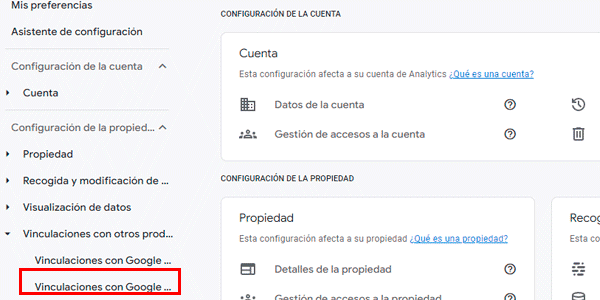
Därefter går du till Google Ads och importerar de GA4-konverteringar du vill använda:
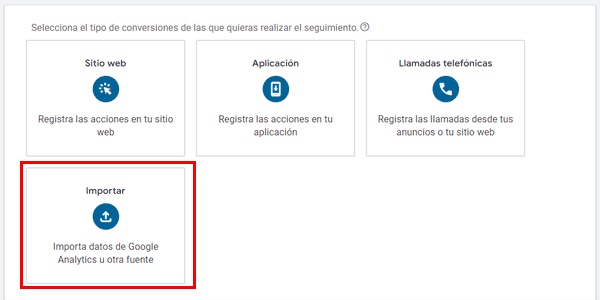
Och klart: dina konverteringar — som du redan har kontrollerat är korrekta när du granskade GA4-implementeringen — fungerar nu i annonsplattformen, som optimerar budgeten utifrån dem:
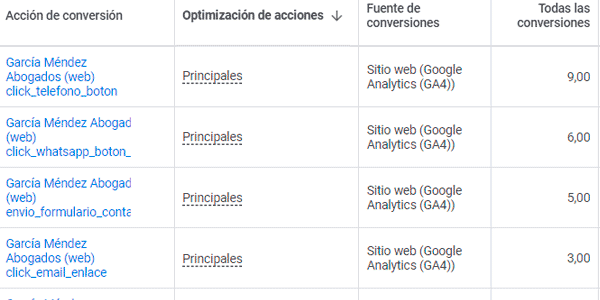
Det du ser ovan är alltså inget fel i sig, men, för att parafrasera min käre Avinash Kaushik, är det här sättet att göra det suboptimalt.
Jag förklarar varför.
Varför du inte bör registrera GA4-konverteringar som primära i Google Ads
Det första skälet är att det inte är den inbyggda metoden.
Den inbyggda metoden är att registrera Google Ads-konverteringar direkt med plattformens egen kod och ange dem som primära. Det är den mest exakta metoden för att optimera budstrategin.
Det andra skälet är att konverteringen registreras tidigare via Google Ads, utan att du behöver vänta på importen av viktiga händelser från GA4, vilket lätt kan ta mellan 12 och 24 timmar.
Det kan göra att plattformen bjuder för högt — eller tvärtom — i automatiserade kampanjer eftersom den saknar aktuella data.
Eller, om justeringarna görs manuellt, samma sak: du tittar på fördröjda data och kan därför fatta fel beslut.
Du ser varför det är viktigt, eller hur?
Men vänta, det finns mer:
Det är mycket troligt att vissa konverteringar bara samlas in på en av plattformarna, vilket ökar osäkerheten.
Om en användare exempelvis kommer till vår webbplats genom att klicka på en Google-annons och genomför två konverteringar kan Google Ads rapportera bara en, medan Google Analytics registrerar två.
Nu när du känner till skälen ska jag förklara hur du registrerar Google Ads-konverteringar korrekt.
Det består av två delar:
- En obligatorisk del: skapa konverteringen i Google Ads och skicka den till plattformen.
- En valfri del: importera GA4-konverteringarna korrekt till Google Ads, alltså göra dem sekundära.
Så skapar du en Google Ads-konvertering med GTM
Normalt registreras de konverteringar du har skapat i GA4 med GTM.
Tanken är därför att återanvända det arbete som redan gjorts och de utlösare du skapade då för att aktivera en ny Google Ads-konverteringstagg.
Jag förklarar med ett exempel.
#1. Skapa taggen Conversion Linker i GTM
Öppna GTM och skapa en ny tagg av typen ”Conversion Linker”:
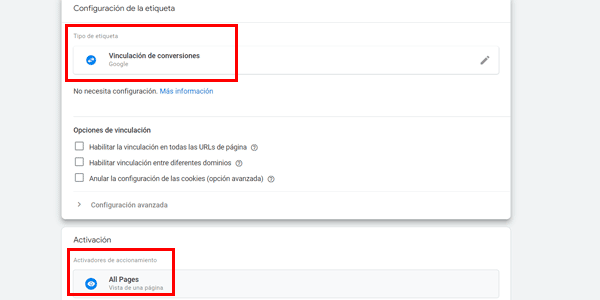
Som du ser aktiveras den på alla sidor.
#2. Skapa en ny konvertering i Google Ads
Gå till Google Ads, öppna avsnittet Konverteringar och klicka på ”Skapa ny konverteringsåtgärd”:

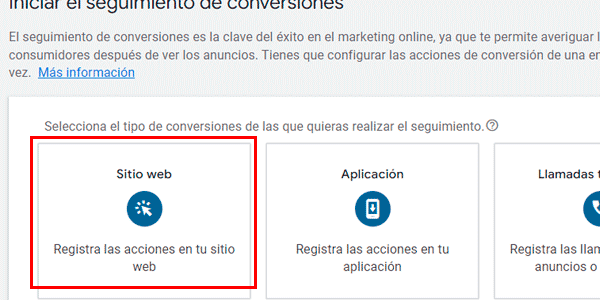
Välj ”Webbplats”:
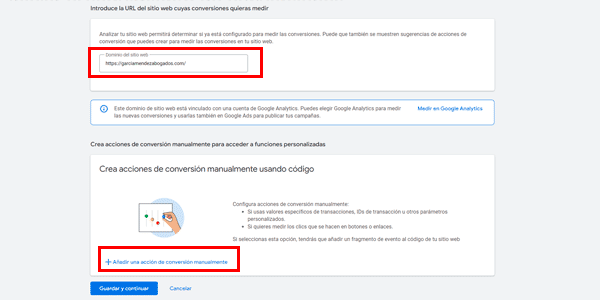
Ange din domän så att Google Ads kan analysera den och klicka på ”Lägg till en konverteringsåtgärd manuellt”. Välj inte ”mät i Google Analytics” och klicka inte på den blå knappen Fortsätt ännu:
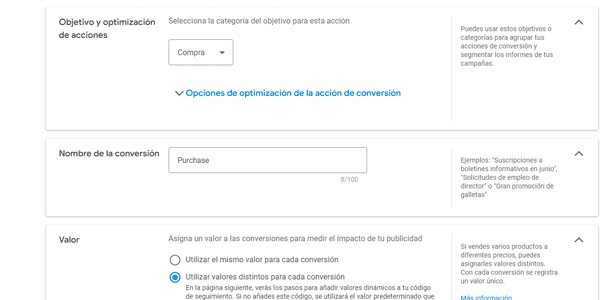
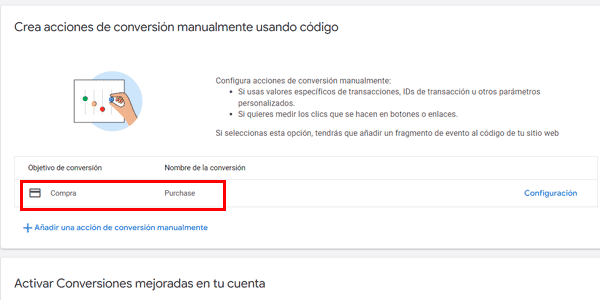
Konfigurera konverteringen efter typ (köp, lead osv.):
När den är konfigurerad väljer du om du vill aktivera förbättrade konverteringar. Om du inte riktigt vet vad det är klickar du bara på ”Spara och fortsätt” utan att aktivera dem:
Nu kan du implementera konverteringen på webbplatsen. Det finns tre sätt; vi väljer GTM.
Notera också de här numren, eftersom du kommer att behöva dem:
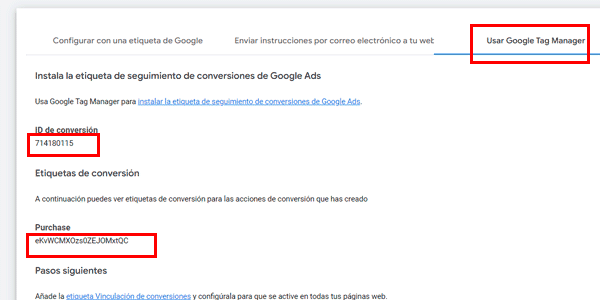
När allt är klart behöver du bara klicka på den blå knappen ”Klar” längst ned.
#3. Kontrollera utlösaren för GA4-konverteringen som du vill registrera i Google Ads
Gå nu till GTM, där samma konvertering — eller mer korrekt samma ”viktiga händelse” — redan är konfigurerad, men för att skickas till GA4 och inte till Google Ads.
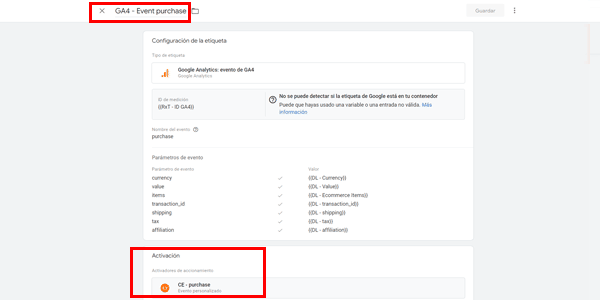
Det viktiga i bilden är vilken utlösare konverteringstaggen använder, eftersom det är den vi ska återanvända.
#4. Skapa en Google Ads-konverteringstagg i GTM och återanvänd föregående utlösare
Skapa nu en ny Google Ads-konverteringstagg och ange det konverterings-id och den konverteringsetikett som Google Ads gav dig:
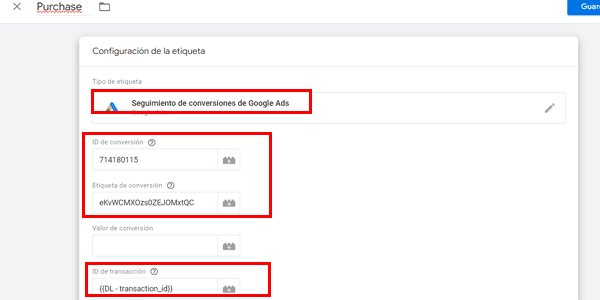
Du kan också återanvända en variabel från GA4-händelsetaggen, som jag har gjort ovan med transaktions-id:t.
Och aktivera den med utlösaren från GA4-taggen som du redan hade skapat:
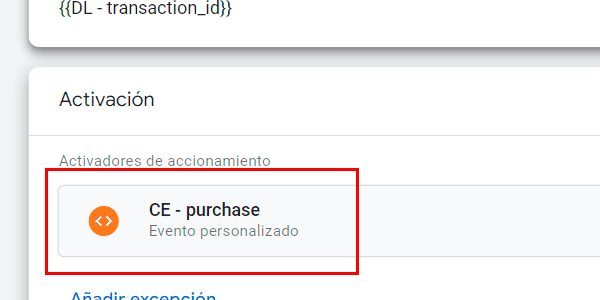
Du är klar.
Med den här konfigurationen fortsätter GTM att skicka konverteringen till GA4 med dess värden när utlösarhändelsen inträffar, och skickar den nu även till Google Ads med dess värden.
Nästa steg är att upprepa processen för varje konvertering som du vill registrera i Google Ads.
När alla är klara går vi vidare till det andra steget, som är valfritt men rekommenderat: att skicka GA4-konverteringar till Google Ads.
Så importerar du GA4-konverteringar korrekt till Google Ads
Som sagt är tanken inte att ersätta GA4-konverteringarna med Google Ads-konverteringar, utan att behålla båda korrekt implementerade och använda rätt typ i varje situation, alltså:
- Google Ads-konverteringar för budoptimering.
- Och GA4-konverteringar främst för rapportering.
Nu går vi igenom processen.
#1. Skapa en ny konvertering av typen ”Importera” i Google Ads
Precis som tidigare, men välj alternativet ”Importera” och de här inställningarna:
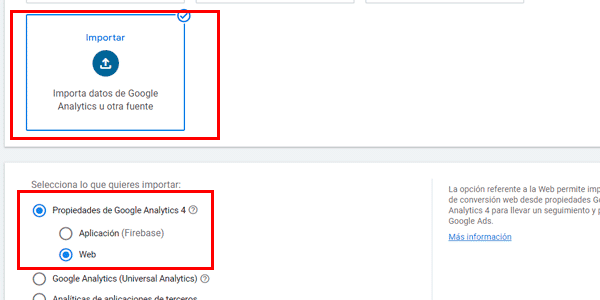
Därefter visas alla GA4-händelser som du ännu inte har importerat till Google Ads:
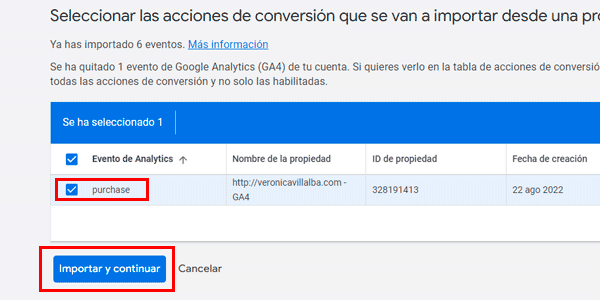
Välj rätt händelse.
#2. Markera GA4-konverteringen som sekundär
När den har importerats kommer den viktiga punkten: att markera konverteringen som sekundär.
Klicka på ”Redigera mål” och välj i popup-fönstret att använda konverteringen som sekundär:
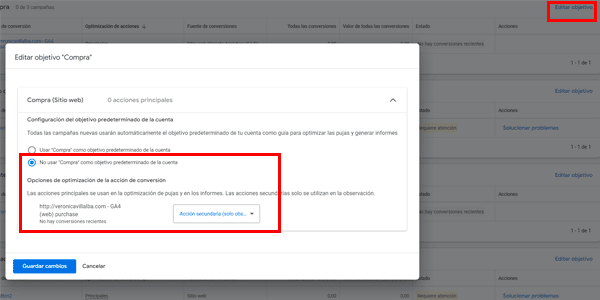
Det räcker.
Enklare än tidigare, eller hur?
Resultat
När du har skapat de direkta Google Ads-konverteringarna och importerat GA4-konverteringarna bör du få en tabell som liknar denna:
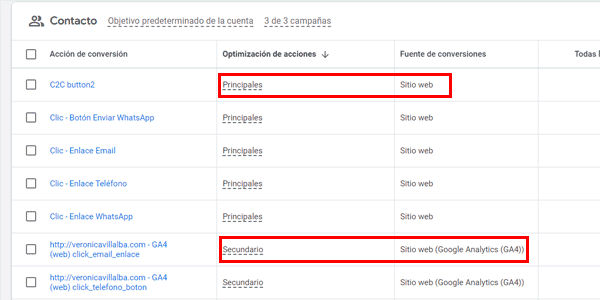
Du ser att de ”webbplats”-konverteringar som GTM skickar till Google Ads markeras som primära.
De konverteringar som ”importerats från GA4” markeras som sekundära.
På så sätt kan du se det du behöver i rapporterna, men använder de direkta Google Ads-konverteringarna för budoptimering eftersom de, som jag förklarade tidigare, är bäst.
Ja, det är lite mer arbete.
Det är därför man i brådskan att lansera kampanjer och börja sälja ibland inte gör så här från början.
Jag vet det eftersom det har hänt mig. Jag började med att importera GA4-konverteringarna som primära och körde vidare.
Men efter en kort tid har jag alltid slutat med att byta system.
För att det är bättre. Och för att det är så man bör göra.
Det var allt för i dag. Jag vet inte om du redan kände till allt detta, men jag hoppas i alla fall att artikeln var till hjälp.
Om så är fallet hittar du här flera fler artiklar om Analytics och GA4.
Och här finns också registreringsformuläret till mitt nyhetsbrev, om du vill få en artikel som denna i inkorgen varje torsdag.

Lämna ett svar